
La combinación de Microsoft Access y Microsoft Dataverse con Power Platform abre un mundo de oportunidades para el desarrollador ciudadano en la nube y para escenarios móviles. Esta combinación desbloquea escenarios de soluciones híbridas que mantienen el valor y la facilidad de uso de Access junto con el almacenamiento basado en la nube de las siguientes maneras.
- Escenarios móviles y de Microsoft Teams.
- Uso compartido y edición en tiempo real de datos de Access mediante almacenes de datos basados en la nube y aplicaciones front-end creadas en Access, Power Apps mobile y Microsoft Teams.
- Nuevas funcionalidades de seguridad y cumplimiento a través del almacenamiento de Dataverse en la nube mediante AAD y seguridad basada en roles mientras se administra desde Access.
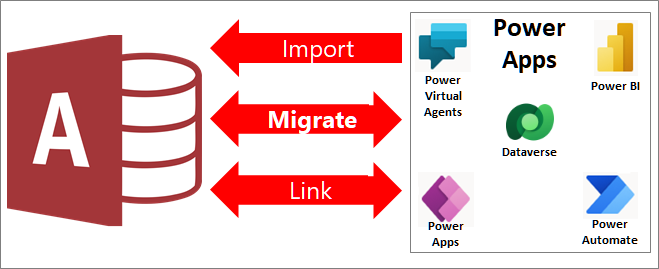
Puede compartir datos de Access con Dataverse, que es una base de datos en la nube en la que puede crear aplicaciones de Power Platform, automatizar flujos de trabajo, agentes virtuales y mucho más para la web, el teléfono o la tableta de las siguientes maneras:
- Cree un entorno de Power Platform y agregue una nueva base de datos de Dataverse.
- Migrar datos de Access a Dataverse o Dataverse para Teams.
- Siga usando la solución de escritorio de Access para sincronizar la edición de los datos en función de las tablas vinculadas y usando formularios, informes, consultas y macros front-end existentes.
- Cree una Power App con poco código, un flujo de trabajo automatizado, un asistente virtual controlado por IA o un panel de Power BI que funcione en muchos dispositivos, mientras ve y edita simultáneamente los mismos datos subyacentes de Dataverse.
Dataverse es la columna vertebral de Power Platform y puede almacenar datos comunes compartidos entre varias aplicaciones. Esta capacidad ofrece oportunidades multiplataforma adicionales para la interacción y administración de datos compartidos en Microsoft 365, Azure, Dynamics 365 y aplicaciones independientes.
Nota Los términos "columna" y "campo" se usan indistintamente tanto en Access como en Dataverse. Los términos "tabla" y "entidad" se usan indistintamente en Dataverse.
Antes de empezar
¿Quiere facilitar el proceso? En las secciones siguientes se proporciona más información.
Importante Realice una copia de seguridad de la base de datos de Access. Se recomienda encarecidamente que haga esto. Para obtener más información, consulte Protección de los datos con procesos de copia de seguridad y restauración.
Comenzar: lista de comprobación rápida
Aquí hay una lista de verificación rápida para asegurarse de que está listo:
- Obtenga una introducción en vídeo sobre el uso del conector de Access Dataverse con Power Platform para integrarse con el almacenamiento basado en la nube. Para obtener más información, consulta aka.ms/AccessAndPowerPlatform.
- Si aún no tiene una, obtenga una licencia de Power Apps que incluya Dataverse o use un entorno existente. Vaya a la página principal de Power Apps y seleccione Empezar gratis.
- Si los datos de Access tienen un campo multivalor, prepárelos para la migración. Para obtener más información, consulte Crear un campo de opción para la migración a Dataverse.
- Aunque Dataverse tiene un tipo de datos de punto flotante, tiene límites de intervalo más bajos que el tipo de datos de punto flotante de Access. Si los datos de Access tienen un campo de punto flotante, conviértalos primero en un tipo de datos Número, establezca la propiedad Tamaño del campo en Decimal y, a continuación, migre los datos a Dataverse, que los almacenará como un tipo de datos Número decimal.
Comenzar: obtener las licencias de software necesarias
Asegúrese de obtener las licencias necesarias:
- Acceso Un plan de Microsoft 365 que incluya Access. Para obtener más información, vea Microsoft 365 con aplicaciones de Office.
- Dataverse Un plan de Power Apps. Para obtener más información, consulte los planes y precios de Power Apps. Para obtener una explicación detallada de todas las opciones de licencias de Power Apps, puede descargar la Guía de licencias.
- Dataverse para Teams Un plan de Microsoft 365 que incluya Teams. Para obtener más información, vea Microsoft 365 con aplicaciones de Office.
Es posible que se requieran licencias adicionales si las aplicaciones incluyen Power Automate, Power BI y Power Virtual Agent. Para obtener más información, consulte Planes y precios de Power Apps, y Novedades que llegarán a Power Apps.
Comenzar: configurar un entorno de Dataverse
Hay dos maneras de usar Dataverse, la versión completa y Dataverse para Teams.
Dataverse
La versión completa de Dataverse proporciona todos los tipos de datos disponibles para aplicaciones de bajo código entre dispositivos y admite muchos usuarios. Una vez que tenga su licencia de Dataverse, puede acceder a un entorno de Dataverse actual o crear un nuevo entorno para migrar los datos de Access. Para obtener más información, consulte ¿Qué es Microsoft Dataverse?, Introducción al uso de DataverseyAgregar una base de datos de Microsoft Dataverse.
Importante Asegúrese de que tiene los permisos necesarios para importar datos en Dataverse. Necesita el rol de seguridad de "Creador de entornos" y los usuarios de la aplicación necesitan el rol de seguridad de "Usuario básico". Para obtener más información, consulte Conceder acceso a los usuarios en aplicaciones de involucración con clientes.
Si está utilizando un nuevo entorno:
Inicie sesión en Power Apps desde esta página del explorador, https://powerapps.microsoft.com/.
Seleccione Configuración
 >de Administración.
En la página Centro de Administración, seleccione Nuevo. Se abre el panel Nuevo entorno .

En el cuadro Nombre , escriba el nombre del entorno.
En el cuadro Tipo , selecciona Prueba en la lista desplegable. Si tienes tu propio entorno de producción, puedes seleccionar Producción.
En el cuadro Región, mantenga la selección predeterminada de Estados Unidos.
En el cuadro Propósito , puedes escribir una descripción.
En Crear una base de datos para este entorno, seleccione Sí.
Al iniciar el proceso de migración en Access, el servicio de detección global debe detectar la dirección URL de instancia correcta. Para obtener más información, consulte Migrar: seleccionar origen y destino de datos.
Dataverse para Teams
Microsoft Teams facilita la mensajería, los chats, las reuniones, los seminarios web y la comunicación oportuna entre grupos de trabajo y compañeros. También puede mejorar la productividad y personalizar Teams agregando una variedad de aplicaciones, incluidas Power Apps basadas en Dataverse para Teams. Esto proporciona de forma eficaz una plataforma de datos con poco código integrada para la implementación de soluciones en Teams y con un solo clic.
Una vez que tenga un plan de Microsoft 365 con Teams, no se requiere ninguna licencia adicional para las aplicaciones, los flujos de trabajo y los agentes virtuales dentro de Teams, pero las aplicaciones de Power BI requieren una licencia independiente. Además, el acceso al entorno de Dataverse está limitado a los propietarios, miembros e invitados de Teams, y existen algunas limitaciones de características para el Dataverse subyacente.
Para obtener más información, consulte Información general sobre Microsoft Dataverse para Teams, Integración de Power Apps y Microsoft Teams, e Introducción a Microsoft Dataverse para Teams.
Para aprovisionar el entorno de Dataverse para Teams, primero debe instalar una aplicación en Teams.
- Abra Teams y seleccione Aplicaciones en la esquina inferior izquierda de la ventana.
- En la ventana de App Marketplace , use el cuadro de búsqueda para buscar "Power Apps" y, a continuación, seleccione Power Apps.
- Para agregar la aplicación Power Apps a Teams, seleccione Agregar. Aparece la ventana Power Apps.
- Seleccione Crear una aplicación.
- Seleccione el equipo de la aplicación.
- Para crear un entorno de Dataverse para Teams, seleccione Iniciar ahora.
- En el editor de Power Apps , escriba un nombre de aplicación y, a continuación, seleccione Guardar.
Resultado
Ya se puede usar el entorno. Al iniciar el proceso de migración en Access, el servicio de detección global debe detectar la dirección URL de instancia correcta. Para obtener más información, consulte Migrar: seleccionar origen y destino de datos.
Detectar manualmente la dirección URL de instancia correcta
Si, por algún motivo, el servicio de detección global no puede detectar la dirección URL de instancia correcta, puede buscarla en Power Apps e introducirla manualmente durante el proceso de migración.
-
Dataverse Seleccione Configuración en la parte superior derecha de la página, seleccione Detalles de la sesión y la dirección URL de Dataverse correcta se mostrará como dirección URL de instancia.
- Dataverse para Teams Después de crear una aplicación para la base de datos de Dataverse, seleccione Acerca de y la dirección URL de Dataverse correcta se mostrará como dirección URL de instancia.
Comenzar: anticipar problemas de capacidad y validación de datos
Comprenda las diferencias en la capacidad de almacenamiento, ya que cada base de datos tiene diferentes límites de tamaño máximo:
- Access tiene un límite máximo de 2 GB para cada base de datos. Para obtener más información, consulte Especificaciones de Access.
- Dataverse tiene un límite máximo de 10 GB para una base de datos relacional. Tiene un límite total de 20 GB para almacenar archivos, blobs y datos de registro no relacionales. Para obtener más información, consulte Novedades de la administración del almacenamiento en Microsoft Power Platform.
- Dataverse para Teams tiene un límite máximo de 2 GB y 1 MB para cada canal de equipo. El límite máximo de 2 GB también incluye archivos adicionales, blobs y datos de registro no relacionales. Para obtener más información, consulte el entorno de Microsoft Dataverse para Teams.
Una parte importante del proceso de migración es validar los datos de varias maneras:
- Para evitar la pérdida de datos, Access garantiza que la tabla de Access no supere los límites de tamaño de Dataverse y que el número de columnas de la tabla de Access no supere el número máximo de campos de Dataverse para una tabla.
- Si la tabla de Access contiene tipos de datos de Dataverse no admitidos o la columna tiene valores que superan los intervalos de tipos de datos de Dataverse, Access proporciona información adicional para ayudarle a corregir los errores.
Solo se exportan los tipos de datos admitidos. La tabla de Access original, incluidos los tipos de datos no admitidos, permanece en Access. Cuando esté satisfecho de que todos los datos se han migrado completa y correctamente, puede conservar la tabla de Access original o eliminarla y copiarla en una base de datos de copia de seguridad.
Para obtener más información, vea Comparar tipos de datos de Access y Dataverse.
Migrar datos de Access a Dataverse
El proceso de migración de tablas y columnas de Access a Dataverse incluye: crear y especificar un entorno de Dataverse, exportar datos de Access a Dataverse, seleccionar tablas y tablas relacionadas, crear tablas vinculadas en Access a las tablas migradas en Dataverse, administrar claves principales, nombres y relaciones, validar la exportación de datos y obtener una vista previa de los resultados en Access y Dataverse.
Migrar: seleccionar origen y destino de datos
- Inicie Acceso, seleccione Cuenta, seleccione Cambiar cuenta. Se abre el cuadro de diálogo Cuenta.
- Asegúrese de haber iniciado sesión en Access con las mismas credenciales que usa en Power Apps. En función de su entorno, es posible que deba introducir información de seguridad adicional, como una autenticación secundaria o un PIN.
Nota Si no usa la misma cuenta para Access y Power Apps, se produce un error en la migración debido a problemas de permisos. 3. Abra la base de datos de Access que desea migrar.
Propina Asegúrese de que todos los objetos de Access abiertos estén cerrados, ya que un bloqueo puede impedir la migración de tablas. 4. Haga clic con el botón derecho en una tabla en el panel de navegación y seleccione Exportar>Dataverse. 5. En el cuadro de diálogo Exportar objetos , seleccione todas las tablas que desea exportar y desactive todas las que no desea exportar. 6. Seleccione Aceptar.
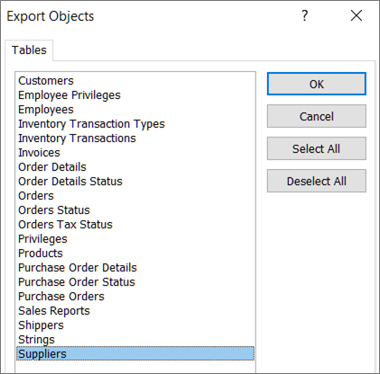 7. En el cuadro de diálogo Exportar datos al entorno de Dataverse , seleccione una dirección URL de instancia de la lista proporcionada por el servicio de detección global.
Nota En Power Apps, una dirección URL de instancia representa una sesión específica de un entorno de Power Apps. No debe confundirse con la dirección URL de una página web. Un componente de la cadena, "crm.dynamics", es un arrastre de versiones anteriores de Power Apps.
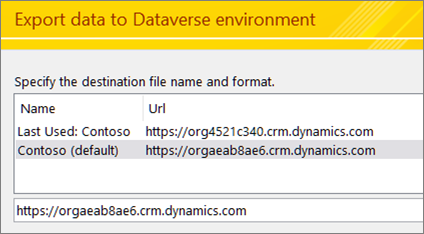
Para obtener más información, consulte Comenzar: configurar un entorno de Dataverse.
Migrar: decidir sobre las tablas relacionadas, las tablas vinculadas y la vista previa de las tablas
El siguiente paso es tomar decisiones importantes sobre cómo quiere migrar. Observe que los valores predeterminados son los más comunes.
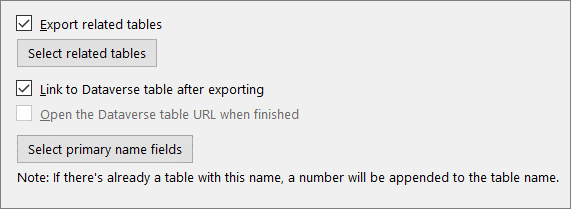
Para exportar las tablas relacionadas de las tablas seleccionadas, seleccione Exportar todas las tablas relacionadas.
Nota En este momento, solo se incluyen las tablas secundarias directas cuando se elige exportar tablas relacionadas. Si desea que se incluyan todas las relaciones, use el cuadro de diálogo Exportar objetos para seleccionar todas las tablas que desea migrar.
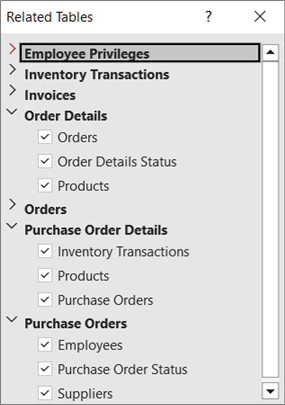
Para ver estas tablas, seleccione Ver tablas relacionadas. Aparece el cuadro de diálogo Tablas relacionadas .
Las relaciones de tabla se muestran en una vista jerárquica en dos columnas: la columna izquierda muestra las tablas seleccionadas y la columna derecha muestra las tablas relacionadas.
Nota
En Access puede crear una relación de uno a varios y el campo de clave externa de la tabla a la que se hace referencia puede ser cualquier campo. Pero en Dataverse, el campo de clave externa de la tabla a la que se hace referencia debe ser la clave principal de la tabla a la que se hace referencia. Si la clave externa de Access no es una clave principal en la tabla a la que se hace referencia, se produce un error en la operación de exportación a Dataverse. Para exportar correctamente los datos, asegúrese de que la clave externa de Access es la clave principal de la tabla a la que se hace referencia.
Para crear vínculos de tabla en Access para cada tabla de Dataverse creada por la operación de exportación, seleccione Vincular a tabla de Dataverse después de la exportación.
Para obtener una vista previa de los resultados, seleccione Abrir la dirección URL de la tabla de Dataverse cuando haya terminado.
Esta opción no está disponible si está exportando a Dataverse en Teams.
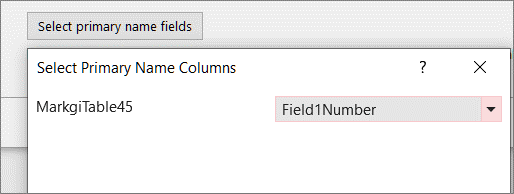
Para establecer explícitamente un campo como la columna de nombre principal, seleccione Seleccionar campos de nombre principal y, a continuación, elija un campo de la lista desplegable.
Si no especifica la columna que se va a usar, la primera columna de texto de la izquierda se usa como columna Nombre principal. Si no hay ninguna columna de texto, se crea una columna de marcador de posición de nombre principal con valores nulos.
Seleccione Siguiente.
Migrar: validar datos exportados
El proceso de validación comienza automáticamente cuando ve un cuadro de diálogo que muestra "Ejecutando validador..." en la parte superior. Si el proceso de validación se realiza correctamente, otro mensaje muestra "Validación completada" y luego puede seleccionar Aceptar.
Esté atento a estos mensajes:
| Mensaje | Explicación |
|---|---|
| "Retrieving list of tables from OData source" | El proceso de migración ha comenzado. |
| "Exportando objetos seleccionados" | Las tablas seleccionadas se están migrando a Dataverse. |
| "Todas las tablas que no han encontrado un error se han exportado correctamente". | Si se produce un único error en una tabla, la tabla no se exporta, de lo contrario, la operación de exportación de la tabla se completa. Para continuar, selecciona Cerrar. |
| "Importación de tablas seleccionadas y tablas relacionadas" | Según la forma en que exportó las tablas, se crean tablas vinculadas, se cambia el nombre de las tablas originales y se crean y vinculan varias tablas del sistema Dataverse en Access. |
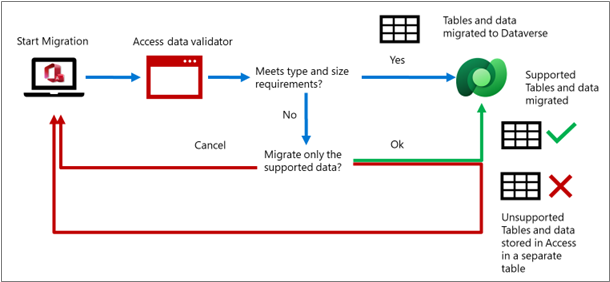
Durante el proceso de validación, si hay campos no admitidos, Access identifica los tipos de datos no admitidos o las filas que superan los límites y crea una tabla de errores de validación de columna de Dataverse que almacena en cada fila el nombre de la tabla exportada y los campos que no son compatibles. Puede elegir migrar todos los tipos de datos admitidos y elegir no migrar los tipos de datos no admitidos. Si decide no migrar, los datos permanecerán en Access.
Qué ocurre con los tipos de datos no admitidos y los límites excedidos
Migrar: resultados de vista previa en Access
Si ha elegido vincular tablas, confirme que los resultados son los que esperaba. Esté atento a este mensaje "Recuperando lista de tablas del entorno de Dataverse". Las tablas originales se conservan, pero se cambian sus nombres. Las tablas vinculadas ahora deberían tener los nombres de tabla originales para que todos los objetos front-end sigan funcionando como antes. Se conserva la clave principal de Access (Autonumeración). Se agrega una nueva columna que corresponde a la clave principal (GUID) de Dataverse y el nombre de columna es el nombre de la tabla.
Access también agrega tablas vinculadas adicionales de Dataverse denominadas Teams, Usuarios y Unidades de negocio. Estas tablas del sistema contienen la siguiente información útil:
- Dirección de Email de los usuarios, nombre completo, teléfono, tipo de licencia, unidad de negocio, etc.
- Teams Equipo, nombre del equipo, pertenencia, etc.
- Unidad de negocio Centro de costos, sitio web, límite de crédito, etc.
- Moneda Detalles de moneda para todas las monedas de transacciones, incluidos valores como el tipo de cambio, el nombre, el símbolo, el código, etc. Esta tabla solo aparece si Access tiene un tipo de datos de moneda que ha migrado a Dataverse.
Es posible que desee utilizar esta información adicional para mejorar la solución de Access. Puede mantener estas tablas en un formulario o agregarlas a un informe. Para obtener más información, consulte Tablas y columnas del sistema de Dataverse.
Migrar: resultados de vista previa en Dataverse
Es una buena idea revisar y confirmar el proceso de migración examinando cada tabla y campo en el entorno de Dataverse. Los nombres de tabla y campo de Dataverse deben coincidir con los nombres de tabla y columna de Access. Access abre automáticamente el entorno de Dataverse en la primera tabla migrada.
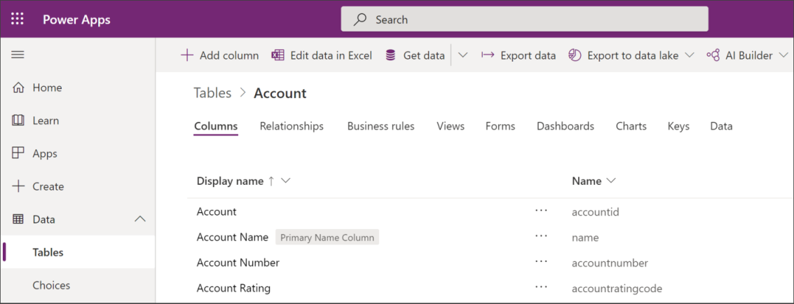
Las tablas de Access aparecen en Dataverse como tablas con un nombre para mostrar y un tipo de datos correspondientes:
- En la columna "Nombre para mostrar" se deben enumerar los nombres de cada campo de Access dentro de una tabla.
- El formato de un campo "Nombre" tiene un prefijo, un carácter de subrayado y el nombre de la tabla, por ejemplo, cr444_nombre de< tabla>. Esto se denomina nombre lógico en Dataverse.
- Todos los campos de Access migrados aparecen como "Personalizado" en la columna Tipo, junto al GUID generado automáticamente y los tipos de datos de campo de Dataverse existentes.
Nota Si ya hay una tabla de Dataverse con el mismo nombre que el nombre de la tabla de Access exportada, se anexa un número a la nueva tabla de Dataverse.
De forma predeterminada, Access establece la primera columna de texto (de izquierda a derecha) como el nombre principal de Dataverse. Si una tabla no tiene campos de texto, Access agrega una columna de texto vacío como último campo de la tabla y establece ese campo como el nombre principal de Dataverse. También puede establecer un campo específico como nombre principal. Esta columna está visible en Access y Dataverse.
Para obtener más información, vea Trabajar con cualquier dato en Dataverse.
Migrar: formas de ver tablas de Dataverse
Una vez que haya migrado las tablas de Access a Dataverse, puede ver las tablas y columnas en Dataverse y Access en cualquier momento. Tenga en cuenta que en Dataverse, los campos se muestran en orden alfabético, no en el orden original en Access.
Dataverse/Power Apps Para obtener información sobre cómo ver y trabajar con tablas en Dataverse , vea Editar una tabla en Power Apps.
Nota Al hacer clic con el botón derecho en una tabla migrada vinculada en Access, se abre la tabla en el portal de Power Apps Maker en el explorador. En la vista predeterminada del portal de Power Apps, los campos del sistema no se muestran, lo que proporciona una vista más sencilla que muestra las columnas migradas de Access.
Dataverse para Teams Hay varias formas de ver las tablas y columnas:
- Cree una Power App rápida para ver o actualizar los datos.
- En el menú de construcción, selecciona Ver todo en la sección "Elementos creados para..." panel y, a continuación, haga clic en la tabla que desea ver.
- Use el Table Designer en Teams. Para obtener más información, consulte Crear una tabla en Teams.
Propina Puede que le resulte útil guardar como marcador la dirección URL de la vista de tabla que prefiera en el explorador.
Propina También puede ver los datos en Excel seleccionando el comando desplegable Datos y, a continuación, seleccionando Editar en Excel. Para obtener más información, vea Editar datos de tabla en Excel.
Para obtener más información, consulte Tablas y columnas del sistema de Dataverse.
Información general sobre las claves principales y las relaciones
En las secciones siguientes se proporciona información conceptual y general adicional.
Descripción de las claves principales y los nombres principales
Las claves principales se usan para identificar las filas de datos de una base de datos. Access y Dataverse tienen estructuras clave diferentes. Durante la migración, Dataverse y Access administran automáticamente la coordinación entre los dos productos con sus propias claves únicas y sin interacción del usuario.
Durante la planeación y el proceso de migración, hay que tener en cuenta dos claves principales y un campo principal adicional:
Acceder a Autonumeración Access suele utilizar el tipo de datos Autonumeración, que incrementa automáticamente un número único, como clave principal para la tabla. Este campo se crea en Dataverse como un campo de número entero con el formato de numeración automática aplicado. Durante la migración, el número inicial en Dataverse se establece para ser el siguiente número secuencial en función de las filas de Access. Access sigue usando la columna Autonumeración para identificar las filas de datos, aunque Dataverse use una clave diferente.
Importante Dataverse crea el campo Autonumeración como opcional, pero esto es por diseño. Dataverse genera su número secuencial cuando se guarda el registro. Si este valor se establece en obligatorio, los clientes de Dataverse requerirán que se escriba un valor antes de guardar, lo que evita la generación automática de números. Si el campo se deja en blanco, siempre se genera una numeración automática.
GUID de Dataverse Dataverse usa un tipo de datos de identificador único global (GUID) como clave principal, que se crea automáticamente como un identificador único y es necesario en cada tabla. Dataverse no requiere que los datos importados tengan una clave principal, crea automáticamente un GUID para usted.
Nombre principal de Dataverse Dataverse también incluye otra columna denominada Nombre principal. Se trata de un nombre descriptivo que se usa para identificar filas como alternativa al uso de un GUID. Es necesario que este campo esté presente y, en función de la configuración de los clientes de Power Platform, puede requerir que se rellene esta columna. Este requisito se puede cambiar manualmente. El nombre principal no es único de forma predeterminada. Por ejemplo, un nombre de cliente podría ser el nombre principal correspondiente a un identificador de cliente único. Puede haber dos clientes con el nombre "Jones", pero cada uno de ellos tendrá un identificador de cliente único.
Instrucciones para tomar decisiones sobre claves principales
La clave principal de Access, la clave principal de Dataverse y la columna Nombre principal se crean automáticamente de forma predeterminada. Pero puede elegir cómo controlar las tres claves principales. A continuación te ofrecemos algunas instrucciones para ayudarte a decidir:
Clave principal Si una clave principal de Access (autonumeración) es también una clave de empresa, como un número de pieza, es probable que quiera conservarla, ya que se usa para identificar objetos en el mundo real. Pero si se usa una clave principal de Access (Autonumeración) exclusivamente para crear relaciones, podría reemplazarse por una clave principal de Dataverse (GUID).
Notas
- A veces, una tabla de Access contiene una columna Autonumeración que no se usa como clave principal. En este caso, Dataverse lo convierte en un campo Número entero y se elimina la capacidad de numeración automática.
- Dataverse también tiene el equivalente de un campo de Autonumeración de Access, denominado campo Autonumeración, que se usa para generar números secuenciales y se almacena como un valor de cadena. Este campo también puede incluir un prefijo (como una cadena o una fecha) en el número, lo que permite flexibilidad en la forma en que se puede usar el campo. Esta columna se basa en el tipo de datos de secuencia automática de SQL Server. Para obtener más información, vea Autonumeración de columnas en Microsoft Dataverse.
Nombre principal Dataverse requiere la existencia de una columna Nombre principal. Un nombre principal debe contener valores de cadena. Durante la migración, los usuarios pueden especificar la columna de texto de Access que desean usar como nombre principal. Si un usuario no especifica una columna para usar, la primera columna de texto de la izquierda se usa como columna de Nombre principal. Si no hay ninguna columna de texto, se agregará una nueva columna denominada Marcador de posición de nombre principal, que cumplirá los requisitos de Dataverse. Esta columna está configurada como Opcional y puede dejarse sin rellenar.
Para obtener más información, vea Crear una columna de nombre principal.
Comparación de claves principales y nombres principales
| Descripción | Clave principal de Access | Clave principal de Dataverse | Nombre principal de Dataverse |
|---|---|---|---|
| Tipo de datos | Autonumeración (o cualquier columna que se pueda indexar) | GUID | String |
| Contenido | Un número secuencial simple | Números y letras aleatorios únicos del entorno | Valores de cadena legibles por humanos |
| Ejemplo | 234 | 123e4567-e89b-12d3-a456-426655440000 | Un nombre, como "Jones". Un número entero, como 234, o una combinación como SalesOrder9071 |
| Requisito | Se usa a menudo pero no es obligatorio | Cada tabla debe tener uno | Cada tabla debe tener uno |
| Modificable | Un campo Autonumeración no se puede modificar, otros tipos de campo se pueden modificar | No | Sí |
| Identificador único | Siempre | Siempre | Solo como tecla alternativa |
| Clave compuesta | Compatible y a menudo combinado con Autonumeración | Incompatible | No se admite |
| Visibility | Por lo general, la primera columna de la tabla | Normalmente están ocultos, pero se pueden mostrar. | El valor predeterminado es visible |
| Indexando | Se puede indexar. Para obtener más información, vea Crear y usar un índice para mejorar el rendimiento. |
Se indexa automáticamente | Se indexa automáticamente |
| Comentarios | Una vez definido y con los datos, no se puede cambiar ningún otro campo a un tipo de datos Autonumeración. | No se puede crear por un usuario ni durante una operación de importación de datos. | También se usa con campos generados automáticamente en tarjetas de datos, formularios basados en modelos y con búsquedas en la creación de formularios. |
Notas
- Los índices de Access no se convierten automáticamente en índices de Dataverse.
- En segundo plano, Dataverse usa Azure SQL Server para crear automáticamente índices basados en patrones de uso de datos. Siempre se crean índices para las claves principal y alternativa, y se agregarán o quitarán otros en función de cómo use los datos.
Descripción de las relaciones de Access y Dataverse
Es importante comprender cómo desea administrar las relaciones de tabla junto con las claves principales. Para las tablas que seleccione para migrar, puede elegir mover automáticamente todas las tablas relacionadas con las tablas seleccionadas u omitirlas durante la migración y simplemente dejar las tablas relacionadas en Access. En ambos casos, también puede vincular las tablas que migre para mantener las relaciones actuales en Access.
Durante la operación de exportación de datos, las tablas de Access con relaciones de uno a varios se pueden volver a crear como relaciones de uno a varios en Dataverse. Al igual que Access, Dataverse también tiene integridad referencial, como actualizaciones en cascada de campos relacionados y eliminaciones en cascada de registros relacionados. Si la base de datos de Access tiene un diagrama de relaciones, se conserva. Sin embargo, las tablas locales originales se reemplazarán por nuevas tablas vinculadas.
Tanto Access como Dataverse admiten una búsqueda entre dos tablas en una relación de uno a varios. Durante el proceso de migración, las búsquedas de Access se vuelven a crear en Dataverse, como se muestra en el ejemplo siguiente:
- Dos tablas de Access, Clientes y Pedidos, tienen claves principales CustomerID y OrderID basadas en un tipo de datos Autonumeración. La tabla Pedidos de Access tiene una clave externa que contiene los valores de la clave principal de Access en la tabla Clientes.
- Durante la operación de exportación, ambas claves principales de Access se conservan y mantienen como columnas de numeración automática enteras, pero no se usan como columna de clave principal en la tabla de Dataverse. A cada tabla se le ha agregado una nueva columna GUID que se convierte en la clave principal de la tabla de Dataverse.
- Se crea una búsqueda de la clave externa CustomerID en la tabla Orders para encontrar la clave principal de CustomerID coincidente en la tabla Customers. Una vez que las tablas se migran a Dataverse, si modifica la columna de búsqueda de clave externa recién agregada a la tabla Pedidos, también se actualizará la columna de clave externa original. La aplicación de Access puede seguir usando la clave externa de Access en lugar de la clave externa de Dataverse. Si se modifica la clave externa de Access en la tabla vinculada en Access, también se actualizará la clave externa de Dataverse. Sin embargo, la clave externa de Access será de solo lectura en Dataverse.
- En este ejemplo de relación de uno a varios, la clave principal de Orders no se usa, pero, por supuesto, se puede usar para otras relaciones.
Nota
En Access puede crear una relación de uno a varios y el campo de clave externa de la tabla a la que se hace referencia puede ser cualquier campo. Pero en Dataverse, el campo de clave externa de la tabla a la que se hace referencia debe ser la clave principal de la tabla a la que se hace referencia. Si la clave externa de Access no es una clave principal en la tabla a la que se hace referencia, se produce un error en la operación de exportación a Dataverse. Para exportar correctamente los datos, asegúrese de que la clave externa de Access es la clave principal de la tabla a la que se hace referencia.
Para obtener más información, vea Vídeo: Crear relaciones con el Asistente para búsquedas y Crear una relación entre tablas usando una columna de búsqueda.
Orientación para decisiones sobre claves y relaciones
Para ayudarle a decidir cuál es la mejor opción para usted, aquí tiene un resumen de las opciones comunes al migrar:
Migrar datos pero ignorar relaciones Decide quitar la columna de clave principal de Access (autonumeración) porque no hay otras tablas de Access con referencias o relaciones que dependan de ella, y sería confuso tenerla en la tabla de Dataverse junto con la clave principal (GUID) de Dataverse.
Migrar datos y relaciones con tablas vinculadas El escenario predeterminado es mantener la clave principal de Access original (Autonumeración), pero no se usa como la clave principal en Dataverse. Ahora confía en la clave principal (GUID) de Dataverse y la usa en la tabla de Dataverse como un identificador único. Access crea tablas vinculadas para conservar las relaciones de Access. Tenga en cuenta que no puede eliminar la clave principal (GUID) de Dataverse.
En una relación, puede editar los valores de clave externa (ya sea en Access o en el entorno de Dataverse). También puede editar las claves externas que hacen referencia a la clave principal de Access en una tabla vinculada de Access y actualizará automáticamente la clave externa de Dataverse que hace referencia a la clave principal de Dataverse en la tabla externa.
Migrar datos sin tablas vinculadas y volver a crear relaciones en Dataverse Dado que las tablas ya no se usan en Access, puede volver a crear relaciones en Dataverse mediante la clave principal (GUID) de Dataverse, agregando búsquedas de Dataverse y eligiendo un campo de texto en cada tabla como nombre principal durante el proceso de migración.
Aprenda a crear una aplicación de Power Platform
Una vez finalizada la migración de los datos de Access a Dataverse, puede crear una aplicación en la Power Platform que se ejecute en la web, una tableta, un teléfono o incluso el escritorio. La plataforma Power es bastante extensa. El siguiente resumen del contenido puede ayudarle a obtener una visión general de sus opciones básicas y a orientarse hacia el tipo de aplicación que mejor se adapte a sus necesidades.
Consulte también
Introducción a la importación, vinculación y exportación de datos de Access
Catálogo de aprendizaje de App Maker
Historias de clientes de Power Apps
Aspectos básicos de Power Platform