
La vinculación a orígenes de datos externos y la creación de soluciones basadas en diferentes conjuntos de datos es uno de los puntos fuertes de Office Access. El Administrador de tablas vinculado es un lugar central para ver y administrar todos los orígenes de datos y tablas vinculadas en una base de datos de Access. De vez en cuando, es posible que deba actualizar, volver a vincular, buscar, editar o eliminar tablas vinculadas porque la ubicación de origen de datos, el nombre de tabla o el esquema de tabla han cambiado. Por ejemplo, si va a cambiar de un entorno de prueba a uno de producción, debe cambiar la ubicación del origen de datos. Si cambian los requisitos de la solución, también puede agregar o eliminar tablas vinculadas.
Nota
Según la versión de Access que tenga, el cuadro de diálogo Administrador de tablas vinculadas funciona de forma diferente. En Microsoft 365, puede usar este cuadro de diálogo para actualizar, volver a vincular, agregar, editar, buscar y eliminar tablas vinculadas, pero no puede exportar información a Excel. En Access 2016 y versiones posteriores, el cuadro de diálogo es mucho más sencillo, pero puede exportar información a Excel.
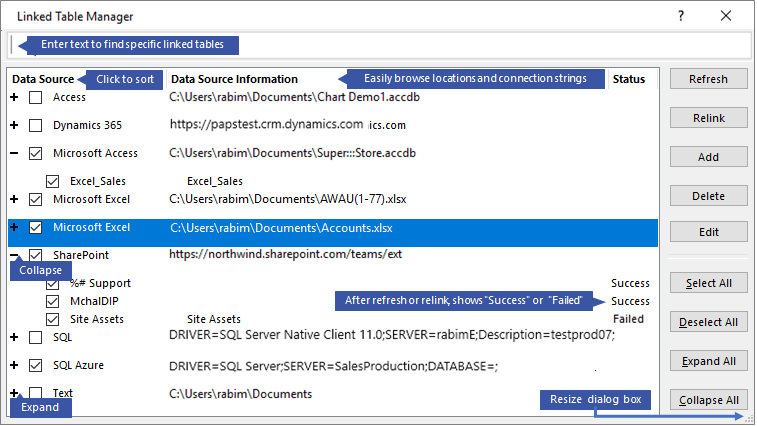
Mantenga cada origen de datos y sus tablas vinculadas con el Administrador de tablas vinculadas
- Antes de comenzar
- Actualizar un origen de datos y sus tablas vinculadas
- Volver a vincular un origen de datos o una tabla vinculada
- Buscar una tabla vinculada
- Editar un origen de datos
- Agregar un origen de datos y tablas vinculadas
- Eliminar un origen de datos o una tabla vinculada
Antes de comenzar
Hay varias formas de utilizar el Administrador de tablas vinculadas, pero recomendamos esta secuencia como práctica recomendada:
- Actualice el origen de datos para asegurarse de que los vínculos se han realizado correctamente e identificar problemas.
- Si hay un problema con el origen de datos, escriba la ubicación correcta cuando se le solicite o edite el origen de datos para corregir los problemas.
- Vuelva a vincular las tablas individuales que tienen el estado Error . Access actualiza automáticamente el estado para indicar si se ha realizado correctamente o se ha producido un error.
- Repita los pasos del 1 al 3 hasta solucionar todos los problemas.
Actualizar un origen de datos y sus tablas vinculadas
Actualice un origen de datos y sus tablas vinculadas para asegurarse de que el origen de datos sea accesible y de que las tablas vinculadas funcionen correctamente.
SeleccioneAdministrador de tablas vinculadasa datos> externos. Propina: Para actualizar una tabla vinculada específica desde el panel de navegación, haga clic con el botón derecho en ella y seleccione Actualizar vínculo. También puede mover el puntero sobre el nombre de la tabla vinculada para ver la cadena de conexión y otra información.
En el cuadro de diálogo Administrador de tablas vinculadas , seleccione un origen de datos o tablas vinculadas individuales. Al seleccionar un origen de datos, se seleccionan todas las tablas vinculadas. Expanda las entradas en el
+origen de datos para seleccionar tablas vinculadas individuales.Selecciona Actualizar.
Si hay un problema con la ubicación del origen de datos, escriba la ubicación correcta si se le solicita, o edite el origen de datos.
Asegúrese de que la columna Estado está visible (es posible que tenga que desplazarse hacia un lado) y, a continuación, compruebe los resultados:
- Correcto Las tablas vinculadas se han actualizado correctamente.
- Con errores Una o varias de las tablas vinculadas tienen un problema. Las razones más comunes para un estado de error incluyen nuevas credenciales o un cambio en el nombre de la tabla. Para solucionar el problema, vuelva a vincular el origen de datos o la tabla vinculada.
Seleccione Actualizar de nuevo hasta que corrija cada tabla vinculada con errores y la columna Estado muestre Correcto.
Volver a vincular un origen de datos o una tabla vinculada
Volver a vincular un origen de datos para cambiar su ubicación y una tabla vinculada para cambiar su nombre.
SeleccioneAdministrador de tablas vinculadasa datos> externos. Propina: En la barra de navegación, puede mover el puntero sobre el nombre de la tabla vinculada para ver la cadena de conexión y otra información.
En el cuadro de diálogo Administrador de tablas vinculadas , seleccione un origen de datos o tablas vinculadas individuales. Es posible que deba expandir las entradas (
+) de la columna Origen de datos .Selecciona Volver a vincular.
Independientemente de si Access localiza o no el origen de datos, le solicitará una nueva ubicación de origen de datos. Después de escribir la ubicación correcta, puede mantener los nombres de tabla vinculados existentes o elegir nombres de tabla nuevos.
Asegúrese de que la columna Estado está visible (es posible que tenga que desplazarse hacia un lado) y, a continuación, compruebe los resultados:
- Correcto Las tablas vinculadas se han vuelto a vincular correctamente.
- Con errores Una o varias de las tablas vinculadas tienen un problema.
Se le pedirá un nuevo nombre de tabla. En algunos casos, es posible que deba elegir una nueva tabla de una lista de tablas. Si se le pide una cadena de conexión, escriba la cadena en el cuadro Cadena de conexión. Access actualiza automáticamente el estado para indicar si se ha realizado correctamente o se ha producido un error.
Seleccione Volver a vincular de nuevo hasta que corrija cada tabla vinculada con errores y la columna Estado muestre Correcto.
Buscar una tabla vinculada
Si tiene muchas tablas vinculadas, use el cuadro de búsqueda en la parte superior del cuadro de diálogo Administrador de tablas vinculadas para encontrar lo que desea.
- Escriba el texto en el cuadro de Búsqueda. Access busca en las columnas Nombre del origen de datos e Información del origen de datos para encontrar una coincidencia. La búsqueda no distingue entre mayúsculas y minúsculas y usa la escritura anticipada para mostrar los nombres de tabla vinculados coincidentes.
- Para restablecer la pantalla, desactive el cuadro de búsqueda .
Editar un origen de datos
Según el origen de datos, puede cambiar el nombre para mostrar, la ruta de acceso del origen de datos, el nombre de archivo, la contraseña o la cadena de conexión.
- SeleccioneAdministrador de tablas vinculadasa datos> externos.
Recomendación
En la barra de navegación, puede mover el puntero sobre el nombre de la tabla vinculada para ver la cadena de conexión y otra información.
En el cuadro de diálogo Administrador de tablas vinculadas , seleccione el origen de datos, desplace el puntero sobre el origen de datos y luego seleccione Editar.
Cambie la información en el cuadro de diálogo Editar vínculo .
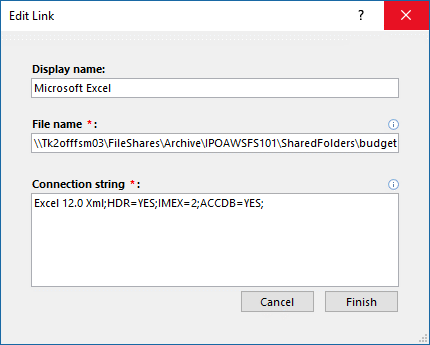
Editar información sobre un origen de datos de Excel
Seleccione Finalizar.
Agregar un origen de datos y tablas vinculadas
Puede agregar los siguientes tipos de orígenes de datos: Access, SQL (Server y Azure), Excel o Personalizado (texto, Microsoft Dynamics, lista de SharePoint, ODBC).
Recomendación
Si escribe cadenas de conexión en código VBA, considere la posibilidad de agregar y editar la cadena de conexión desde el cuadro de diálogo Administrador de tablas vinculado en lugar de revisar el código directamente o escribir código complejo que cambie las cadenas de conexión automáticamente.
SeleccioneAdministrador de tablas vinculadasa datos> externos.
En el cuadro de diálogo Administrador de tablas vinculadas , seleccione Agregar.
Para que el nombre sea más fácil de encontrar y comprender, escriba un nombre en el cuadro Nombre para mostrar . El nombre para mostrar predeterminado es el tipo de origen de datos. Este nombre aparece en la columna Origen de datos . Puede ordenar esta columna y puede usar el nombre para clasificar los orígenes de datos, lo que resulta especialmente útil cuando tiene muchos orígenes de datos.
Siga uno de estos procedimientos:
- Seleccione SQL (servidor/Azure),Siguiente y, a continuación, escriba la información de inicio de sesión y DSN de SQL Server. Para obtener más información, vea Importar o vincular a datos en una base de datos de SQL Server y Vincular a datos o importar datos desde una base de datos de Azure SQL Server.
- Seleccione Acceso, Siguiente y, a continuación, escriba el nombre de archivo y la contraseña en el cuadro de diálogo Agregar nuevo vínculo . Para obtener más información, consulte Importar o vincular a datos de otra base de datos de Access.
- Seleccione Excel y escriba el nombre de archivo en el cuadro de diálogo Agregar nuevo vínculo . Para obtener más información, vea Importar o vincular a datos en un libro de Excel.
- Seleccione Personalizado (texto, Dynamics, lista de SharePoint, ODBC) y después escriba la ruta de acceso del origen de datos y la cadena de conexión en el cuadro de diálogo Agregar nuevo vínculo. Para obtener más información, consulte Sintaxis de cadena de conexión.
Seleccione Cerrar.
Eliminar un origen de datos o una tabla vinculada
Es posible que quiera eliminar un origen de datos o una tabla vinculada porque ya no es necesario o porque desea despejar el cuadro de diálogo Administrador de tablas vinculadas .
- SeleccioneAdministrador de tablas vinculadasa datos> externos.
- En el cuadro de diálogo Administrador de tablas vinculadas , seleccione uno o varios orígenes de datos o tablas vinculadas.
Es posible que deba expandir las entradas (
+) de la columna Origen de datos . - Seleccione Eliminar.
- Cuando se le pida que confirme, seleccione Sí. Al eliminar una tabla vinculada, solo se quita la información usada para abrir la tabla en el origen de datos y no la tabla en sí.
Vea también:
Exportar información de un origen de datos vinculado a Excel
Introducción a la importación, vinculación y exportación de datos de Access