
Este artículo está destinado a personas que usan un programa de lector de pantalla como Narrador de Windows, JAWS o NVDA con características o herramientas de Windows y productos de Microsoft 365. Este artículo forma parte del conjunto de contenido de Ayuda y formación de accesibilidad donde podrá encontrar más información sobre accesibilidad en nuestras aplicaciones. Para obtener ayuda general, visite Soporte técnico de Microsoft.
Use OneNote con el teclado y un lector de pantalla para acercar o alejar una página. Lo hemos probado con el Narrador, JAWS y NVDA, pero podría funcionar con otros lectores de pantalla siempre y cuando sigan las técnicas y los estándares de accesibilidad habituales. Aprenderá a cambiar temporalmente el tamaño del contenido de la página sin alterar el formato.
Nota
- Las nuevas características de Microsoft 365 se van publicando para los suscriptores de Microsoft 365 de forma gradual, por lo que es posible que tu aplicación aún no las tenga. Para obtener más información sobre cómo obtener nuevas características más rápido, únase al programa Office Insider.
- Para obtener más información sobre los lectores de pantalla, vaya a Cómo funcionan los lectores de pantalla con Microsoft 365.
Acercar o alejar en OneNote
Puede acercar una página para hacer que el contenido de la página aparezca más grande y inspeccionar una parte específica de ella de cerca. Si desea reducir el contenido de la página para revisar más de las notas a la vez, puede alejar.
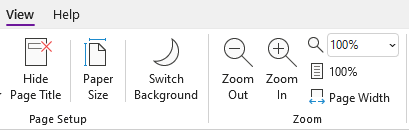
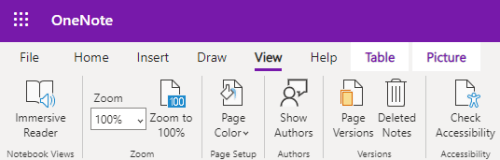
Para hacer que el contenido de una página aparezca más grande o más pequeño, puede usar las opciones del grupo Zoom de la pestaña ver de la cinta con métodos abreviados de teclado.
Recomendación
Si el equipo tiene una pantalla táctil, coloca dos dedos en la pantalla y sepáralos para acercarlos o deslizarlos juntos para alejar.
En la página a la que desea aplicar zoom, siga uno de estos procedimientos:
- Para acercar, presione Alt+W, E. Repita este paso hasta que haya alcanzado el nivel de ampliación que desee.
- Para alejar, presione Alt+W, W. Repita este paso hasta que haya alcanzado el nivel de reducción que desee.
- Para establecer un nivel de zoom específico, presione Alt+W, Q, escriba el porcentaje de zoom que desee, por ejemplo 150, y, después, presione Entrar.
Para volver al nivel de zoom predeterminado del 100 %, presione Alt+W, 1.
Vea también
Usar un lector de pantalla para agregar contenido a los blocs de notas de OneNote
Usar un lector de pantalla para compartir blocs de notas de OneNote y colaborar en ellos
Métodos abreviados de teclado en OneNote
Tareas básicas con un lector de pantalla con OneNote
Configure su dispositivo para que funcione con accesibilidad en Microsoft 365
Usar un lector de pantalla para explorar y navegar por OneNote
Soporte técnico para los clientes con discapacidades
Microsoft desea proporcionar la mejor experiencia posible a todos nuestros clientes. Si tienes alguna discapacidad o preguntas relacionadas con la accesibilidad, ponte en contacto con Answer Desk Accesibilidad de Microsoft para obtener asistencia técnica. El equipo de soporte técnico de Answer Desk Accesibilidad está preparado para usar muchas tecnologías de asistencia conocidas y puede ofrecer asistencia en lenguaje de signos en inglés, español, francés y estadounidense. Vaya al sitio de Answer Desk Accesibilidad de Microsoft para saber los detalles de contacto de su región.
Si eres un usuario gubernamental, comercial o empresarial, ponte en contacto con Answer Desk Accesibilidad de la empresa.