

En este artículo se explica qué hacer si:
- Los Files que agregas a un proyecto de edición de video de Clipchamp se cargan lentamente
- Un archivo específico no se carga (es posible que vea una cara triste o un porcentaje de carga que no cambia)
- Todo el proyecto de edición o todos tus archivos no se cargan cuando vuelves a abrirlo (es posible que te quedes atascado en el mensaje "cargando tus activos")
Además de los pasos de solución de problemas sugeridos a continuación, otro artículo que puede ayudar a cargar sus activos multimedia y proyectos es: Asegúrese de que Clipchamp funcione correctamente.
Carga lenta de archivos multimedia
Cuando agrega medios a un proyecto de edición, puede aparecer un símbolo de carga y un porcentaje:
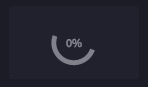
Si el archivo de entrada es de tipo compatible, este símbolo desaparecerá después de un breve período de tiempo una vez que se hayan cargado los recursos.
Si el archivo de entrada es un tipo de archivo no compatible, Clipchamp lo convierte en segundo plano para que pueda usarlo en el proyecto de edición. Este paso de conversión puede tardar algún tiempo, según el tamaño y la resolución del archivo, la CPU, la tarjeta gráfica y la memoria del equipo. Esto se debe a que parte del procesamiento se produce de forma local en el dispositivo.
Si la carga no progresa en absoluto, es posible que el procesamiento multimedia se haya atascado. Prueba a recargar la página del editor de vídeo o la aplicación de escritorio de Clipchamp, si usas Clipchamp de esta forma. Después de volver a cargar, intenta añadir el mismo archivo de nuevo. Si esto no ayuda, sigue leyendo para obtener algunas sugerencias adicionales.
Los archivos multimedia no se cargan en absoluto
Después de añadir vídeos a un proyecto de edición, si estos archivos no están disponibles en la biblioteca multimedia en el lado izquierdo y parecen quedarse atascados con un indicador de porcentaje que se muestra en su miniatura, intenta convertir estos vídeos a MP4 utilizando una herramienta de conversión de vídeo fuera de Clipchamp. A continuación, guarda los nuevos MP4 convertidos y añade estos nuevos archivos al proyecto de Clipchamp en lugar de los vídeos originales.
La razón de esa sugerencia es que es posible que haya un problema con sus archivos de video originales y convertirlos a MP4, incluso si ya están en formato MP4, puede ayudar en muchos casos. La conversión puede cambiar los códecs de vídeo y audio utilizados en el archivo MP4 y hacerlo legible en aplicaciones como Clipchamp.
Clipchamp admite los tipos de archivo de entrada enumerados en el siguiente artículo: ¿Qué tipos de archivo de entrada admite Clipchamp?
Un proyecto de edición no se está cargando
Cuando abre un proyecto de Clipchamp existente, a veces aparece un mensaje de carga y debe esperar a que se cargue el proyecto.
Si este mensaje no desaparece después de un breve período de tiempo y no puede acceder al proyecto, pruebe lo siguiente:
Opción 1: Actualizar la página
Presione Ctrl & F5 (esto también funciona en la aplicación de escritorio Clipchamp), haga clic > con el botón derecho en volver a cargar o use el botón de recarga de su navegador para volver a cargar la pestaña en la Clipchamp está abierta. En muchos casos, esto puede resolver el problema y los recursos multimedia comienzan a cargarse, especialmente si encuentra esto cuando abre un proyecto por primera vez.
Asegúrate de que tu conexión a Internet (WiFi) esté activa cuando accedas a Clipchamp e intentes la recarga.
Opción 2: Volver a abrir el proyecto
Volver a la página de información general donde se muestran todos los proyectos de vídeo, vuelva a cargar esa página y, a continuación, vuelva a abrir el proyecto de edición que no se cargaría inicialmente.
Opción 3. Liberar memoria y comprobar el espacio en disco
Si no hay suficiente memoria o RAM disponible en el equipo, a veces esto puede provocar que los proyectos de edición no se inicien correctamente. Por lo tanto, intente cerrar otras pestañas del explorador y aplicaciones para liberar memoria en el dispositivo.
Además, asegúrate de que haya suficiente espacio libre disponible en la unidad interna de tu ordenador, necesario para los archivos de proyectos temporales y espacio durante la fase de procesamiento y exportación de vídeo en Clipchamp.
Si el equipo tiene poco espacio en disco, esto puede interferir con la carga correcta de los proyectos de edición de Clipchamp. El espacio libre disponible debe ser mayor que el tamaño de los archivos de vídeo que estás usando en tu proyecto.
Opción 4. Deshabilitar las extensiones del explorador
A veces, las extensiones de Chrome o Edge pueden interferir con Clipchamp si las tiene instaladas. Hemos visto casos en los que complementos de traducción, extensiones de privacidad o bloqueadores de anuncios impedían que Clipchamp se cargara correctamente.
Por lo tanto, intente deshabilitar las extensiones del explorador, vuelva a cargar Clipchamp y compruebe si los activos multimedia y del proyecto se cargan correctamente.
Opción 5. Cierra la sesión, borra la caché y reinicia el explorador
Si los pasos anteriores no funcionan, también puede probar las siguientes sugerencias. Asegúrese de que todavía tiene sus archivos multimedia originales (los archivos de vídeo, audio e imagen que agregó al proyecto de edición) disponibles fuera de Clipchamp, porque es posible que tenga que volver a vincularlos cuando vuelva a abrir el proyecto después.
- Siga los pasos de este artículo de soporte técnico de Edge o este artículo de soporte técnico de Chrome sobre cómo borrar elementos de la memoria caché del explorador.
- Asegúrese de seleccionar "Todo el tiempo" para el intervalo de tiempo y seleccionar "Imágenes y archivos en caché". No es necesario borrar ningún otro dato de exploración.
- Cuando haya seguido los pasos, escriba chrome://restart o edge://restart respectivamente en la barra de direcciones del explorador y presione Entrar.
- Después de reiniciar Chrome/Edge, vuelva a abrir el proyecto de Clipchamp.
Opción 6. Limpieza de datos del sitio web (avanzado)
Otra opción que puedes probar es eliminar los datos del sitio en Chrome o Edge Developer Tools y volver a cargar la página de Clipchamp más tarde. Esto hace que todos los archivos de edición y procesamiento de vídeo se purguen, luego se vuelvan a cargar, y puede hacer que los proyectos se abran correctamente de nuevo.
Importante
Antes de continuar, asegúrate de que tienes los archivos multimedia originales (los archivos de vídeo, audio e imagen que has agregado al proyecto de edición) disponibles fuera del editor de vídeo de Clipchamp, ya que es posible que tengas que volver a vincularlos si no tienes habilitada la copia de seguridad de contenido. La copia de seguridad de contenido está disponible en Clipchamp para el plan Premium de cuentas personales. En la versión de trabajo de Clipchamp, los archivos multimedia se guardan en tu cuenta de OneDrive y Clipchamp los recuperará automáticamente desde allí.
Los pasos son los mismos en Microsoft Edge o Chrome. Por lo tanto, algunas de las siguientes capturas de pantalla se toman en Chrome, otras en Edge.
- Seleccione el icono de menú de 3 puntos situado junto a la barra de direcciones del explorador.
- Seleccionar Más herramientas>:Herramientas de desarrollo.
- Seleccione la pestaña Aplicación en la parte superior y, después, Almacenamiento en la lista que aparece a la izquierda.
- Seleccione Borrar datos del sitio.
- Por último, actualice la página de Clipchamp y vuelva a abrir el proyecto de edición.
Hardware y duración del proyecto
Si ninguna de las sugerencias anteriores ayuda, considere la posibilidad de abrir el proyecto de edición en un equipo diferente o dividir un proyecto más largo en varios más cortos.
El procesamiento que se produce al editar, cargar archivos multimedia y exportar un proyecto completado puede requerir un proceso intensivo y puede llevar el equipo al límite, según la longitud, el formato, la cantidad y el tamaño de los archivos multimedia que va a agregar a un proyecto de Clipchamp y la cantidad de memoria libre, el tipo de tarjeta gráfica y la CPU que tiene disponible el dispositivo.
La memoria o la RAM disponibles deben ser de al menos 8 GB (16 GB o más es mejor) y el equipo debe ser un equipo de 64 bits que ejecute un sistema operativo de 64 bits y la versión de 64 bits de Microsoft Edge o Chrome.
La tarjeta gráfica es otro factor importante y debe ser un modelo reciente.
Debe haber suficiente espacio libre en disco en su computadora, que es necesario para los archivos temporales durante la fase de procesamiento y exportación de video. El espacio libre disponible debe ser mayor que el tamaño de los archivos de vídeo que estás usando en tu proyecto.
Si trabaja con un equipo antiguo que no cumple estos requisitos, es posible que el editor siga funcionando, pero podría encontrar problemas como un rendimiento lento, bloqueos y bloqueos, y tendrá una mejor experiencia en un equipo diferente.
Como alternativa, puede intentar dividir un proyecto de edición más largo en varios proyectos más cortos y probar si los proyectos más cortos se cargan correctamente. Consulte: Creación de diferentes versiones del proyecto.