
Si desea realinear el texto en una celda para mejorar la presentación visual de los datos, aquí le mostramos cómo puede hacerlo:
- Seleccione las celdas que tienen el texto que quiere alinear.
- En la pestaña Inicio , elija una de las siguientes opciones de alineación:
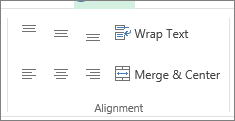
- Para alinear el texto verticalmente, seleccione
 Alinear verticalmente, Imagen del botón Alinear en el medio
 o Imagen del botón Alinear en la parte inferior
 .
. - Para alinear el texto horizontalmente, elija Alinear el texto a la izquierda
 , Center
 o Alinear el texto a la derecha
 .
. - Si tiene una línea de texto larga, es posible que parte del texto no esté visible. Para solucionar este problema sin cambiar el ancho de columna, seleccione Ajustar texto.
- Para centrar el texto que abarca varias columnas o filas, seleccione Combinar & Centrar.
Deshacer cambios de alineación
- Para quitar un cambio de alineación inmediatamente después de aplicarlo, seleccione Deshacer.
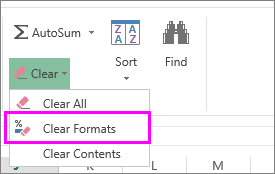
- Para realizar cambios de alineación más adelante, seleccione la celda o el rango de celdas que desea cambiar y seleccione Borrar>formatos sin formato.
Nota
En Excel para la Web, no puede girar el ángulo del texto en una celda.
Hay otras formas de mejorar la forma en que se muestra el texto, como aplicar fuentes diferentes o agregar un color de fondo a una celda.