
Después de instalar una impresora, también debes asegurarte de que está conectada al equipo. Puede agregar una impresora o conectarse a ella en Excel mediante las opciones de archivo e impresión . Después de agregar el dispositivo, puede imprimir dentro de la opción Imprimir o mediante el método abreviado de teclado Ctrl + P.
Nota
En primer lugar, asegúrate de que la impresora está instalada siguiendo las instrucciones del fabricante. Para obtener los pasos de configuración y solución de problemas de Windows, consulte Solucionar problemas de conexión e impresión de impresoras en Windows.
En este artículo
Conectarse a una impresora
En Excel, seleccione Imprimir archivo>.
Recomendación
También puede usar el método abreviado de teclado Ctrl + P.
Seleccione la flecha desplegable Impresora y la impresora a la que desea conectarse.
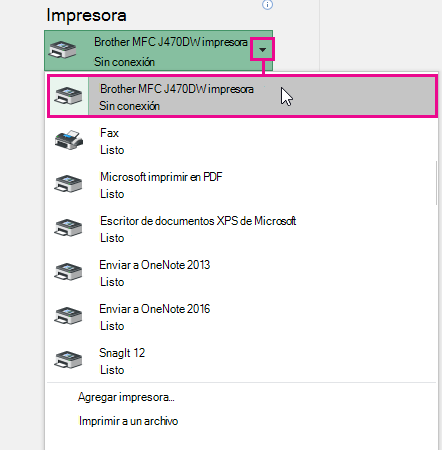
agregue una impresora nueva
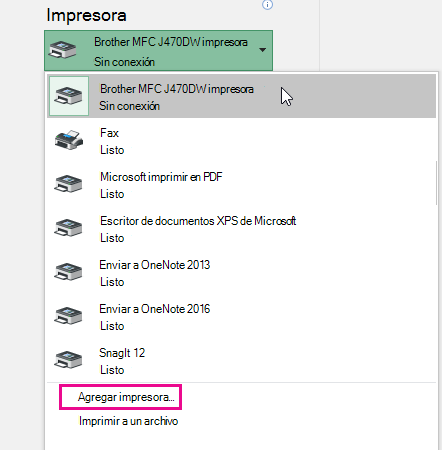
Si la impresora a la que necesitas conectarte no aparece en la lista, agrégala.
En Excel, seleccione Imprimir archivo>.
Seleccione el menú desplegable Impresora y seleccione Agregar impresora.
En el cuadro de diálogo Buscar impresoras , escriba el nombre de la impresora en el cuadro de texto Nombre . Seleccione Buscar ahora para buscar.
Recomendación
Para buscar todas las impresoras, deje vacío el cuadro de texto Nombre y seleccione Buscar ahora. También puede escribir parte del nombre de la impresora para buscarla.
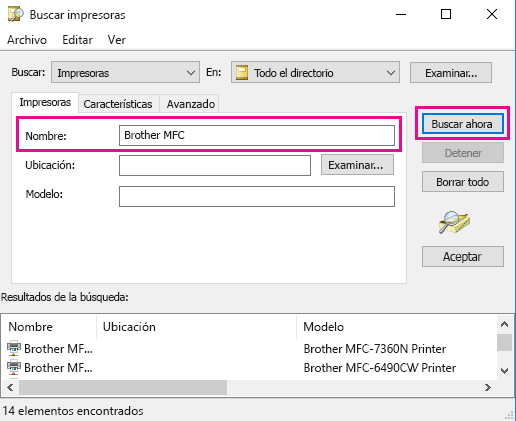
En los resultados de la búsqueda, seleccione la impresora y haga clic en Aceptar. Esta impresora está conectada y el documento de Excel se imprime en esta impresora.
Establecer la impresora predeterminada
Para obtener más información sobre cómo establecer una impresora predeterminada, consulte Establecer una impresora predeterminada en Windows.
Consulte también
- Imprimir en Excel
- No ocurre nada al intentar imprimir en Excel
- Cancelar la impresión en Excel
- El botón Imprimir y algunas opciones de configuración de la impresora no están disponibles
- Solucionar problemas de conexión con la impresora e impresión en Windows
- Cómo solucionar errores de impresión en Word para Mac, Excel para Mac o PowerPoint para Mac