
Obtenga información sobre cómo crear fórmulas y usar funciones integradas para realizar cálculos y solucionar problemas.
Importante
Los resultados calculados de las fórmulas y algunas funciones de hoja de cálculo de Excel pueden diferir entre un PC de Windows que usa arquitectura x86 o x86-64 y un PC de Windows RT que usa arquitectura ARM. Obtenga más información sobre las diferencias .
Importante
En este artículo se describen los argumentos BUSCARX y BUSCARV, que son similares. Pruebe a usar la nueva función BUSCARX , una versión mejorada de BUSCARV que funciona en cualquier dirección y devuelve coincidencias exactas de forma predeterminada. Es más fácil y cómodo de usar que su predecesor.
Crear una fórmula que haga referencia a valores de otras celdas
Seleccione una celda.
Escriba el signo igual (=).
Nota
Las fórmulas de Excel siempre comienzan con el signo igual.
Seleccione una celda o escriba su dirección en la celda seleccionada.

Escriba un operador. Por ejemplo, use
-para restar.Seleccione la celda siguiente o escriba su dirección en la celda seleccionada.

Presione Entrar. El resultado del cálculo se mostrará en la celda que contenga la fórmula.
Ver una fórmula
Cuando escribe una fórmula en una celda, también aparece en la barra de fórmulas.

Para ver una fórmula en la barra de fórmulas, seleccione una celda.

Escribir una fórmula que contiene una función integrada
Seleccione una celda vacía.
Escriba un signo
=igual y, a continuación, escriba una función. Por ejemplo, escriba=SUMpara obtener el total de ventas.Escriba un paréntesis
(de apertura .Seleccione el rango de celdas y escriba un paréntesis
)de cierre .
Presione Entrar para obtener el resultado.
Descargar el libro Tutorial sobre fórmulas
Descargue el libro Introducción a las fórmulas. Si no está familiarizado con Excel, o incluso si tiene algo de experiencia con él, puede recorrer las fórmulas más comunes de Excel en este paseo. Con ejemplos reales y objetos visuales útiles, podrá usar SUMA, CONTAR, PROMEDIO y BUSCARV como un profesional.
Análisis detallado de las fórmulas
Para obtener más información sobre elementos de fórmula específicos, examine las secciones individuales de la siguiente lista.
Las partes de una fórmula de Excel
Una fórmula también puede contener cualquiera o todos los elementos siguientes: funciones, referencias, operadores y constantes.
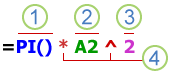
- Funciones: La función PI() devuelve el valor de pi: 3,142...
- Referencias: A2 devuelve el valor de la celda A2.
- Constantes: números o valores de texto que se escriben directamente en una fórmula, como 2.
- Operadores: el operador ^ (acento circunflejo) eleva un número a una potencia y el operador * (asterisco) multiplica números.
Usar constantes en fórmulas de Excel
Una constante es un valor que no se calcula y siempre permanece igual. Por ejemplo, la fecha 9-10-2008, el número 210 y el texto "Ganancias trimestrales" son constantes. Una expresión o un valor resultante de una expresión no es una constante. Si usa constantes en la fórmula en vez de referencias a celdas (por ejemplo, =30+70+110), el resultado solo cambia si modifica la fórmula. En general, es mejor colocar constantes en celdas individuales donde puede cambiarlas fácilmente si es necesario y, a continuación, hacer referencia a esas celdas en fórmulas.
Usar referencias en fórmulas de Excel
Una referencia identifica una celda o un rango de celdas en una hoja de cálculo e indica a Excel dónde debe buscar los valores o los datos que desea usar en una fórmula. Use referencias para incluir datos de diferentes partes de una hoja de cálculo en una fórmula o para usar el valor de una celda en varias fórmulas. También puede hacerse referencia a las celdas de otras hojas en el mismo libro y de otros libros. Las referencias a celdas de otros libros se denominan vínculos o referencias externas.
Estilo de referencia A1
De forma predeterminada, Excel usa el estilo de referencia A1, que se refiere a las columnas con letras (de A a XFD, para un total de 16 384 columnas) y a las filas con números (del 1 al 1 048 576). Estas letras y números se denominan encabezados de fila y de columna. Para hacer referencia a una celda, escriba la letra de la columna seguida del número de fila. Por ejemplo, B2 hace referencia a la celda en la intersección de la columna B y la fila 2.
| Para hacer referencia a | Usar |
|---|---|
| La celda de la columna A y la fila 10 | A10 |
| El rango de celdas de la columna A y de las filas 10 a 20 | A10:A20 |
| El rango de celdas de la fila 15 y de las columnas B a E | B15:E15 |
| Todas las celdas de la fila 5 | 5:5 |
| Todas las celdas de las filas 5 a 10 | 5.10 |
| Todas las celdas de la columna H | H:H |
| Todas las celdas desde la columna H hasta la J | H:J |
| El rango de celdas de las columnas A a E y de las filas 10 a 20 | A10:E20 |
Hacer referencia a una celda o un rango de celdas de otra hoja de cálculo del mismo libro
En el siguiente ejemplo, la función PROMEDIO calcula el valor promedio del rango B1:B10 de la hoja de cálculo denominada Marketing del mismo libro.

- Hace referencia a la hoja de cálculo denominada Marketing
- Hace referencia al rango de celdas de B1 a B10
- El signo de exclamación (!) separa la referencia de la hoja de cálculo de la referencia de rango de celdas
Nota
Si la hoja de cálculo a la que se hace referencia contiene espacios o números, agregue apóstrofos (') antes y después del nombre de la hoja de cálculo, como ='123'! A1 o ='Ingresos de enero'! A1.
Diferencia entre referencias absolutas, relativas y mixtas
Referencias relativas
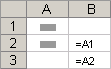
Una referencia relativa en una fórmula, como A1, se basa en la posición relativa de la celda que contiene la fórmula y de la celda a la que hace referencia. Si cambia la posición de la celda que contiene la fórmula, la referencia cambia. Si se copia o se rellena la fórmula en filas o columnas, la referencia se ajusta automáticamente. De forma predeterminada, las nuevas fórmulas usan referencias relativas. Por ejemplo, si copia o rellena una referencia relativa de la celda B2 en la celda B3, se ajusta automáticamente de =A1 a =A2.
Referencias absolutas
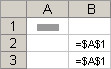
Una referencia de celda absoluta en una fórmula, como $A$1, siempre hace referencia a una celda en una ubicación específica. Si cambia la posición de la celda que contiene la fórmula, la referencia absoluta permanece invariable. Si copia o rellena la fórmula en filas o columnas, la referencia absoluta no se ajusta. De forma predeterminada, las nuevas fórmulas usan referencias relativas, por lo que es posible que tenga que cambiarlas a referencias absolutas. Por ejemplo, si copia una referencia absoluta de la celda B2 en la celda B3, permanece invariable en ambas celdas: =$A$1.
Referencias mixtas
Una referencia mixta tiene una columna absoluta y una fila relativa, o bien una fila absoluta y una columna relativa. Una referencia de columna absoluta toma la forma $A1, $B1, y así sucesivamente. Una referencia de fila absoluta toma la forma A$1, B$1, y así sucesivamente. Si cambia la posición de la celda que contiene la fórmula, la referencia relativa cambia y la referencia absoluta no cambia. Si copia o rellena la fórmula en filas o columnas, la referencia relativa se ajusta automáticamente y la referencia absoluta no se ajusta. Por ejemplo, si copia o rellena una referencia mixta de la celda A2 en la celda B3, se ajusta automáticamente de =A$1 to =B$1.

Estilo de referencia 3D
Hacer referencia de manera conveniente a varias hojas de cálculo
Si desea analizar los datos de la misma celda o del mismo rango de celdas en varias hojas de cálculo dentro del libro, use una referencia 3D. Una referencia 3D incluye la referencia de celda o de rango, precedida de un rango de nombres de hoja de cálculo. Excel usará las hojas de cálculo almacenadas entre los nombres inicial y final de la referencia. Por ejemplo, =SUMA(Hoja2:Hoja13!B5) agrega todos los valores contenidos en la celda B5 en todas las hojas de cálculo comprendidas entre la Hoja 2 y la Hoja 13, ambas incluidas.
- Pueden usarse referencias 3D a las celdas de otras hojas para definir nombres y crear fórmulas mediante las siguientes funciones: SUMA, PROMEDIO, PROMEDIOA, CONTAR, CONTARA, MAX, MAXA, MIN, MINA, PRODUCTO, DESVEST.P, DESVEST.M, DESVESTA, DESVESTPA, VAR.P, VAR.S, VARA y VARPA.
- No puede usar referencias 3D en fórmulas de matriz.
- No puede usar referencias 3D con el operador de intersección (un solo espacio) o en fórmulas que usan una intersección implícita.
Qué ocurre cuando se mueven, copian, insertan o eliminan hojas de cálculo
Los siguientes ejemplos explican lo que ocurre cuando mueve, copia, inserta o elimina hojas de cálculo incluidas en una referencia 3D. En los ejemplos se usa la fórmula =SUMA(Hoja2:Hoja6!A2:A5) para sumar las celdas A2 a A5 desde la hoja 2 hasta la hoja 6.
- Insertar o copiar Si se insertan o se copian hojas entre la Hoja2 y la Hoja6 del libro (las extremas en este ejemplo), Excel incluirá en los cálculos todos los valores en las celdas de la A2 a la A5 de las hojas que se hayan agregado.
- Eliminar Si elimina hojas entre la Hoja2 y la Hoja6, Excel eliminará de los cálculos sus valores.
- Mover Si se mueven hojas situadas entre la Hoja2 y la Hoja6 a una ubicación situada fuera del rango de hojas al que se hace referencia, Excel eliminará de los cálculos los valores de dichas hojas.
- Mover un punto final Si se mueve la Hoja2 o la Hoja6 a otra ubicación en el mismo libro, Excel ajustará los cálculos para que integren el nuevo rango de hojas que exista entre ellas.
- Eliminar un punto final Si se elimina la Hoja2 o la Hoja6, Excel ajustará los cálculos para que integren el nuevo rango de hojas que exista entre ellas.
Estilo de referencia F1C1
También puede usarse un estilo de referencia en el que se numeren tanto las filas como las columnas de la hoja de cálculo. El estilo de referencia F1C1 es útil para calcular las posiciones de fila y columna en macros. En el estilo F1C1, Excel indica la ubicación de una celda con una "F" seguida de un número de fila y una "C" seguida de un número de columna.
| Referencia | Significado |
|---|---|
| F[-2]C | Referencia relativa a la celda dos filas hacia arriba y en la misma columna |
| F[2]C[2] | Referencia relativa a la celda situada dos filas hacia abajo y dos columnas hacia la derecha. |
| F2C2 | Referencia absoluta a la celda de la segunda fila y la segunda columna. |
| F[-1] | Referencia relativa a toda la fila situada sobre la celda activa |
| F | Referencia absoluta a la fila actual |
Al grabar una macro, Excel registra algunos comandos usando el estilo de referencia F1C1. Por ejemplo, si registra un comando, como seleccionar el botón Autosuma para insertar una fórmula que agrega un rango de celdas, Excel registra la fórmula usando referencias del estilo F1C1, no del estilo A1.
Puede activar o desactivar el estilo de referencia F1C1 si activa o desactiva la casilla Estilo de referencia F1C1 en la sección Trabajo con fórmulas de la categoría Fórmulas del cuadro de diálogo Opciones . Para mostrar este cuadro de diálogo, seleccione la pestaña Archivo .
¿Necesitas más ayuda?
Siempre puede preguntar a un experto en Excel Tech Community u obtener soporte técnico en Comunidades.
Consulte también
- Cambiar entre referencias relativas, absolutas y mixtas para funciones
- Usar operadores de cálculo en fórmulas de Excel
- Orden en que Excel ejecuta las operaciones en las fórmulas
- Usar funciones y funciones anidadas en fórmulas de Excel
- Definir y usar nombres en fórmulas
- Directrices y ejemplos de fórmulas de matriz
- Eliminar o quitar una fórmula
- Cómo evitar la ruptura de las fórmulas
- Buscar y corregir errores en fórmulas
- Métodos abreviados de teclado y teclas de función en Excel
- Funciones de Excel (por categoría)