
Si la hoja de cálculo tiene muchas columnas, puede usar las opciones de Escalar para ajustar para reducir el tamaño de la hoja de cálculo y que se ajuste mejor a la página impresa.
Siga estos pasos:
- Seleccione la pestaña Diseño de página en la cinta de opciones.
- En el grupo Escalar para ajustar , en la lista desplegable Ancho , seleccione 1 página y, en la lista desplegable Alto , seleccione Automático. Las columnas aparecerán en una página, pero puede que las filas se extiendan a más de una página.
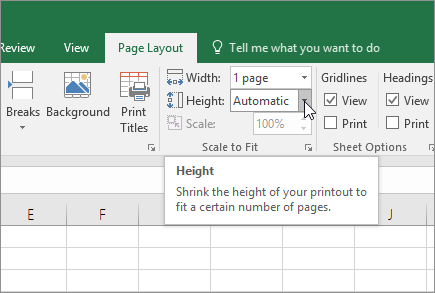
Para imprimir la hoja de cálculo en una sola página, seleccione 1 página en el cuadro Alto . Tenga en cuenta, sin embargo, que la copia impresa puede ser difícil de leer porque Excel reduce los datos para ajustarlos. Para ver cuánto escalado se utiliza, observe el número del cuadro Escala. Si es un número bajo, es posible que deba realizar otros ajustes antes de imprimir. Por ejemplo, es posible que deba cambiar la orientación de la página de vertical a horizontal o destinar un tamaño de papel mayor. Para obtener más información, vea la siguiente sección para comprender algunas cosas sobre el escalado de una hoja de cálculo para ajustarla a una página impresa. - Para imprimir la hoja de cálculo, presione Ctrl+P para abrir el cuadro de diálogo Imprimir y, después, seleccione Imprimir.
Lo que debe saber sobre el escalado de una hoja de cálculo
Para obtener la mejor experiencia a medida que escala una hoja de cálculo, es importante recordar lo siguiente:
Si la hoja de cálculo tiene muchas columnas, es posible que deba cambiar la orientación de la página de vertical a horizontal. Para ello, vaya a Diseño de> página, Configuraciónde página>Orientación, y seleccione Horizontal.
Considere la posibilidad de usar un tamaño de papel mayor para dar cabida a muchas columnas. Para cambiar el tamaño de papel predeterminado, vaya a Diseño de> página, Configuraciónde página>,Tamaño y, después, seleccione el tamaño que desee.
Use el comando Área de impresión (grupo Configurar página ) para excluir las columnas o filas que no necesite imprimir. Por ejemplo, si desea imprimir las columnas de la A a la F, pero no las columnas de la G a la Z, establezca el área de impresión de forma que incluya únicamente las columnas de la A a la F.
Puede reducir o ampliar una hoja de cálculo para un ajuste mejor en páginas impresas. Para ello, en Configurar página, seleccione la
 del selector de cuadro de diálogo en la parte inferior derecha. Opcionalmente, presione Alt+P, S, P en el teclado. Luego, en la pestaña Página , seleccione Ajustar ajuste de escala>y escriba el porcentaje del tamaño normal que desea usar.
Nota
Para reducir una hoja de cálculo y que se ajuste mejor a las páginas impresas, especifique un porcentaje inferior al 100 %. Para reducir una hoja de cálculo para ajustarla a las páginas impresas, indique un porcentaje mayor que 100 %.
La vista Diseño de página no es compatible con el comando Inmovilizar paneles . Si no desea movilizar las filas o columnas de la hoja de cálculo, puede omitir la vista Diseño de página y, en su lugar, usar las opciones de Ajustar a la pestaña Página del cuadro de diálogo Configurar página . Para ello, vaya a la pestaña Diseño de página y, en el grupo Configurar página , haga clic en el selector de cuadro de diálogo
de botón en la parte inferior derecha. Opcionalmente, presione ALT+P, S, P en el teclado.Para imprimir una hoja de cálculo en un número específico de páginas, en Configurar página, seleccione el selector de cuadro de diálogo
en la parte inferior derecha. Opcionalmente, presione Alt+P, S, P en el teclado. A continuación, en la pestaña Página , en Escalando, en los dos cuadros de Ajustar a , escriba el número de páginas (anchura y alta) en las que desea imprimir los datos de la hoja de cálculo.Nota
- Excel pasa por alto los saltos de página manuales cuando se usa la opción Ajustar a.
- Excel no ajusta a los datos para rellenar las páginas.
Para quitar una opción de escala, vaya aConfiguración>de impresión de>archivos>Sin escala.
Escalar una hoja de cálculo para imprimir en un tamaño de fuente diferente
Al imprimir una hoja de cálculo de Excel, es posible que el tamaño de fuente de impresión no sea el esperado.
Siga estos pasos para escalar la hoja de cálculo para imprimirla aumentando o disminuyendo el tamaño de fuente.
En la hoja de cálculo, seleccioneImprimirarchivo>.
En Configuración, seleccione Opciones de escala personalizadas.
Seleccione Página y, en el cuadro Ajustar a , seleccione el porcentaje por el que desea aumentar o disminuir el tamaño de fuente.
Revise los cambios en la vista previa de impresión y (si desea un tamaño de fuente diferente) repita los pasos.
Nota
Antes de seleccionar Imprimir, compruebe la configuración del tamaño del papel en las propiedades de la impresora y asegúrese de que la impresora tiene papel en ese tamaño. Si la configuración del tamaño del papel es diferente al tamaño del papel de la impresora, Excel ajusta la copia impresa para que se ajuste al tamaño del papel de la impresora y es posible que la hoja de cálculo impresa no coincida con la vista previa de impresión.
En Vista previa de impresión, si la hoja de cálculo parece reducirse a una sola página, compruebe si se ha aplicado una opción de escalado como Ajustar hoja en una página . Consulta la sección anterior para obtener información sobre cómo realizar ajustes.
¿Necesitas más ayuda?
Siempre puede preguntar a un experto en Excel Tech Community u obtener soporte técnico en Comunidades.