
Al usar la familia de productos de Office, ¿debería usar Excel o debería usar Access para administrar los datos tabulares? En un artículo complementario, Uso de Access o Excel para administrar los datos, se explican las ventajas de cada producto y lo que aportan. Pero, ¿por qué elegir entre uno u otro? Si almacena los datos en Access y se conecta a ellos desde Excel, obtiene las ventajas de ambos. Aquí se presentan diez razones por las que usar Excel y Access conjuntamente tiene mucho sentido.
Razón 1: Access está diseñado para todo tipo de usuarios
Aunque Excel no es una base de datos, se usa ampliamente para almacenar datos y, a menudo, se usa para resolver problemas sencillos de bases de datos. Sin embargo, Excel es una base de datos de archivos planos, no una base de datos relacional. Cuando las tablas simples necesitan evolucionar a varias tablas de datos relacionados, Access es la primera opción para que los trabajadores de la información puedan crear rápidamente una aplicación de base de datos. Access siempre ha sido una gran "plataforma de aterrizaje de datos" para recopilar y consolidar datos dispares en toda la empresa, muchos de los cuales se encuentran dentro de libros de Excel. Una vez que los datos están en Access, puede agregar más tablas y unirlas, crear consultas (o vistas de los datos), estructurar los datos y definir los tipos de datos para ayudar a garantizar la integridad de los datos, compartir y actualizar los datos entre muchos usuarios, y crear informes y formularios eficaces.
A diferencia del diseño de hoja de cálculo simple de Excel, Access está organizado de forma diferente con varios objetos interrelacionados que pueden parecer desalentadores al principio. Pero no es necesario ser un experto para usar Access. Access está diseñado para todo tipo de usuarios y solo puede llevarlo tan lejos como sea necesario.
Pelar hacia atrás Acceda a una capa a la vez.

1. Use Access de tres maneras: como usuario ocasional, como usuario avanzado o como desarrollador.
2. Las tablas, las consultas, los formularios y los informes se complementan entre sí y constituyen el núcleo de una aplicación de base de datos.
3. Los usuarios ocasionales tienen asistentes, constructores de propiedades, la interfaz de usuario de Office Fluent y características similares a Excel para realizar rápidamente un trabajo.
4. Los usuarios avanzados tienen macros, el panel de propiedades, expresiones y herramientas de diseño de bases de datos para profundizar y hacer más cosas.
5. Los desarrolladores pueden trabajar con módulos y desarrollar código VBA para crear soluciones de base de datos personalizadas e implementar aplicaciones en tiempo de ejecución.
Razón 2: Copiar una hoja de cálculo de Excel en una hoja de datos de Access

Una buena manera de empezar es copiar los datos de Excel a Access. Puede crear una tabla de Access y mostrarla en la vista Hoja de datos, que es muy similar a una hoja de cálculo de Excel. Puede realizar tareas comunes de creación de tablas, como definir un tipo de datos, un nombre de campo o un nuevo campo, directamente en la vista de hoja de datos. Por ejemplo, si especifica una fecha en un campo en blanco, Access establece el tipo de datos Fecha y hora para ese campo. Si escribe texto como un nombre, Access aplica el tipo de datos Texto al campo. Si desea mover un campo, simplemente haga clic en él y arrástrelo.
Al copiar datos de Excel y pegarlos en Access, ni siquiera necesita crear una tabla primero o abrir una tabla en la vista Hoja de datos. Access le pregunta automáticamente si los datos tienen encabezados, realiza sugerencias correctas sobre el uso del tipo de datos correcto y crea una tabla de Access. No podría ser más simple.
Para obtener más información, vea Abrir una hoja de datos en blanco.
Razón 3: Compartir datos mediante vínculos a una hoja de cálculo de Excel desde Access
Una de las formas más sencillas de extraer las ventajas de Excel y Access es vincular una hoja de cálculo de Excel a una tabla de Access. Use un vínculo de Access cuando planee mantener los datos en Excel, pero también aproveche periódicamente algunas de las muchas características de Access, como la creación de informes y las consultas. Los datos se vinculan desde Access y no desde Excel.
Access admite dos maneras fundamentalmente diferentes de crear tablas de base de datos. Los usuarios pueden crear tablas nativas nuevas para almacenar los datos en una base de datos de Access, o pueden crear vínculos a datos existentes fuera de la base de datos de Access. Los datos de las tablas vinculadas aparecen y se comportan de muchas maneras, al igual que las tablas nativas. El Asistente para el Administrador de tablas vinculadas le ayuda a realizar un seguimiento de la hoja de cálculo de Excel u otro origen de datos si se mueve y el vínculo se rompe.
Cuando crea un vínculo a una hoja de cálculo de Excel o a un rango con nombre, Access crea una nueva tabla que está vinculada a los datos de Excel. Si desea agregar, editar o eliminar datos, realice los cambios en Excel y actualice (o vuelva a consultar) los datos en la tabla de Access. Sin embargo, no puede editar el contenido de la tabla en Access. Con los datos vinculados a Excel, puede crear informes, consultas y formularios de solo lectura en Access.
Para obtener más información, vea Importar o vincular a datos en un libro de Excel.
Razón 4: Mover datos importando datos de Excel a Access
Si decide cortar el cable de datos, puede mover los datos a Excel importando los datos a Access. Tenga en cuenta que la palabra importar tiene dos significados diferentes entre Excel y Access. En Excel, al importar (o conectar), se establece una conexión permanente a los datos que se pueden actualizar. En Access, al importar, los datos se llevan a Access una vez, pero sin una conexión de datos permanente. Al importar datos, Access almacena los datos en una tabla nueva o existente sin alterar los datos de Excel. En Access, puede importar cualquiera o todas las hojas de cálculo de un libro de Excel con una sola operación.
El Asistente para importación le guiará por los pasos de importación y le ayudará a tomar decisiones importantes sobre si cambiar los tipos de datos y agregar encabezados. Si se producen errores al importar los datos, Access le avisa y guarda los errores en una tabla para que pueda buscarlos y corregirlos rápidamente. Por ejemplo, puede haber un código postal alfanumérico enterrado en lo profundo de una columna que pensó que era todo numérico, o se detectó un identificador duplicado para un campo de clave principal. Puede realizar los cambios en el libro de Excel y volver a importar los datos, o bien realizar los cambios en la nueva tabla de Access. Cuando complete la operación, puede guardar los pasos que usó e incluso crear una tarea de Outlook para recordarle cuándo debe realizar la operación de importación de forma periódica.
Una vez importados los datos, ahora son nativos de Access y puede usar hojas de datos y formularios para agregar, editar y eliminar los datos. Después de importar los datos, puede decidir si desea eliminarlos de Excel. Normalmente es una buena idea tener solo una ubicación para actualizar los datos.
Nota
La importación de datos de Excel a Access no importa fórmulas, solo los resultados de esas fórmulas.
Para obtener más información, vea:
- Importar o vincular a datos de un libro de Excel
- Guardar los detalles de importación o exportación como especificación
- Programar una operación de importación o exportación
- Ejecutar una operación de importación o exportación guardada
- Administrar tareas de datos
Razón 5: conectarse a datos de Access desde Excel

También puede volver a conectar los datos de Access a Excel. Para ello, cree una conexión en Excel, a menudo almacenada en un archivo de conexión de datos de Office (.odc), a la base de datos de Access y recupere todos los datos de una tabla o consulta. Después de conectarse a los datos, también puede actualizar automáticamente (o actualizar) los libros de Excel desde la base de datos original de Access cada vez que la base de datos se actualice con nueva información.
Para obtener más información, vea:
Razón 6: Usar informes de Access con datos de Excel
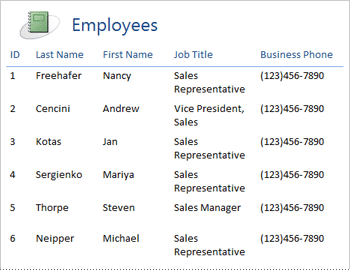
Una vez que los datos están en Access, puede aprovechar la maravillosa variedad de herramientas de creación y personalización de informes. ¿Quiere crear un informe con tan solo unos clics? Usar el Asistente para informes. ¿Quiere diseñar y modificar el diseño del informe en tiempo real con datos en tiempo real, mover y cambiar el tamaño de bloques de datos, agregar y eliminar campos y ver al instante los cambios a medida que lo crea? Usar la vista Diseño. ¿Desea interactuar con el informe para buscar, filtrar y ordenar datos activos? Usar la vista Informe. ¿Desea agregar botones de comando, números de página, imágenes, hipervínculos y estilos de aspecto profesional por su cuenta? Use los numerosos asistentes para controles y galerías de los grupos Controles y Presentación de la pestaña Diseño de la cinta de opciones. Con Access, puede crear fácilmente informes sencillos, informes de grupo y de resumen, etiquetas postales, informes gráficos y subinformes.
Una vez creado el informe, use Access para distribuirlo electrónicamente. Por ejemplo, puede enviar el informe mediante un mensaje de correo electrónico o guardarlo en diferentes formatos, como una instantánea de Access o un archivo PDF, para agregarlo a una página web o sitio de SharePoint.
Para obtener más información, vea:
- Guía para diseñar informes
- Crear informes sencillos
- Modificar un informe
- Crear un informe agrupado o un informe de resumen
Razón 7: Usar formularios de Access con datos de Excel
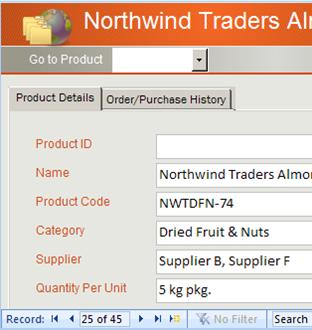
Una vez que los datos estén en Access, puede aprovechar las numerosas herramientas de creación y personalización de formularios. ¿Desea crear un formulario con tan solo unos clics? Usar el Asistente para formularios. ¿Desea diseñar y modificar el diseño del formulario en tiempo real con datos en tiempo real, mover y cambiar el tamaño de bloques de datos, agregar y eliminar campos y ver instantáneamente los cambios a medida que lo crea? Usar la vista Diseño. ¿Desea agregar botones de comando, cuadros de lista, cuadros combinados, grupos de opciones, imágenes, máscaras de entrada, gráficos, hipervínculos y estilos de aspecto profesional por su cuenta? Use los numerosos asistentes para controles y galerías de los grupos Controles y Presentación de la pestaña Diseño de la cinta de opciones. Con Access, puede crear fácilmente formularios sencillos, formularios con pestañas, formularios continuos, formularios emergentes, cuadros de diálogo modales y subformularios.
En Access, puede crear fácilmente un formulario dividido, que muestra una hoja de datos sincronizada y una vista de formulario para que pueda obtener lo mejor de ambas. Una vez que cree un formulario elegante, es fácil desplazarse, filtrar e incluso buscar los datos detrás del formulario mediante los botones de navegación estándar y el cuadro de búsqueda en la parte inferior del formulario.
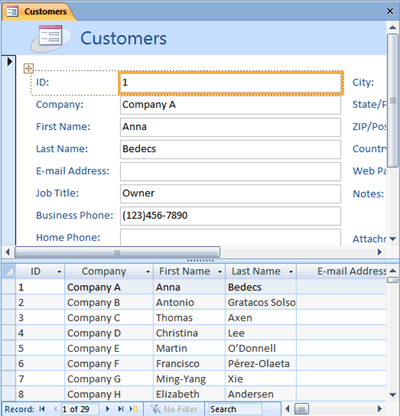
Para obtener más información, vea:
- Crear un formulario mediante la herramienta Formulario
- Crear un formulario dividido
- Crear una lista de opciones con un cuadro de lista o un cuadro combinado
- Permitir a los usuarios buscar un registro seleccionando un valor de una lista
- Cómo buscar registros
Razón 8: Filtrar, ordenar y consultar en Access es como Excel

Independientemente del producto que use, los datos se filtran para trabajar con un subconjunto de datos y los datos se ordenan para ordenarlos de la forma que quiera. En Access, los usuarios de Excel pueden filtrar y ordenar los datos en una vista de hoja de datos sin tener que aprender de nuevo una interfaz de usuario completamente nueva. Los iconos, menús de comandos, comandos, criterios y cuadros de diálogo son muy similares, tanto si trabaja con texto, números, fechas o espacios en blanco. Incluso puede guardar los filtros y las ordenaciones junto con la vista de hoja de datos.
Puede crear una consulta en Access y ni siquiera saber qué significa SQL. Cuatro asistentes de consulta le ayudan a crear consultas sencillas, buscar duplicados, buscar registros no coincidentes y crear consultas de tablas de referencias cruzadas. Ni siquiera tiene que crear una consulta; Solo tiene que filtrar y ordenar los datos de la forma que quiera que tengan su aspecto y se guardarán con una hoja de datos.
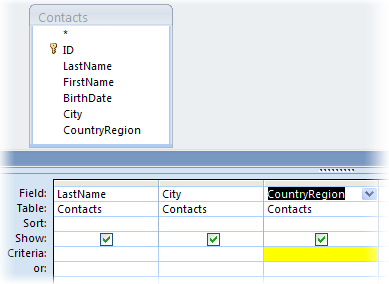
Para obtener más información, vea:
- Ordenar registros por valores de texto, numéricos o de fecha
- Aplicar un filtro para ver los registros seleccionados en una base de datos de Access
- Introducción a las consultas
Motivo 9: Realizar una combinación de correspondencia o crear etiquetas
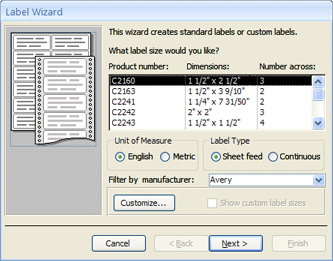
Ahora que su familia ha crecido, su lista de tarjetas navideñas de repente se hizo más grande y necesita realizar un seguimiento de muchos más cumpleaños y aniversarios. No pasa nada. Puede usar una tabla o consulta de Access como origen de datos de combinación de correspondencia y crear una operación de combinación de correspondencia con el Asistente para combinación de correspondencia de Word para cartas, tarjetas, mensajes de correo electrónico y sobres. Si solo necesita crear etiquetas postales, use el Asistente para etiquetas de Access para crear e imprimir las etiquetas desde un informe que cree. Incluso puede agregar automáticamente un código de barras correspondiente a la dirección de cada cliente.
Para obtener más información, vea:
- Usar una tabla o consulta como origen de datos de combinación de correspondencia
- Crear etiquetas postales en Access
Razón 10: Combinar Excel y Access con las tecnologías de SharePoint
Tanto Access como Excel proporcionan comandos para conectarse a los datos de las listas de SharePoint. Excel proporciona una conexión de solo lectura (unidireccional) a las listas de SharePoint vinculadas; mientras que Access permite leer y escribir datos (bidireccionales) en listas de SharePoint vinculadas. Las listas de Access y SharePoint funcionan muy bien juntas. Los tipos de datos de Access y SharePoint (como texto enriquecido, solo anexar (para admitir el seguimiento del historial de revisiones en un campo de memo), datos adjuntos, autonumeración, búsquedas y campos multivalor, permiten una integración sin problemas y pocas incoherencias en los datos, si es que hay alguna.
Una vez que vincule los datos de la lista de SharePoint a una base de datos de Access, incluso puede desconectar los datos de la lista de SharePoint en una base de datos local de Access, trabajar con los datos localmente y, a continuación, volver a conectarse al sitio de SharePoint para cargar los cambios. Cualquier cambio de datos en conflicto realizado por otros usuarios será controlado por un asistente de resolución de conflictos. Los formularios e informes creados en Access se basan en los mismos datos, pero están vinculados a listas de SharePoint.
Excel proporciona los siguientes puntos de integración con SharePoint Server.
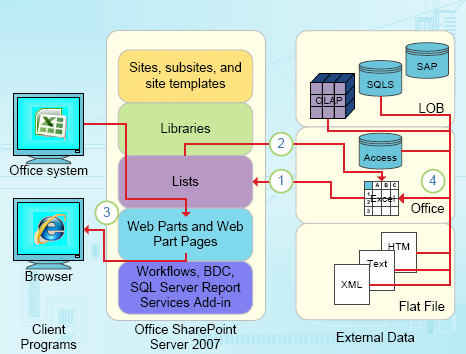
1. Realice una importación única de datos de hoja de cálculo de Excel a una lista de SharePoint o exporte datos de hoja de cálculo de Excel a una lista de SharePoint para crear una conexión de datos unidireccional permanente.
2. Use la conexión de datos unidireccional permanente para actualizar los datos de una hoja de cálculo de Excel desde la lista de SharePoint.
3. Publique libros de Excel en Excel Services y muestre e interactúe con datos utilizando el elemento web Excel Web Access en una página de elementos web.
4. Importar (conectar) datos a un libro de Excel desde servidores OLAP, bases de datos de SQL Server y Access, y archivos planos.
Access proporciona los siguientes puntos de integración con SharePoint Server.
1. Realice una importación o exportación única de datos entre las vistas de Access y una lista de SharePoint.
2. Vincule los datos entre las tablas de Access y una lista de SharePoint creando una conexión bidireccional permanente. (Los datos de la lista actualizada se pueden ver en una tabla de Access; los datos actualizados de la tabla de Access se pueden ver en una lista).
3. Desconecte los datos de la lista, actualícelos en Access, vuelva a conectarlos, sincronice las actualizaciones y resuelva conflictos.
4. Mostrar y editar datos de lista en las vistas de hoja de datos, formulario e informe de Access.
Para obtener más información, vea:
- Importar o vincular a datos en una lista de SharePoint
- Exportar una tabla de Excel a una lista de SharePoint
Próximos pasos: Convertirse en un usuario avanzado de Access
Puede crear aplicaciones de base de datos de escritorio bastante sofisticadas sin tener que escribir una línea de código VBA. Cada objeto de Access tiene un amplio conjunto de propiedades y eventos fácilmente accesibles desde una hoja de propiedades para ayudarle a personalizar la solución. Cada objeto tiene diseñadores detallados que revelan todas las características disponibles para usted. Hay disponibles plantillas de base de datos adicionales en Office Online. Las plantillas de campo y tabla le ayudan a crear y personalizar tablas nuevas rápidamente. Puede diseñar una nueva base de datos desde cero con las herramientas de diseño de base de datos integradas.
Las macros de Access usan un entorno declarativo que no requiere escribir ningún código VBA, por lo que no es necesario ser un desarrollador. Cada acción de macro realiza una tarea, como abrir un formulario, ejecutar una consulta, buscar registros o mostrar un mensaje. Puede incrustar macros en cualquier evento de un informe, formulario o control. La mayoría de las macros tienen argumentos y puede agregarles lógica condicional para que hagan lo que quiere. Incluso puede definir variables y realizar la comprobación de errores, de nuevo sin escribir código VBA.
Diseñe un prototipo y ejecútelo en el departamento de TI. Cree una solución para su equipo cuando la necesiten lo antes posible y hágalo con poco dinero y personal. Realice un seguimiento de las entradas vendidas para una fiesta de empresa, realice un seguimiento de la vida útil de los materiales de fabricación o imprima etiquetas de aceptación de piezas. Realice un seguimiento de tareas, problemas y entregas en proyectos de equipo. Cree una base de datos de canal de ventas para supervisar las ventas potenciales dentro de un pequeño grupo de profesionales de ventas.