
Nota
Microsoft Access no admite la importación de datos de Excel con una etiqueta de confidencialidad aplicada. Como solución alternativa, puede quitar la etiqueta antes de importar y volver a colocarla después de importar. Para obtener más información, consulte Aplicar etiquetas de confidencialidad a los archivos y al correo electrónico en Office.
En este artículo se muestra cómo mover los datos de Excel a Access y convertirlos en tablas relacionales para que pueda usar Microsoft Excel y Access a la vez. En resumen, Access es mejor para capturar, almacenar, consultar y compartir datos, y Excel es mejor para calcular, analizar y visualizar datos.
Dos artículos, Usar Access o Excel para administrar los datos y Las 10 razones principales para usar Access con Excel, analizan qué programa es el más adecuado para una tarea en particular y cómo usar Excel y Access conjuntamente para crear una solución práctica.
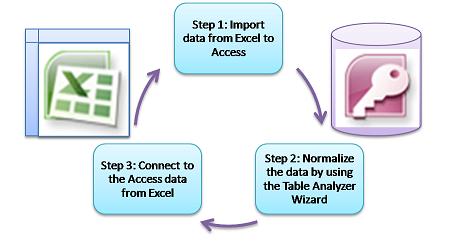
Al mover datos de Excel a Access, el proceso consta de tres pasos básicos.
Nota
Para obtener información sobre el modelado de datos y las relaciones en Access, vea Conceptos básicos del diseño de bases de datos.
Paso 1: Importar datos de Excel a Access
La importación de datos es una operación que puede ser mucho más fluida si se tarda algún tiempo en preparar y limpiar los datos. Importar datos es como mudarse a un nuevo hogar. Si limpia y organiza sus pertenencias antes de mudarse, instalarse en su nuevo hogar es mucho más fácil.
Limpiar los datos antes de importar
Antes de importar datos en Access, en Excel es una buena idea:
- Convierte las celdas que contienen datos no atómicos (es decir, varios valores en una celda) en varias columnas. Por ejemplo, una celda de una columna "Aptitudes" que contiene varios valores de aptitud, como "Programación C#", "Programación VBA" y "Diseño web", debe dividirse en columnas independientes que contengan solo un valor de aptitud.
- Utilice el comando ESPACIOS para eliminar espacios iniciales, finales y múltiples incrustados.
- Quitar caracteres no imprimibles.
- Buscar y corregir errores ortográficos y de puntuación.
- Quitar filas duplicadas o campos duplicados.
- Asegúrese de que las columnas de datos no contienen formatos mixtos, especialmente números con formato de texto o fechas con formato de números.
Para obtener más información, consulte los siguientes temas de ayuda de Excel:
- Las diez formas principales de limpiar los datos
- Filtrar valores únicos o quitar valores duplicados
- Convertir en número los números guardados como texto
- Convertir fechas almacenadas como texto en fechas
Nota
Si sus necesidades de limpieza de datos son complejas o no tiene el tiempo o los recursos para automatizar el proceso por su cuenta, puede considerar utilizar un proveedor externo. Para obtener más información, busque "software de limpieza de datos" o "calidad de datos" por su motor de búsqueda favorito en su explorador web.
Elegir el mejor tipo de datos al importar
Durante la operación de importación en Access, querrá tomar decisiones correctas para recibir pocos errores de conversión (si es que hay alguno) que requieran intervención manual. En la tabla siguiente se resume cómo se convierten los formatos de número de Excel y los tipos de datos de Access al importar datos de Excel a Access, y se ofrecen algunas sugerencias sobre los mejores tipos de datos para elegir en el Asistente para importación de hojas de cálculo.
| Formato de número de Excel | Tipo de datos de Access | Comentarios | Procedimiento recomendado |
|---|---|---|---|
| Texto | Texto, memorando | El tipo de datos Texto de Access almacena datos alfanuméricos de hasta 255 caracteres. El tipo de datos Memo de Access almacena datos alfanuméricos de hasta 65.535 caracteres. | Elija Memo para evitar truncar los datos. |
| Número, porcentaje, fracción, científico | Número | Access tiene un tipo de datos Número que varía en función de una propiedad Tamaño de campo (Byte, Integer, Long Integer, Simple, Double, Decimal). | Elija Doble para evitar errores de conversión de datos. |
| Fecha | Fecha | Access y Excel usan el mismo número de fecha de serie para almacenar fechas. En Access, el intervalo de fechas es mayor: de -657.434 (1 de enero de 100 d.C.) a 2.958.465 (31 de diciembre de 9999 d.C.). Dado que Access no reconoce el sistema de fechas 1904 (usado en Excel para Macintosh), debe convertir las fechas en Excel o Access para evitar confusiones. Para obtener más información, vea Cambiar el sistema de fechas, el formato o la interpretación de años de dos dígitos e Importar o vincular a datos en un libro de Excel. |
Elija la fecha. |
| Hora | Hora | Access y Excel almacenan los valores de hora con el mismo tipo de datos. | Elija Hora, que suele ser la predeterminada. |
| Moneda, contabilidad | Moneda | En Access, el tipo de datos Moneda almacena los datos como números de 8 bytes con una precisión de cuatro decimales y se usa para almacenar datos financieros y evitar que se redondeen los valores. | Elija Moneda, que suele ser la predeterminada. |
| Boolean | Sí/No | Access usa -1 para todos los valores Sí y 0 para todos los valores No, mientras que Excel usa 1 para todos los valores VERDADERO y 0 para todos los valores FALSOS. | Elija Sí/No, que convierte automáticamente los valores subyacentes. |
| Hipervínculo | Hipervínculo | Un hipervínculo en Excel y Access contiene una dirección URL o Web en la que puede hacer clic y seguir. | Elija Hipervínculo, de lo contrario, Access puede usar el tipo de datos Texto de forma predeterminada. |
Una vez que los datos están en Access, puede eliminarlos. No olvide hacer una copia de seguridad del libro de Excel original antes de eliminarlo.
Para obtener más información, vea el tema de ayuda de Access Importar o vincular a datos en un libro de Excel.
Anexar datos automáticamente de forma sencilla
Un problema común que tienen los usuarios de Excel es anexar datos con las mismas columnas en una hoja de cálculo grande. Por ejemplo, es posible que tenga una solución de seguimiento de activos que comenzó en Excel pero que ahora ha crecido para incluir archivos de muchos grupos de trabajo y departamentos. Estos datos pueden encontrarse en hojas de cálculo y libros diferentes, o bien en archivos de texto que son fuentes de distribución de datos de otros sistemas. No hay ningún comando de interfaz de usuario ni una manera fácil de anexar datos similares en Excel.
La mejor solución es usar Access, donde puede importar y anexar datos fácilmente en una tabla mediante el Asistente para importación de hojas de cálculo. Además, puede anexar una gran cantidad de datos en una tabla. Puede guardar las operaciones de importación, agregarlas como tareas programadas de Microsoft Outlook e incluso usar macros para automatizar el proceso.
Paso 2: Normalizar datos mediante el Asistente del analizador de tablas
A primera vista, recorrer el proceso de normalización de los datos puede parecer una tarea desalentadora. Afortunadamente, la normalización de tablas en Access es un proceso mucho más sencillo, gracias al Asistente para el analizador de tablas.

1. Arrastre las columnas seleccionadas a una tabla nueva y cree relaciones automáticamente
2. Use comandos de botón para cambiar el nombre de una tabla, agregar una clave principal, convertir una columna existente en clave principal y deshacer la última acción
Puede usar este asistente para realizar una de las siguientes acciones:
- Convertir una tabla en un conjunto de tablas más pequeñas y crear automáticamente una relación de clave principal y externa entre las tablas.
- Agregar una clave principal a un campo existente que contenga valores únicos o crear un nuevo campo de identificador que use el tipo de datos Autonumeración.
- Cree relaciones automáticamente para exigir la integridad referencial con actualizaciones en cascada. Las eliminaciones en cascada no se agregan automáticamente para evitar eliminar datos accidentalmente, pero puede agregar fácilmente eliminaciones en cascada más adelante.
- Busque en las tablas nuevas datos redundantes o duplicados (como el mismo cliente con dos números de teléfono diferentes) y actualícelos como desee.
- Haga una copia de seguridad de la tabla original y cámbiele el nombre anexando "_OLD" a su nombre. Después, cree una consulta que reconstruya la tabla original con el nombre de la tabla original para que los formularios o informes existentes basados en la tabla original funcionen con la nueva estructura de tabla.
Para obtener más información, consulte Normalización de los datos mediante el analizador de tablas.
Paso 3: conectarse para acceder a datos desde Excel
Una vez que los datos se han normalizado en Access y se ha creado una consulta o tabla que reconstruye los datos originales, es cuestión de conectarse a los datos de Access desde Excel. Los datos están ahora en Access como un origen de datos externo, por lo que se pueden conectar al libro a través de una conexión de datos, que es un contenedor de información que se usa para buscar, iniciar sesión y obtener acceso al origen de datos externo. La información de conexión se almacena en el libro y también se puede almacenar en un archivo de conexión, como un archivo de conexión de datos de Office (ODC) (extensión de nombre de archivo .odc) o un archivo de nombre de origen de datos (extensión .dsn). Después de conectarse a datos externos, también puede actualizar automáticamente (o actualizar) el libro de Excel desde Access cada vez que se actualicen los datos en Access.
Para obtener más información, vea Importar datos de orígenes de datos externos (Power Query).
Obtener los datos en Access
En esta sección se explica las siguientes fases de normalización de los datos: dividir los valores de las columnas Vendedor y Dirección en sus partes más atómicas, separar los temas relacionados en sus propias tablas, copiar y pegar esas tablas de Excel en Access, crear relaciones clave entre las tablas de Access recién creadas y crear y ejecutar una consulta sencilla en Access para devolver información.
Datos de ejemplo en forma no normalizada
La siguiente hoja de cálculo contiene valores no atómicos en las columnas Vendedor y Dirección. Ambas columnas deben dividirse en dos o más columnas independientes. Esta hoja de cálculo también contiene información sobre vendedores, productos, clientes y pedidos. Esta información también debe dividirse aún más, por tema, en tablas separadas.
| Vendedor | Id. de pedido | Fecha del pedido | Identificador del producto | Cdad. | Precio | Nombre del cliente | Dirección | Teléfono |
|---|---|---|---|---|---|---|---|---|
| Li, Yale | 2349 | 3/4/09 | C-789 | 3 | $7.00 | Fourth Coffee | 7007 Cornell St Redmond, WA 98199 | 425-555-0201 |
| Li, Yale | 2349 | 3/4/09 | C-795 | 6 | Precio $9.75 | Fourth Coffee | 7007 Cornell St Redmond, WA 98199 | 425-555-0201 |
| Adams, Ellen | 2350 | 3/4/09 | A-2275 | 2 | Precio $16.75 | Adventure Works | 1025 Columbia Circle Kirkland, WA 98234 | 425-555-0185 |
| Adams, Ellen | 2350 | 3/4/09 | F-198 | 6 | Precio $5.25 | Adventure Works | 1025 Columbia Circle Kirkland, WA 98234 | 425-555-0185 |
| Adams, Ellen | 2350 | 3/4/09 | B-205 | 1 | Precio $4.50 | Adventure Works | 1025 Columbia Circle Kirkland, WA 98234 | 425-555-0185 |
| Hance, Jim | 2351 | 3/4/09 | C-795 | 6 | Precio $9.75 | Contoso, Ltd. | 2302 Harvard Ave Bellevue, WA 98227 | 425-555-0222 |
| Hance, Jim | 2352 | 3/5/09 | A-2275 | 2 | Precio $16.75 | Adventure Works | 1025 Columbia Circle Kirkland, WA 98234 | 425-555-0185 |
| Hance, Jim | 2352 | 3/5/09 | D-4420 | 3 | $7.25 | Adventure Works | 1025 Columbia Circle Kirkland, WA 98234 | 425-555-0185 |
| Koch, Reed | 2353 | 3/7/09 | A-2275 | 6 | Precio $16.75 | Fourth Coffee | 7007 Cornell St Redmond, WA 98199 | 425-555-0201 |
| Koch, Reed | 2353 | 3/7/09 | C-789 | 5 | $7.00 | Fourth Coffee | 7007 Cornell St Redmond, WA 98199 | 425-555-0201 |
Información en sus partes más pequeñas: datos atómicos
Al trabajar con los datos de este ejemplo, puede usar el comando Texto a columna en Excel para separar las partes "atómicas" de una celda (como la dirección, la ciudad, el estado o provincia y el código postal) en columnas discretas.
En la siguiente tabla se muestran las nuevas columnas en la misma hoja de cálculo después de que se hayan dividido para que todos los valores sean atómicos. Tenga en cuenta que la información de la columna Vendedor se ha dividido en columnas Apellidos y Nombre y que la información de la columna Dirección se ha dividido en columnas de dirección, ciudad, estado o provincia, y código postal. Estos datos están en la "primera forma normal".
| Apellido | Nombre | Dirección postal | Ciudad | Estado | Código postal |
|---|---|---|---|---|---|
| Li | Yale | 2302 Harvard Ave | Santoña | WA | 98227 |
| Adams | Ellen | 1025 Columbia Circle | Kirkland | WA | 98234 |
| Hance | Javier | 2302 Harvard Ave | Santoña | WA | 98227 |
| Koch | Caña | 7007 Cornell St Redmond | Redmond | WA | 98199 |
Dividir los datos en temas organizados en Excel
Las diversas tablas de datos de ejemplo que siguen muestran la misma información de la hoja de cálculo de Excel después de haberla dividido en tablas para vendedores, productos, clientes y pedidos. El diseño de la mesa no es definitivo, pero está en el camino correcto.
La tabla Vendedores contiene solo información sobre el personal de ventas. Tenga en cuenta que cada registro tiene un identificador único (Id. de vendedor). El valor del id. SalesPerson se usará en la tabla Orders para conectar los pedidos con los vendedores.
| Vendedores | ||
|---|---|---|
| Salesperson ID | Apellido | Nombre |
| 101 | Li | Yale |
| 103 | Adams | Ellen |
| 105 | Hance | Javier |
| 107 | Koch | Caña |
La tabla Productos contiene solo información sobre los productos. Tenga en cuenta que cada registro tiene un identificador único (id. de producto). El valor de id. de producto se usará para conectar la información del producto a la tabla Detalles del pedido.
| Productos | |
|---|---|
| Identificador del producto | Precio |
| A-2275 | 16.75 |
| B-205 | 4.50 |
| C-789 | 7.00 |
| C-795 | 9.75 |
| D-4420 | 7.25 |
| F-198 | 5.25 |
La tabla Clientes solo contiene información sobre los clientes. Tenga en cuenta que cada registro tiene un identificador único (identificador de cliente). El valor de id. de cliente se usará para conectar la información del cliente a la tabla Pedidos.
| Clientes | ||||||
|---|---|---|---|---|---|---|
| Id. de cliente | Nombre | Dirección postal | Ciudad | Estado | Código postal | Teléfono |
| 1001 | Contoso, Ltd. | 2302 Harvard Ave | Santoña | WA | 98227 | 425-555-0222 |
| 1003 | Adventure Works | 1025 Columbia Circle | Kirkland | WA | 98234 | 425-555-0185 |
| 1005 | Fourth Coffee | 7007 Cornell St | Redmond | WA | 98199 | 425-555-0201 |
La tabla Pedidos contiene información sobre pedidos, vendedores, clientes y productos. Tenga en cuenta que cada registro tiene un identificador único (id. de pedido). Parte de la información de esta tabla debe dividirse en una tabla adicional que contenga detalles del pedido para que la tabla Pedidos contenga solo cuatro columnas: el identificador de pedido único, la fecha del pedido, el identificador del vendedor y el identificador de cliente. La tabla que se muestra aquí aún no se ha dividido en la tabla Detalles del pedido.
| Pedidos | |||||
|---|---|---|---|---|---|
| Id. de pedido | Fecha del pedido | SalesPerson ID | Id. de cliente | Identificador del producto | Cdad. |
| 2349 | 3/4/09 | 101 | 1005 | C-789 | 3 |
| 2349 | 3/4/09 | 101 | 1005 | C-795 | 6 |
| 2350 | 3/4/09 | 103 | 1003 | A-2275 | 2 |
| 2350 | 3/4/09 | 103 | 1003 | F-198 | 6 |
| 2350 | 3/4/09 | 103 | 1003 | B-205 | 1 |
| 2351 | 3/4/09 | 105 | 1001 | C-795 | 6 |
| 2352 | 3/5/09 | 105 | 1003 | A-2275 | 2 |
| 2352 | 3/5/09 | 105 | 1003 | D-4420 | 3 |
| 2353 | 3/7/09 | 107 | 1005 | A-2275 | 6 |
| 2353 | 3/7/09 | 107 | 1005 | C-789 | 5 |
Los detalles del pedido, como el identificador del producto y la cantidad, se sacan de la tabla Pedidos y se almacenan en una tabla llamada Detalles del pedido. Tenga en cuenta que hay 9 órdenes, por lo que tiene sentido que haya 9 registros en esta tabla. Tenga en cuenta que la tabla Pedidos tiene un identificador único (Id. de pedido), al que se hará referencia en la tabla Detalles del pedido.
El diseño final de la tabla Pedidos debe ser similar al siguiente:
| Pedidos | |||
|---|---|---|---|
| Id. de pedido | Fecha del pedido | SalesPerson ID | Id. de cliente |
| 2349 | 3/4/09 | 101 | 1005 |
| 2350 | 3/4/09 | 103 | 1003 |
| 2351 | 3/4/09 | 105 | 1001 |
| 2352 | 3/5/09 | 105 | 1003 |
| 2353 | 3/7/09 | 107 | 1005 |
La tabla Detalles del pedido no contiene columnas que requieran valores únicos (es decir, no hay clave principal), por lo que es correcto que alguna o todas las columnas contengan datos "redundantes". Sin embargo, no hay dos registros de esta tabla que sean completamente idénticos (esta regla se aplica a cualquier tabla de una base de datos). En esta tabla, debe haber 17 registros, cada uno correspondiente a un producto en un pedido individual. Por ejemplo, en el pedido 2349, tres productos C-789 comprenden una de las dos partes de todo el pedido.
Por lo tanto, la tabla Detalles del pedido debe tener el siguiente aspecto:
| Detalles del pedido | ||
|---|---|---|
| Id. de pedido | Identificador del producto | Cdad. |
| 2349 | C-789 | 3 |
| 2349 | C-795 | 6 |
| 2350 | A-2275 | 2 |
| 2350 | F-198 | 6 |
| 2350 | B-205 | 1 |
| 2351 | C-795 | 6 |
| 2352 | A-2275 | 2 |
| 2352 | D-4420 | 3 |
| 2353 | A-2275 | 6 |
| 2353 | C-789 | 5 |
Copiar y pegar datos de Excel a Access
Ahora que la información sobre vendedores, clientes, productos, pedidos y detalles de pedidos se ha dividido en temas separados en Excel, puede copiar esos datos directamente en Access, donde se convertirán en tablas.
Crear relaciones entre las tablas de Access y ejecutar una consulta
Después de mover los datos a Access, puede crear relaciones entre tablas y, a continuación, crear consultas para devolver información sobre varios temas. Por ejemplo, puede crear una consulta que devuelva el id. de pedido y los nombres de los vendedores para los pedidos ingresados entre el 05/03/09 y el 08/03/09.
Además, puede crear formularios e informes para facilitar la entrada de datos y el análisis de ventas.
¿Necesitas más ayuda?
Siempre puede preguntar a un experto en Excel Tech Community u obtener soporte técnico en Comunidades.