
Importante
En Excel para Microsoft 365 y Excel 2021, Power View se eliminará el 12 de octubre de 2021. Como alternativa, puede usar la experiencia visual interactiva proporcionada por Power BI Desktop, que puede descargar de forma gratuita. También puede importar fácilmente libros de Excel en Power BI Desktop.
Resumen: Este es el tercer tutorial de una serie. En el primer tutorial, Importar datos a Excel 2013 y crear un modelo de datos, creó un libro de Excel desde cero con datos importados de varios orígenes y Excel creó automáticamente su modelo de datos. En el segundo tutorial, Extender las relaciones del modelo de datos con Excel 2013, Power Pivot y DAX, aprendió a extender el modelo de datos y creó jerarquías dentro de los datos.
En este tutorial, usará ese modelo de datos extendido para crear informes atractivos que incluyan varias visualizaciones con Power View.
Las secciones de este tutorial son los siguientes:
- Crear un informe de Power View
- Crear campos calculados para Power View y tablas dinámicas
- Establecer los valores predeterminados de los campos, los comportamientos de tabla y las categorías de datos
- Control y evaluación
Al final de este tutorial hay una evaluación que puede realizar para probar su aprendizaje.
Esta serie utiliza datos que describen medallas olímpicas, países anfitriones y los diversos eventos olímpicos deportivos. Los tutoriales de esta serie son los siguientes:
- Importar datos en Excel 2013 y crear un modelo de datos
- Ampliar relaciones del modelo de datos usando Excel 2013, Power Pivot y DAX
- Crear informes de Power View basados en mapas
- Incorporar datos de Internet y establecer valores predeterminados para los informes de Power View
- Ayuda de Power Pivot
- Crear informes de Power View sorprendentes - Parte 2
Le recomendamos que siga por ellas en orden.
Estos tutoriales usan Excel 2013 con Power Pivot habilitado. Para obtener instrucciones sobre cómo habilitar Power Pivot, haga clic aquí.
Crear un informe de Power View
En los tutoriales anteriores, creó un libro de Excel con una tabla dinámica que contiene datos sobre medallas y eventos olímpicos. Si no completó el tutorial anterior, puede descargar el libro al final del tutorial anterior desde aquí.
En esta sección, creará un informe de Power View para representar visualmente los datos de los Juegos Olímpicos.
En Excel, haga clic en INSERTAR > informes > Informes de Power View.
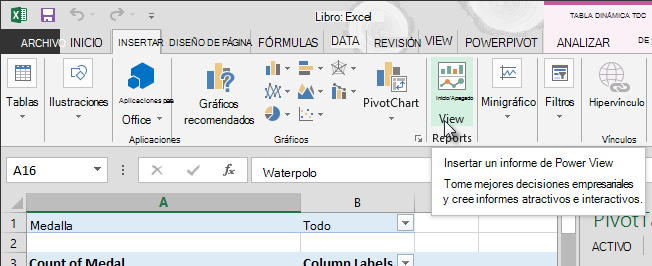
Un informe de Power View en blanco aparece como una hoja en el libro.
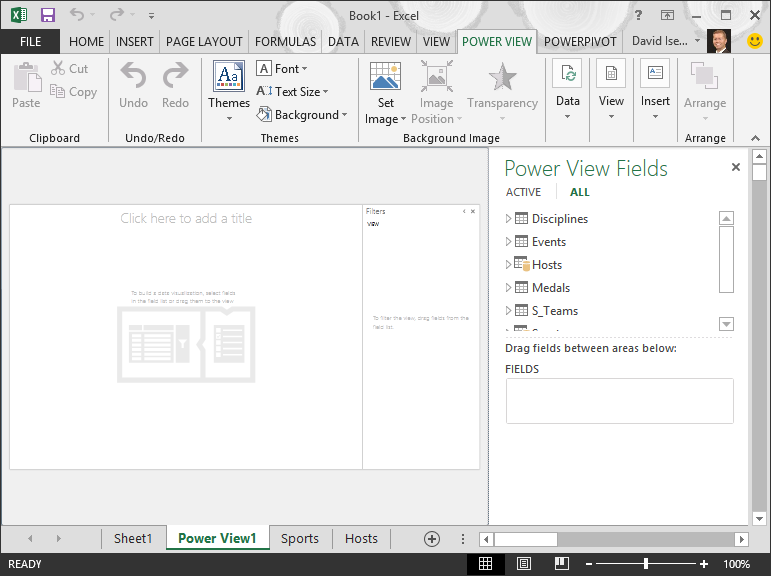
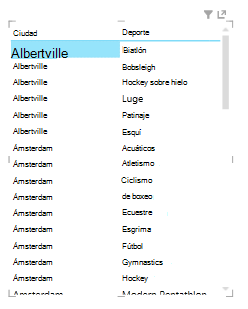
En el área Campos de Power View , haga clic en la flecha situada junto a Hosts para expandirla y haga clic en Ciudad .
Expanda la tabla Medallas y haga clic en Deporte. Con esto, Power View muestra el Sport al lado de la ciudad, como se muestra en la siguiente pantalla.
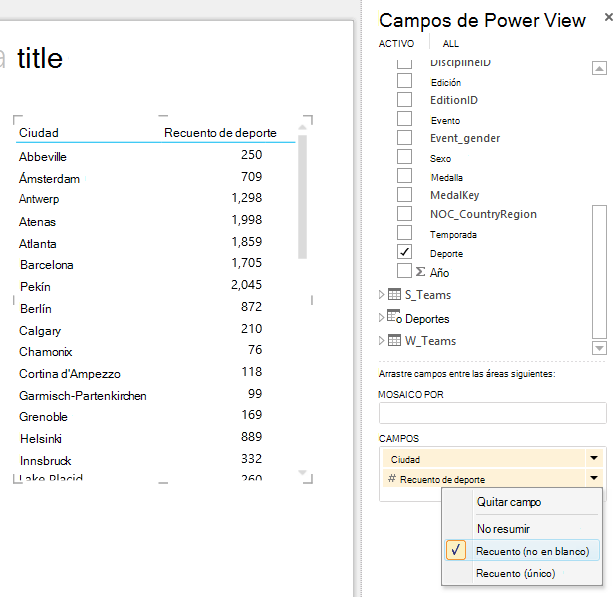
En el área CAMPOS de Campos de Power View, haga clic en la flecha situada junto a Deporte y seleccione Recuento (no en blanco). Ahora Power View cuenta los deportes, en lugar de enumerarlos, como se muestra en la siguiente pantalla.
En la cinta de opciones, seleccione DISEÑO > Mapa de visualización del > interruptor. La pestaña DISEÑO solo está disponible si se selecciona la tabla de Power View. Es posible que reciba una advertencia sobre cómo habilitar contenido externo al cambiar a la visualización de mapa.
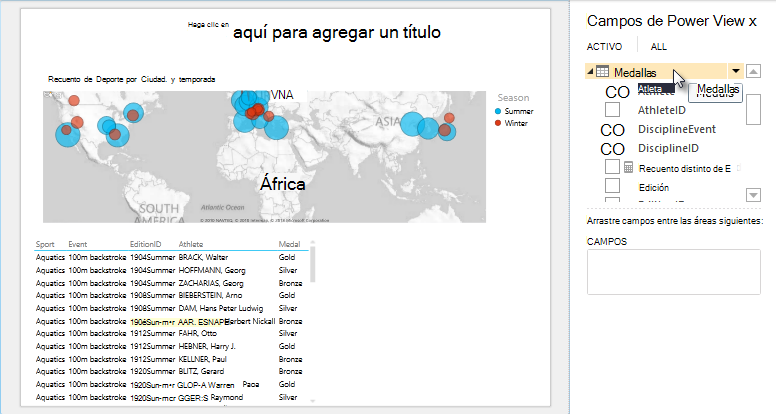
Un mapa reemplaza a la tabla como visualización. En el mapa, los círculos azules de diferentes tamaños indican el número de eventos deportivos diferentes que se celebran en cada sede de los Juegos Olímpicos. Pero podría ser más interesante ver cuáles eran eventos de verano y cuáles eran invierno.
Para aprovechar al máximo el área de informe, vamos a contraer el área de filtros . Haga clic en la flecha de la esquina superior derecha del área Filtros .
En Power View Fields, expanda Medallas. Arrastre el campo Temporada hasta el área COLOR . Eso es mejor: el mapa ahora muestra burbujas azules para los deportes de verano y burbujas rojas para los deportes de invierno, como se muestra en la siguiente pantalla. Puede cambiar el tamaño de la visualización arrastrando cualquiera de sus esquinas.
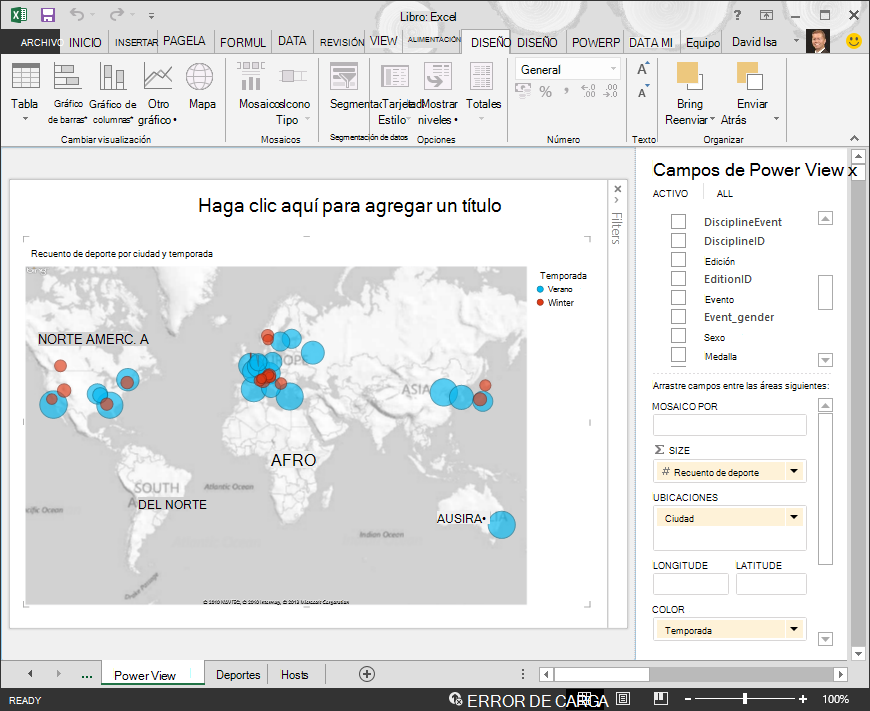
Ahora tiene un informe de Power View que visualiza el número de eventos deportivos en varias ubicaciones, mediante un mapa, codificado por colores según la temporada. Y solo tomó unos pocos clics.
Crear campos calculados para Power View y tablas dinámicas
Power View usa el modelo de datos subyacente para crear visualizaciones. Con Power Pivot y DAX, puede ampliar el modelo de datos creando fórmulas personalizadas y, después, crear informes basados en dichas fórmulas y cálculos en tablas dinámicas y en Power View.
Crear un campo calculado enPower Pivot
En Excel, haga clic en Administración del modelo > de datos de Power Pivot > para mostrar la ventana Power Pivot.
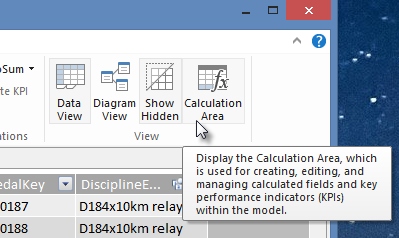
Seleccione la tabla Medallas . Asegúrese de que se muestra el área de cálculo. El área de cálculo se encuentra debajo de los datos de la tabla y se usa para crear, editar y administrar campos calculados. Para ver el área de cálculo, seleccione Área de cálculo de la vista > inicial>, como se muestra en la pantalla siguiente.
Calculemos el número de ediciones olímpicas. En el área de cálculo, seleccione la celda directamente debajo de la columna Edición. En la cinta de opciones, seleccione Autosuma > distinta, como se muestra en la pantalla siguiente.
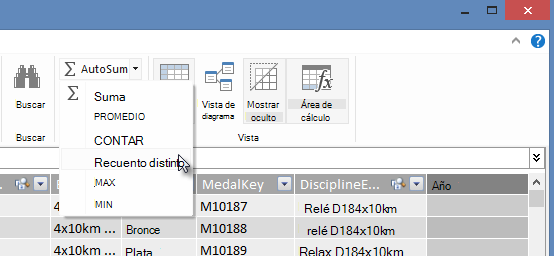
Power Pivot crea una expresión DAX para la celda activa en el área de cálculo. En este caso, Power Pivot creó automáticamente la siguiente fórmula de DAX:
Distinct Count of Edition:=DISTINCTCOUNT([Edition])Los cálculos adicionales de Autosuma son igual de fáciles, como Suma, Promedio, Min, Max y otros.
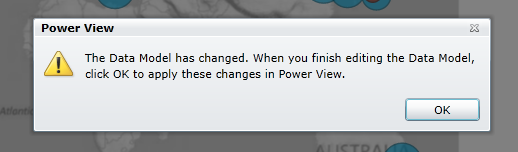
Guarde el libro de Excel. El modelo de datos se actualiza con el nuevo campo calculado. Al volver a la pestaña Power View en Excel, una advertencia le permite saber que el modelo de datos se ha actualizado, como se muestra en la pantalla siguiente.
Usaremos este campo calculado de Recuento distinto de ediciones más adelante en los tutoriales.
Crear un campo calculado con DAX enPower Pivot
El cálculo de Autosuma es útil, pero hay ocasiones en las que se requieren cálculos más personalizados. Puede crear fórmulas DAX en el área de cálculo, igual que crea fórmulas en Excel. Creemos una fórmula DAX y, a continuación, veamos cómo aparece en nuestro modelo de datos y, como resultado, está disponible en nuestra tabla dinámica y en Power View.
Abra la ventana de Power Pivot. En el área de cálculo, seleccione la celda directamente debajo del cálculo de autosuma completado en la sección anterior, como se muestra en la pantalla siguiente.
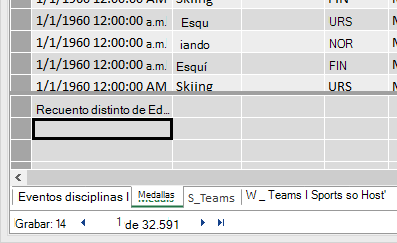
Calculemos el porcentaje de todas las medallas. En la barra de fórmulas, introduzca la siguiente fórmula de DAX. IntelliSense proporciona comandos disponibles en función de lo que escriba y puede presionar el tabulador para seleccionar la opción de IntelliSense resaltada.
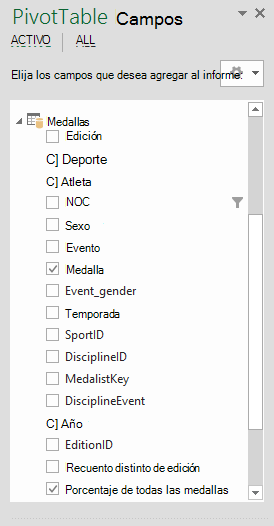
Percentage of All Medals:=[Count of Medal]/CALCULATE([Count of Medal],ALL(Medals))Cuando vuelve a la ventana de Excel, Excel le permite saber que el modelo de datos se ha actualizado. En Excel, seleccione la tabla dinámica en Hoja1. En Campos de tabla dinámica, expanda la tabla Medallas . En la parte inferior de la lista de campos se encuentran los dos campos calculados que acabamos de crear, tal como se muestra en la siguiente pantalla. Seleccione el porcentaje de todas las medallas.
En la tabla dinámica, el campo Porcentaje de todas las medallas aparece después de Recuento de medallas. No tiene el formato de un porcentaje, así que seleccione esos campos (puede seleccionarlos todos a la vez, pasando el cursor por encima de uno de los campos Porcentaje de todas las medallas, hasta que el cursor se convierta en una flecha hacia abajo y, a continuación, haciendo clic). Una vez que estén seleccionados, haga clic en HOME > Number > Percentage. En la misma sección de la cinta de opciones, ajuste el número de posiciones decimales a dos. La tabla dinámica tiene un aspecto similar al de la pantalla siguiente.
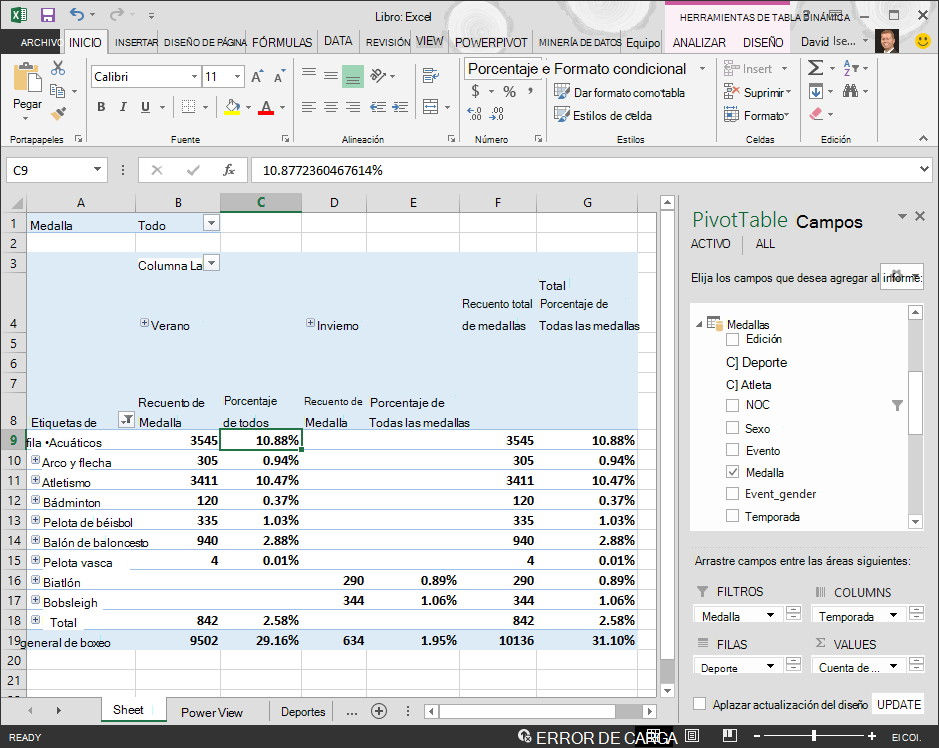
En un tutorial anterior, filtramos el campo de deportes a solo los primeros diez, alfabéticamente, por lo que solo vemos deportes acuáticos a través del boxeo, y por qué el porcentaje en el Grand Total es del 29,16%, en lugar del 100%. Lo que esto sí nos dice, por supuesto, es que estos diez primeros deportes representan el 29,16% de todas las medallas otorgadas en los Juegos de Verano. También podemos ver que los deportes acuáticos representaron el 10,88% de todas las medallas.
Dado que el campo Porcentaje de todas las medallas se encuentra en el modelo de datos, también está disponible en Power View.
También puede crear campos calculados desde la pestaña Power Pivot mientras se encuentra en Power View. Tanto si crea un campo calculado en Power Pivot como si está en Power View, el resultado es el mismo: el modelo de datos se actualiza para incluir el campo calculado y lo pone a disposición de todas las herramientas de cliente.
Establecer los valores predeterminados de los campos, los comportamientos de tabla y las categorías de datos
Otra manera de simplificar la creación de informes en Power View es establecer un conjunto de campos predeterminado. Cuando se establece un conjunto de campos predeterminado para una tabla, basta con hacer clic en esa tabla en Power View y el conjunto predeterminado de campos se agregará automáticamente a un nuevo informe.
En esta sección, ha establecido los valores predeterminados para el libro que le ahorrarán tiempo al crear informes.
Crear el conjunto de campos predeterminado para una tabla
La ventana Power Pivot debería seguir estando disponible. Si no es así, haga clic en Administrar el modelo> de datos de Power Pivot>. En Power Pivot, seleccione Vista de datos Vista > principal > para asegurarse de que la vista de datos está seleccionada. Seleccione la tabla Medallas .
En la pestaña Opciones avanzadas , haga clic en Conjunto de campos predeterminados de propiedades > de informes. Aparece una ventana que le permite especificar los campos predeterminados para las tablas creadas con herramientas de cliente como Power View.
Seleccione Deporte, Evento, Id. de edición, Atleta y Medalla en el panel izquierdo y haga clic en Agregar -> para convertirlos en los campos predeterminados. Asegúrese de que aparecen en el panel derecho, Campos predeterminados, en el orden en que se han enumerado. La ventana Conjunto de campos predeterminado es similar a la siguiente pantalla.
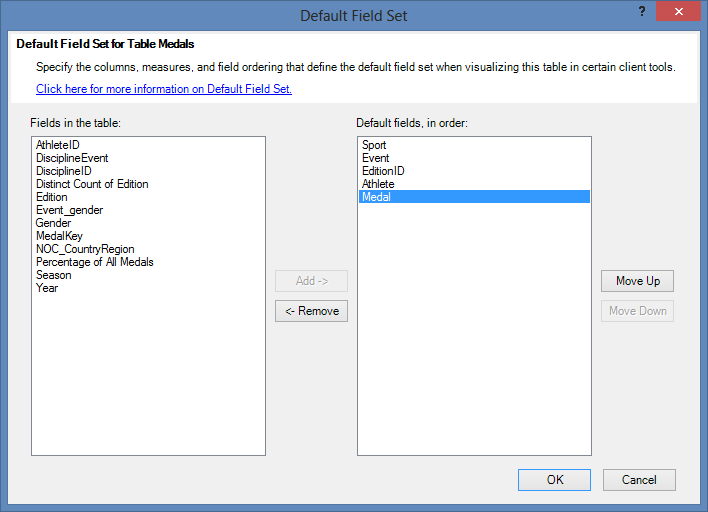
Haga clic en Aceptar para guardar el campo predeterminado establecido para la tabla de medallas .
Para ver cómo funciona, cambie a la hoja de Power View en Excel.
Haga clic en cualquier lugar del lienzo en blanco del informe para asegurarse de que no tiene seleccionada una visualización existente. Actualmente, la hoja de Power View solo tiene una visualización, que es el mapa que creó anteriormente.
En la lista Campos de Power View , haga clic en el nombre de la tabla Medallas . Power View crea una tabla y agrega automáticamente los cinco campos predeterminados de la tabla Medallas , en el orden especificado, como se muestra en la pantalla siguiente. Si accidentalmente hace clic en el triángulo junto a Medallas, la tabla simplemente se expande, en lugar de agregar una nueva tabla con campos predeterminados.
Establecer comportamiento de tabla
También puede establecer el comportamiento predeterminado de la tabla, que Power View usa para crear automáticamente etiquetas de informe para la tabla. Esto resulta útil cuando crea visualizaciones a partir de la misma tabla, quizás para muchos informes diferentes. Usaremos el comportamiento de tabla predeterminado en los pasos siguientes, así que vamos a establecerlo ahora.
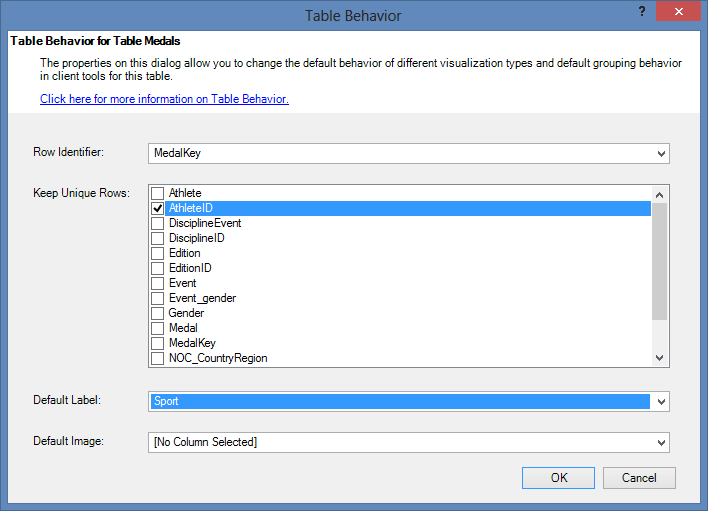
De vuelta en Power Pivot, con la tabla Medallas seleccionada, seleccione Comportamiento de la tabla Propiedades > de informes avanzados>. Aparece una ventana en la que puede especificar el comportamiento de la tabla.
En la ventana Comportamiento de tabla, el identificador de fila es la columna que contiene solo claves únicas y no valores en blanco. Suele ser la clave principal de la tabla, pero no tiene por qué serlo. Debe seleccionar un identificador de fila antes de realizar otras selecciones en la ventana. Seleccione MedalKey como identificador de fila.
En la sección Mantener filas únicas , seleccione AthleteID. Los campos que seleccione aquí tienen valores de fila que deben ser únicos y no deben agregarse al crear tablas dinámicas o informes de Power View.
Nota: Si tiene problemas con los informes que no agregan como desea, asegúrese de que el campo que desea agregar no esté seleccionado en los campos Mantener filas únicas .
En Etiqueta predeterminada, seleccione una clave que deba usarse como etiqueta de informe predeterminada. Selecciona Deporte.
Para Imagen predeterminada, deje la selección como [Sin columna seleccionada], ya que aún no ha agregado imágenes. La ventana Comportamiento de la tabla es similar a la siguiente pantalla.
Haga clic en Aceptar. En la hoja de Power View de Excel, seleccione la tabla que creó en los pasos anteriores. En la cinta de opciones, seleccione DISEÑO > Tarjeta de tabla>. La tabla que creaste se convierte en una colección de cartas; Los datos son los mismos, pero la visualización de los datos ha cambiado. La tabla tiene ahora el aspecto de la pantalla siguiente.
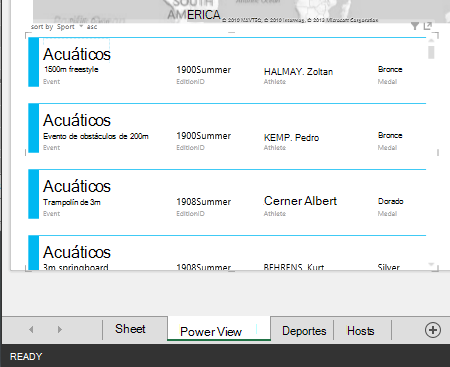
Observe que el campo Deporte es más grande que el resto y aparece como un encabezado para cada tarjeta. Esto se debe a que estableció Deporte como la etiqueta predeterminada en la ventana Comportamiento de la tabla cuando estaba en Power Pivot.
Establecer categorías de datos para los campos
Para que Power View cree informes dinámicos basados en datos subyacentes, como la ubicación, los campos que contienen dichos datos deben estar correctamente categorizados. Para los datos de los Juegos Olímpicos, especifiquemos las categorías de algunos campos.
En Power Pivot, seleccione Hosts. Seleccione el campo NOC_CountryRegion. En la categoría de datos de propiedades > de informes avanzados>: haga clic en la flecha y seleccione País o región en la lista de categorías de datos disponibles, como se muestra en la siguiente pantalla.
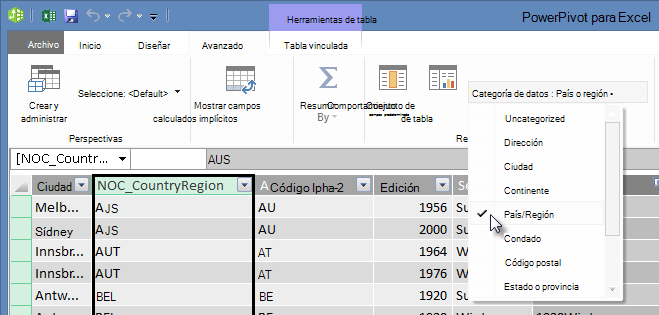
En Medallas, seleccione la columna NOC_CountryRegion. Vuelva a cambiar la categoría de datos a País o región.
Vuelva a Excel y seleccione la hoja de Power View. Expanda la tabla Medallas en Campos de Power View y observe que el campo NOC_CountryRegion ahora tiene un pequeño icono de globo terráqueo junto a él. El globo terráqueo indica que NOC_CountryRegion contiene una ubicación geográfica, como se muestra en la siguiente pantalla.
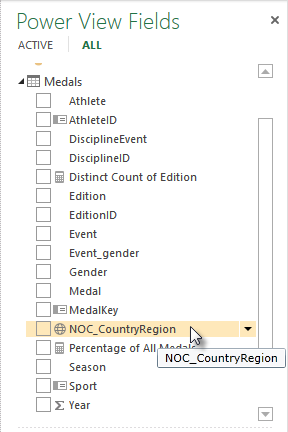
Usaremos esa ubicación geográfica en un próximo tutorial. Es el momento de guardar tu trabajo, revisar lo que has aprendido y, a continuación, prepararte para sumergirte en el siguiente tutorial.
Control y evaluación
Revise lo que ha aprendido
En este tutorial, ha aprendido a crear una visualización de Power View basada en mapas, después ha creado campos calculados para ampliar el modelo de datos y analizar los datos de una forma diferente. También aprendió a crear conjuntos de campos predeterminados para una tabla, lo que simplificó la creación de una nueva tabla de Power View rellenada previamente con el conjunto predeterminado de campos. También aprendió a definir el comportamiento predeterminado de las tablas, de forma que el orden y el etiquetado de las nuevas tablas fueran rápidos y coherentes.
En el siguiente tutorial de esta serie, se basará en lo que ha aprendido aquí. Hay muchos datos ahí fuera, y en el siguiente tutorial, agregará datos de Internet a su modelo de datos y traerá imágenes para que sus informes de Power View puedan brillar de verdad.
Aquí tienes un vínculo al siguiente tutorial:
Evaluación
¿Desea saber qué tan bien recuerda lo que aprendió? Aquí tiene la oportunidad de hacerlo. La siguiente evaluación resalta las características, las capacidades o los requisitos que ha aprendido en este tutorial. En la parte inferior de la página, encontrará las respuestas. ¡Buena suerte!
Pregunta 1: ¿De dónde obtiene Power View sus datos para crear informes de Power View?
R: Solo de las hojas de cálculo incluidas en Excel.
B: Solo desde el modelo de datos.
C: Solo de datos importados de fuentes externas.
D: A partir del modelo de datos y de cualquier dato que exista en las hojas de cálculo de Excel.
Pregunta 2: ¿Cuál de las siguientes afirmaciones es verdadera sobre un conjunto de campos predeterminado?
R: Solo puede crear un conjunto de campos predeterminado para todo el modelo de datos.
B: En Power View, al hacer clic en el nombre de la tabla en Campos de Power View, se crea una visualización de tabla que se rellena automáticamente con su conjunto de campos predeterminado.
C: Si crea un conjunto de campos predeterminado para una tabla, todos los demás campos de esa tabla se deshabilitan.
D: Todas las respuestas anteriores
Pregunta 3: ¿Cuál de las siguientes afirmaciones es cierta sobre los campos calculados?
R: Cuando los crea en Power Pivot, aparecen en Power View como campos disponibles en la tabla en la que se crearon.
B: Si las crea en el área de cálculo de Power Pivot, se ocultan para todas las herramientas del cliente.
C: Al crearlas en Power Pivot, cada una de ellas aparece como tablas individuales en todas las herramientas de cliente.
D: A y B.
Pregunta 4: En la ventana Tabla de comportamiento predeterminado , si selecciona un campo en Mantener filas únicas, ¿cuál de las siguientes opciones es la correcta?
R: Debe seleccionar explícitamente "Sumar este campo" en Power View Fields para agregar el campo.
B: El campo siempre se agrega en Power View o tablas dinámicas.
C: El campo nunca se agrega en Power View o tablas dinámicas.
D: Seleccionar Mantener filas únicas no tiene ningún efecto en el comportamiento del campo en Power View o tablas dinámicas.
Respuestas de la evaluación
- Respuesta correcta: B
- Respuesta correcta: B
- Respuesta correcta: A
- Respuesta correcta: C
Nota
Los datos y las imágenes de este tutorial se basan en lo siguiente:
- Olympics Dataset de Guardian News & Media Ltd.
- Imágenes de banderas cortesía de CIA Factbook (cia.gov)
- Datos de población cortesía del Banco mundial (worldbank.org)
- Pictogramas de deportes olímpicos por Thadius856 y Parutakupiu