
Importante
En Excel para Microsoft 365 y Excel 2021, Power View se eliminará el 12 de octubre de 2021. Como alternativa, puede usar la experiencia visual interactiva proporcionada por Power BI Desktop, que puede descargar de forma gratuita. También puede importar fácilmente libros de Excel en Power BI Desktop.
Resumen: Al final del tutorial anterior, Crear informes de Power View basados en mapas, el libro de Excel incluía datos de varias fuentes, un modelo de datos basado en las relaciones establecidas con Power Pivot y un informe de Power View basado en mapas con información básica de los Juegos Olímpicos. En este tutorial, ampliamos y optimizamos el libro con más datos y gráficos interesantes, y preparamos el libro para crear fácilmente informes sorprendentes de Power View.
Nota
En este artículo se describen los modelos de datos en Excel 2013. Sin embargo, las mismas características de modelado de datos y Power Pivot introducidas en Excel 2013 también se aplican a Excel 2016.
Las secciones de este tutorial son los siguientes:
- Importar vínculos de imagen basados en Internet al modelo de datos
- Usar datos de Internet para completar el modelo de datos
- Ocultar tablas y campos para facilitar la creación de informes
- Control y evaluación
Al final de este tutorial hay una evaluación que puede realizar para probar su aprendizaje.
Esta serie utiliza datos que describen medallas olímpicas, países anfitriones y los diversos eventos olímpicos deportivos. Los tutoriales de esta serie son los siguientes:
- Importar datos en Excel 2013 y crear un modelo de datos
- Ampliar relaciones del modelo de datos usando Excel 2013, Power Pivot y DAX
- Crear informes de Power View basados en mapas
- Incorporar datos de Internet y establecer valores predeterminados para los informes de Power View
- Ayuda de Power Pivot
- Crear informes de Power View sorprendentes - Parte 2
Le recomendamos que siga por ellas en orden.
Estos tutoriales usan Excel 2013 con Power Pivot habilitado. Para obtener más información sobre Excel 2013, haga clic aquí. Para obtener instrucciones sobre cómo habilitar Power Pivot, haga clic aquí.
Importar vínculos de imagen basados en Internet al modelo de datos
La cantidad de datos crece constantemente, al igual que la expectativa de poder visualizarlos. Con los datos adicionales vienen diferentes perspectivas y oportunidades para revisar y considerar cómo interactúan los datos de muchas maneras diferentes. Power Pivot y Power View reúnen los datos, así como los datos externos, y los visualizan de formas divertidas e interesantes.
En esta sección, amplía el modelo de datos para incluir imágenes de banderas de las regiones o países que participan en los Juegos Olímpicos y, a continuación, agrega imágenes para representar las disciplinas disputadas en los Juegos Olímpicos.
Agregar imágenes de marcas al modelo de datos
Las imágenes enriquecen el impacto visual de los informes de Power View. En los pasos siguientes, agregue dos categorías de imágenes: una imagen para cada disciplina y una imagen de la bandera que representa a cada región o país.
Tiene dos tablas que son buenas candidatas para incorporar esta información: la tabla de disciplina para las imágenes de disciplina y la tabla de anfitriones para las banderas. Para que esto sea interesante, use imágenes que se encuentran en Internet y use un vínculo a cada imagen para que pueda representarse para cualquier persona que vea un informe, independientemente de dónde se encuentre.
Después de buscar en Internet, encontrará una buena fuente de imágenes de banderas para cada país o región: el sitio CIA.gov World Factbook. Por ejemplo, al hacer clic en el siguiente vínculo, obtendrá una imagen de la bandera de Francia.
https://www.cia.gov/library/publications/the-world-factbook/graphics/flags/large/fr-lgflag.gif
Al investigar más y encontrar otras direcciones URL de imagen de marca en el sitio, se da cuenta de que las direcciones URL tienen un formato coherente y que la única variable es el código de país o región de dos letras. Por lo tanto, si conocía cada código de país o región de dos letras, podría insertar ese código de dos letras en cada dirección URL y obtener un vínculo a cada bandera. Eso es una ventaja, y cuando observa detenidamente los datos, se da cuenta de que la tabla Hosts contiene códigos de país o región de dos letras. Genial.
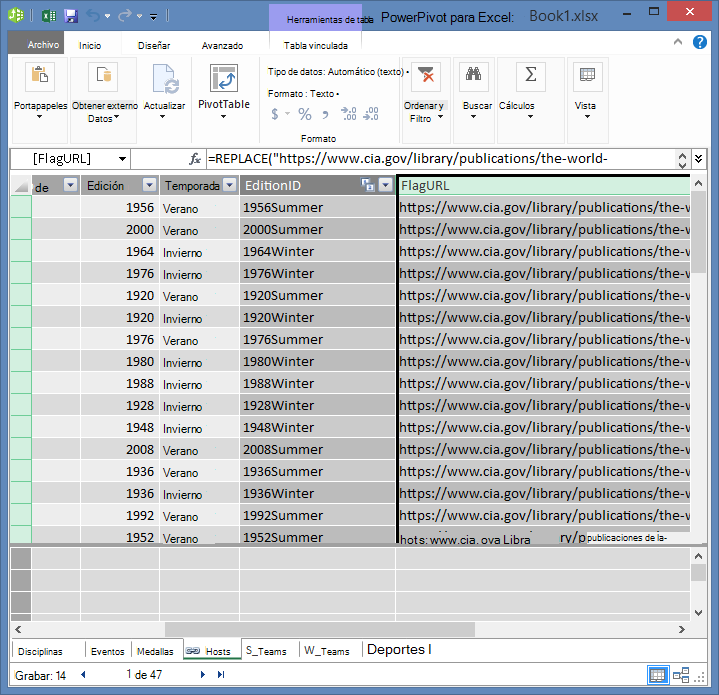
Debe crear un nuevo campo en la tabla Hosts para almacenar las direcciones URL de la marca. En un tutorial anterior, usó DAX para concatenar dos campos y haremos lo mismo con las direcciones URL de la marca. En Power Pivot, seleccione la columna vacía que tiene el título Agregar columna en la tabla Hosts . En la barra de fórmulas, escriba la siguiente fórmula DAX (o puede copiarla y pegarla en la columna de fórmula). Parece largo, pero la mayor parte es la URL que queremos usar del CIA Factbook.
=REPLACE("https://www.cia.gov/library/publications/the-world-factbook/graphics/flags/large/fr-lgflag.gif",82,2,LOWER([Alpha-2 code]))En esa función DAX hiciste algunas cosas, todo en una línea. En primer lugar, la función REEMPLAZAR de DAX reemplaza el texto de una cadena de texto determinada, por lo que, con esa función, ha reemplazado la parte de la dirección URL que hacía referencia a la bandera de Francia (fr) por el código de dos letras apropiado para cada país o región. El número 82 indica a la función REEMPLAZAR que empiece el reemplazo con 82 caracteres en la cadena. Los 2 siguientes le dicen a REPLACE cuántos caracteres reemplazar. A continuación, es posible que haya notado que la URL distingue mayúsculas de minúsculas (lo probó primero, por supuesto) y nuestros códigos de dos letras están en mayúsculas, por lo que tuvimos que convertirlos a minúsculas ya que los insertamos en la URL usando la función DAX LOWER.
Cambie el nombre de la columna con las direcciones URL de marca a FlagURL. La pantalla de Power Pivot ahora es similar a la siguiente.
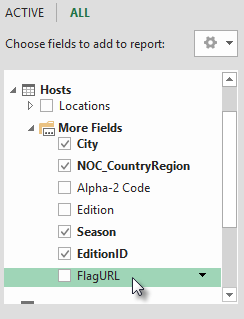
Vuelva a Excel y seleccione la tabla dinámica en Hoja1. En Campos de tabla dinámica, seleccione TODO. Verá que el campo FlagURL que agregó está disponible, como se muestra en la siguiente pantalla.
Nota
En algunos casos, el código Alpha-2 utilizado por el sitio CIA.gov World Factbook no coincide con el código oficial ISO 3166-1 Alpha-2 proporcionado en la tabla Hosts , lo que significa que algunas banderas no se muestran correctamente. Puede solucionarlo y obtener las direcciones URL de marca correctas realizando las siguientes sustituciones para cada entrada afectada directamente en la tabla Hosts de Excel. La buena noticia es que Power Pivot detecta automáticamente los cambios que realiza en Excel y vuelve a calcular la fórmula de DAX:
- cambiar AT a AU
Agregar pictogramas deportivos al modelo de datos
Los informes de Power View son más interesantes cuando las imágenes están asociadas con eventos olímpicos. En esta sección, agregará imágenes a la tabla Disciplinas .
Después de buscar en Internet, encuentras que Wikimedia Commons tiene excelentes pictogramas para cada disciplina olímpica, enviados por Parutakupiu. El siguiente enlace te muestra las muchas imágenes de Parutakupiu.
http://commons.wikimedia.org/wiki/user:parutakupiu
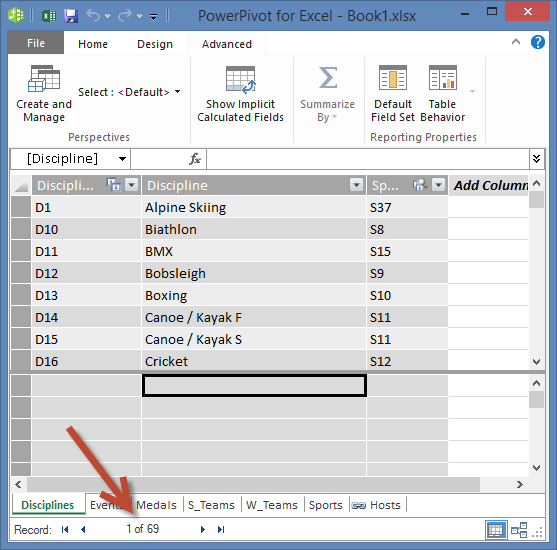
Pero cuando miras cada una de las imágenes individuales, encuentras que la estructura de URL común no se presta a usar DAX para crear automáticamente vínculos a las imágenes. Desea saber cuántas disciplinas existen en el modelo de datos para evaluar si debe introducir los vínculos manualmente. En Power Pivot, seleccione la tabla Disciplinas y mire la parte inferior de la ventana de Power Pivot. Allí, puede ver que el número de registros es 69, como se muestra en la siguiente pantalla.
Decide que 69 registros no son demasiados para copiarlos y pegarlos manualmente, sobre todo porque resultarán muy atractivos al crear informes.
Para agregar las URL de los pictogramas, necesitas una nueva columna en la tabla de Disciplinas . Esto presenta un desafío interesante: la tabla Disciplinas se agregó al Modelo de datos importando una base de datos de Access, por lo que la tabla Disciplinas solo aparece en Power Pivot, no en Excel. Pero en Power Pivot, no puede introducir datos directamente en registros individuales, también denominados filas. Para solucionar esto, podemos crear una nueva tabla basada en la información de la tabla Disciplinas , agregarla al Modelo de datos y crear una relación.
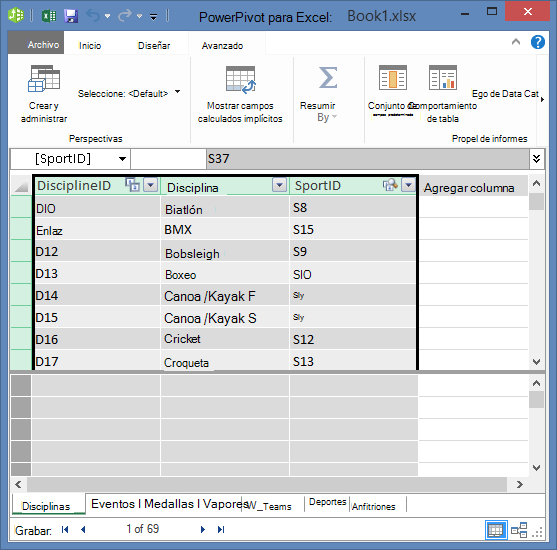
En Power Pivot, copie las tres columnas de la tabla Disciplinas . Puedes seleccionarlos colocando el cursor sobre la columna Disciplina y arrastrando a la columna SportID, como se muestra en la siguiente pantalla, y luego haciendo clic en Copia del portapapeles > de inicio>.
En Excel, cree una nueva hoja de cálculo y pegue los datos copiados. Formatee los datos pegados como una tabla como hizo en tutoriales anteriores de esta serie, especificando la fila superior como etiquetas y, a continuación, llame a la tabla DiscImage. Asigne también a la hoja de cálculo el nombre DiscImage.
Nota
Un libro con todas las entradas manuales completadas, denominado DiscImage_table.xlsx, es uno de los archivos que descargó en el primer tutorial de esta serie. Para que sea más fácil, puede descargarlo haciendo clic aquí. Lea los pasos siguientes, que puede aplicar a situaciones similares con sus propios datos.
En la columna junto a SportID, escriba DiscImage en la primera fila. Excel extiende automáticamente la tabla para incluir la fila. Su hoja de cálculo DiscImage se parece a la siguiente pantalla.
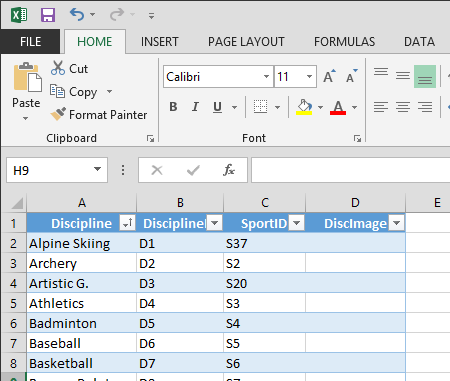
Introduce las URL de cada disciplina, basándote en los pictogramas de Wikimedia Commons. Si ha descargado el libro donde ya están escritos, puede copiarlos y pegarlos en esa columna.
Todavía en Excel, elija Agregar tablas > dinámicas de Power Pivot > al modelo de datos para agregar la tabla que creó al modelo de datos.
En Power Pivot, en la vista Diagrama, cree una relación arrastrando el campo IdDeDisciplina desde la tabla Disciplinas al campo Identificador de disciplina de la tabla ImagenDeDisco .
Establecer la categoría de datos para mostrar correctamente las imágenes
Para que los informes de Power View muestren correctamente las imágenes, debe establecer correctamente la categoría de datos en URL de imagen. Power Pivot intenta determinar el tipo de datos que tiene en el modelo de datos, en cuyo caso agrega el término (sugerido) después de la categoría seleccionada automáticamente, pero es bueno estar seguro. Confirmemos.
En Power Pivot, seleccione la tabla Imagen de disco y, a continuación, elija la columna Imagen de disco.
En la cinta de opciones, seleccione Categoría de datos de propiedades > avanzadas > de informes y seleccione URL de imagen, como se muestra en la pantalla siguiente. Excel intentará detectar la categoría de datos y, cuando lo haga, marcará la categoría de datos seleccionada como (sugerido).
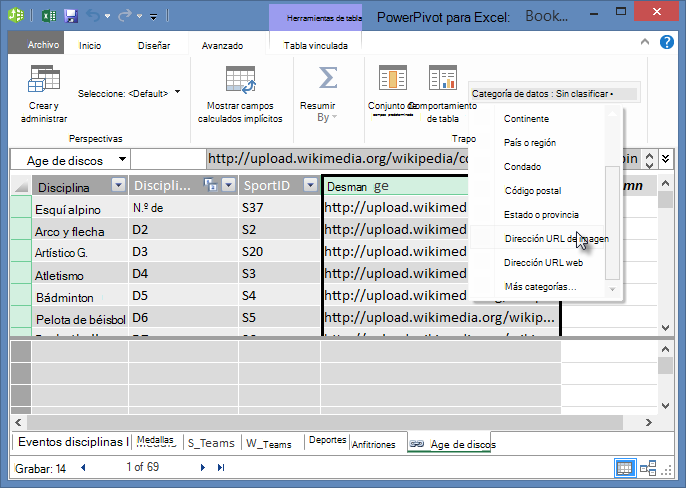
El modelo de datos ahora incluye direcciones URL para pictogramas que se pueden asociar con cada disciplina, y la categoría de datos está configurada correctamente en URL de imagen.
Usar datos de Internet para completar el modelo de datos
Muchos sitios en Internet ofrecen datos que pueden usarse en informes, si considera que los datos son confiables y útiles. En esta sección, agregará datos de población a su modelo de datos.
Agregar información de población al modelo de datos
Para crear informes que incluyan información de población, debe buscar y luego incluir datos de población en el modelo de datos. Una gran fuente de dicha información es el banco de datos Worldbank.org. Después de visitar el sitio, encontrará la siguiente página que le permite seleccionar y descargar todo tipo de datos de países o regiones.
Hay muchas opciones para descargar datos de Worldbank.org y, como resultado, todo tipo de informes interesantes que puede crear. Por ahora, le interesa la población de países o regiones del modelo de datos. En los pasos siguientes, descargará una tabla de datos de población y la agregará al modelo de datos.
Nota
Los sitios web a veces cambian, por lo que el diseño en Worldbank.org puede ser un poco diferente del que se describe a continuación. Como alternativa, puede descargar un libro de Excel denominado Population.xlsx que ya contiene los datos Worldbank.org, creado siguiendo los pasos siguientes, haciendo clic aquí.
Vaya al sitio web de worldbank.org desde el vínculo proporcionado anteriormente.
En la sección central de la página, en PAÍS, haga clic en Seleccionar todo.
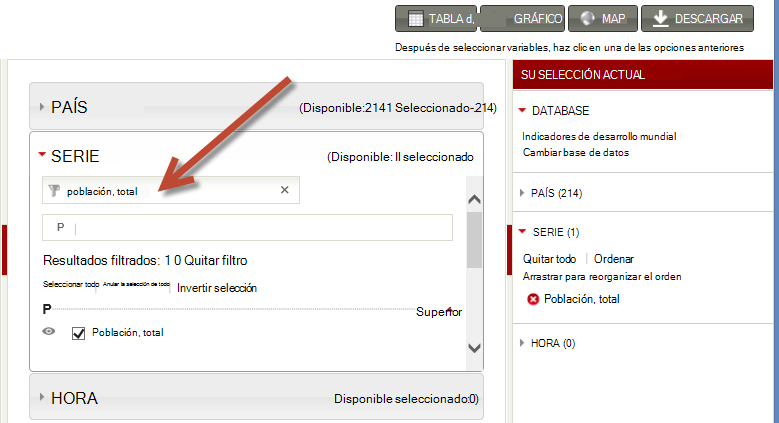
En SERIES, busque y seleccione población, total. En la pantalla siguiente se muestra una imagen de esa búsqueda, con una flecha que apunta al cuadro de búsqueda.
En TIME, seleccione 2008 (que tiene algunos años, pero coincide con los datos de los Juegos Olímpicos utilizados en estos tutoriales)
Una vez realizadas esas selecciones, haga clic en el botón DESCARGAR y, a continuación, elija Excel como tipo de archivo. El nombre del libro, tal como se descarga, no es muy legible. Cambie el nombre del libro a Population.xlsy guárdelo en una ubicación en la que pueda acceder a él en la siguiente serie de pasos.
Ahora está listo para importar esos datos en el modelo de datos.
En el libro de Excel que contiene los datos de los Juegos Olímpicos, inserte una nueva hoja de cálculo y asígnele el nombre Población.
Vaya al libro dePopulation.xls descargado, ábralo y copie los datos. Recuerde que, con cualquier celda del conjunto de datos seleccionada, puede presionar Ctrl + A para seleccionar todos los datos adyacentes. Pegue los datos en la celda A1 de la hoja de cálculo Población del libro de trabajo de los Juegos Olímpicos.
En el libro de las Olimpiadas, desea dar formato a los datos que acaba de pegar como una tabla y llamar a la tabla Población. Con cualquier celda del conjunto de datos seleccionada, como la celda A1, presione Ctrl + A para seleccionar todos los datos adyacentes y, después, Ctrl + T para dar formato a los datos como una tabla. Dado que los datos tienen encabezados, seleccione Mi tabla tiene encabezados en la ventana Crear tabla que aparece, tal como se muestra aquí.
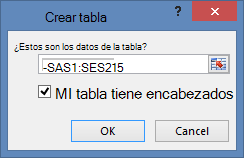
Aplicar formato a los datos como una tabla tiene muchas ventajas. Puede asignar un nombre a una tabla, lo que hace que sea fácil identificar. También puede establecer relaciones entre tablas, lo que permite la exploración y el análisis en tablas dinámicas, Power Pivot y Power View.
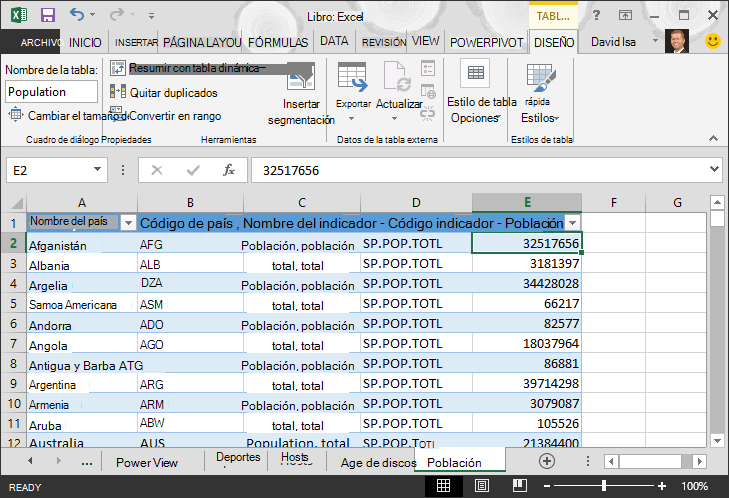
En la pestaña HERRAMIENTAS > DE TABLA DISEÑO , busque el campo Nombre de tabla y escriba Population para asignar un nombre a la tabla. Los datos de población se encuentran en una columna titulada 2008. Para aclarar las cosas, cambie el nombre de la columna 2008 de la tabla Población a Población. El libro tiene ahora un aspecto similar al de la pantalla siguiente.
Nota
En algunos casos, el código de país utilizado por el sitio de Worldbank.org no coincide con el código oficial ISO 3166-1 Alpha-3 proporcionado en la tabla de medallas , lo que significa que algunas regiones de países no mostrarán datos de población. Puede corregirlo realizando las siguientes sustituciones directamente en la tabla Población de Excel, para cada entrada afectada. La buena noticia es que Power Pivot detecta automáticamente los cambios que realiza en Excel:
- change NLD to NED
- change CHE to SUI
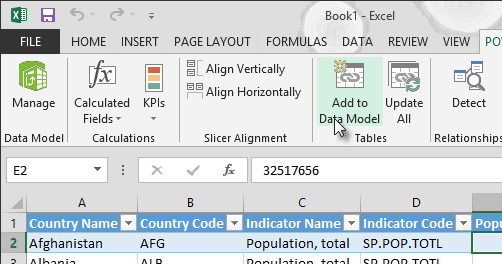
En Excel, agregue la tabla al modelo de datos seleccionando Power Pivot > Tables > Agregar al modelo de datos, como se muestra en la pantalla siguiente.
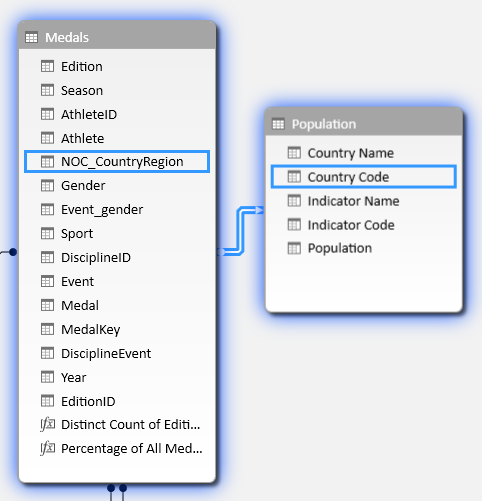
A continuación, vamos a crear una relación. Notamos que el código de país o región en Población es el mismo código de tres dígitos que se encuentra en el campo NOC_CountryRegion de Medallas. Genial, podemos crear fácilmente una relación entre esas tablas. En Power Pivot, en la vista Diagrama, arrastre la tabla Población para que se sitúe junto a la tabla Medallas . Arrastre el campo NOC_CountryRegion de la tabla Medallas hasta el campo Código de país o región de la tabla Población . Se establece una relación, como se muestra en la siguiente pantalla.
Eso no fue demasiado difícil. El modelo de datos ahora incluye vínculos a marcas, vínculos a imágenes de disciplina (antes las llamábamos pictogramas) y nuevas tablas que proporcionan información sobre la población. Tenemos todo tipo de datos disponibles y estamos casi listos para crear algunas visualizaciones atractivas para incluirlas en los informes.
Pero primero, hagamos que la creación de informes sea un poco más fácil, ocultando algunas tablas y campos que nuestros informes no usarán.
Ocultar tablas y campos para facilitar la creación de informes
Es posible que haya notado cuántos campos hay en la tabla de medallas . Muchos de ellos, incluidos muchos que no usará para crear un informe. En esta sección, aprenderá a ocultar algunos de esos campos para que pueda simplificar el proceso de creación de informes en Power View.
Para verlo usted mismo, seleccione la hoja de Power View en Excel. En la pantalla siguiente se muestra la lista de tablas de los campos de Power View. Esa es una lista larga de tablas para elegir y, en muchas tablas, hay campos que sus informes nunca usarán.
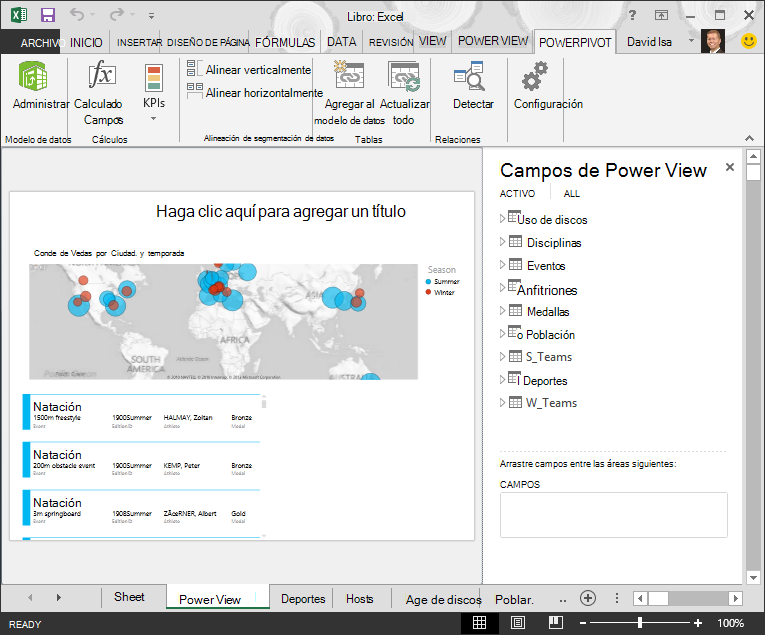
Los datos subyacentes siguen siendo importantes, pero la lista de tablas y campos es demasiado larga y quizás un poco desalentadora. Puede ocultar tablas y campos de herramientas de cliente, como tablas dinámicas y Power View, sin quitar los datos subyacentes del modelo de datos.
En los pasos siguientes, ocultará algunas de las tablas y campos con Power Pivot. Si necesita tablas o campos que ha ocultado para generar informes, siempre puede volver a Power Pivot y mostrarlos.
Nota
Al ocultar una columna o un campo, no podrá crear informes ni filtros basados en esos campos o tablas ocultos.
Ocultar tablas conPower Pivot
En Power Pivot, seleccione Vista de datos Vista principal >> para asegurarse de que la vista de datos está seleccionada, en lugar de estar en la vista de diagrama.
Vamos a ocultar las siguientes tablas, que no cree que necesite para crear informes: S_Teams y W_Teams. Observa algunas tablas en las que solo es útil un campo; Más adelante en este tutorial, también encontrará una solución para ellos.
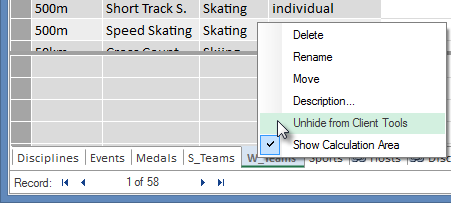
Haga clic con el botón derecho en la pestaña W_Teams , que se encuentra en la parte inferior de la ventana, y seleccione Ocultar de las herramientas de cliente. En la pantalla siguiente se muestra el menú que aparece al hacer clic con el botón derecho en una pestaña de tabla oculta en Power Pivot.
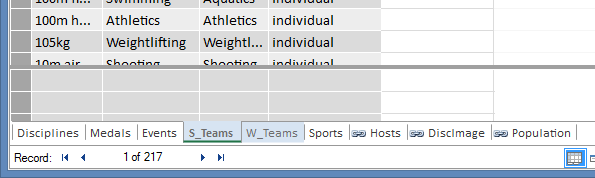
Oculta también la otra tabla S_Teams. Observe que las pestañas de las tablas ocultas aparecen atenuadas, como se muestra en la siguiente pantalla.
Ocultar campos conPower Pivot
También hay algunos campos que no son útiles para crear informes. Los datos subyacentes pueden ser importantes, pero al ocultar los campos de las herramientas de cliente, como tablas dinámicas y Power View, la navegación y la selección de campos para incluir en los informes se vuelven más claras.
Los siguientes pasos ocultan una colección de campos, de varias tablas, que no necesitará en sus informes.
En Power Pivot, haz clic en la pestaña Medallas . Haga clic con el botón secundario en la columna Edición y, a continuación, haga clic en Ocultar de las herramientas de cliente, como se muestra en la siguiente pantalla.
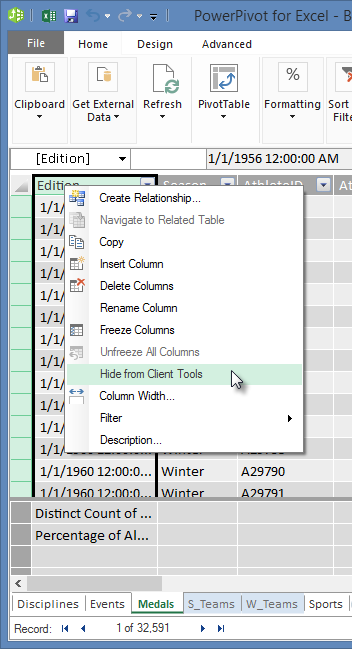
Observe que la columna se vuelve gris, similar a cómo las pestañas de las tablas ocultas son grises.
En la pestaña Medallas , oculte los siguientes campos de las herramientas de cliente: Event_gender, MedalKey.
En la pestaña Eventos , oculte los siguientes campos de las herramientas de cliente: EventID, SportID.
En la pestaña Deportes , oculte SportID.
Ahora, cuando miramos la hoja de Power View y los campos de Power View, vemos la siguiente pantalla. Esto es más manejable.
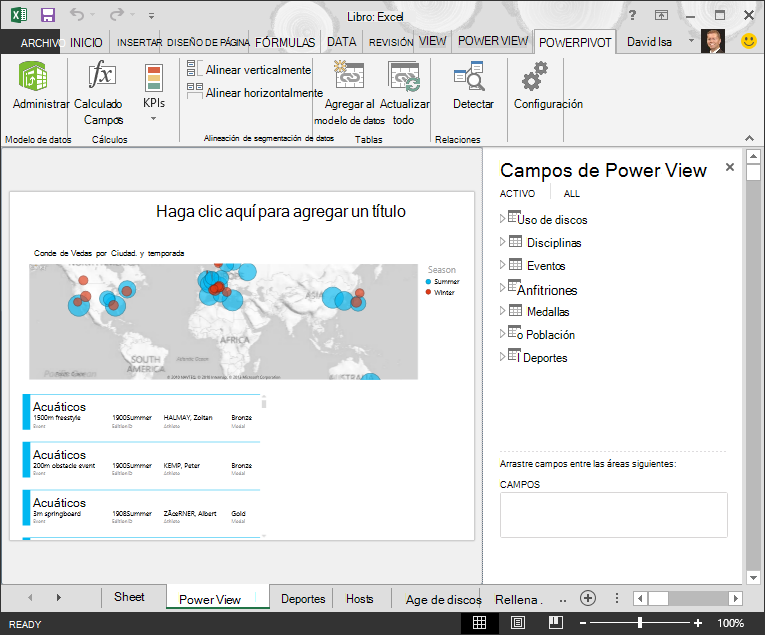
Ocultar tablas y columnas de las herramientas de cliente ayuda a que el proceso de creación de informes sea más fluido. Puede ocultar tantas tablas o columnas como sea necesario, y siempre puede mostrarlas más tarde, si es necesario.
Con el modelo de datos completo, puede experimentar con los datos. En el siguiente tutorial, creará todo tipo de visualizaciones interesantes y atractivas utilizando los datos de las Olimpiadas y el modelo de datos que ha creado.
Control y evaluación
Revise lo que ha aprendido
En este tutorial, ha aprendido a importar datos basados en Internet a su modelo de datos. Hay muchos datos disponibles en Internet, y saber cómo encontrarlos e incluirlos en sus informes es una gran herramienta para tener en su conjunto de conocimientos de informes.
También ha aprendido a incluir imágenes en el modelo de datos y a crear fórmulas DAX para facilitar el proceso de obtener direcciones URL en el mash-up de datos, para que pueda usarlas en informes. Ha aprendido a ocultar tablas y campos, lo que resulta útil cuando necesita crear informes y tener menos desorden de tablas y campos que no es probable que se usen. Ocultar tablas y campos es especialmente útil cuando otras personas crean informes a partir de los datos que proporciona.
Evaluación
¿Desea saber qué tan bien recuerda lo que aprendió? Esta es tu oportunidad. La siguiente evaluación resalta las características, las capacidades o los requisitos que ha aprendido en este tutorial. En la parte inferior de la página, encontrará las respuestas. ¡Buena suerte!
Pregunta 1: ¿Cuál de los métodos siguientes es una forma válida de incluir datos de Internet en el modelo de datos?
R: Copie y pegue la información como texto sin formato en Excel y se incluirá automáticamente.
B: Copie y pegue la información en Excel, deles formato de tabla y, a continuación, seleccione Agregar tablas > dinámicas de Power Pivot > al modelo de datos.
C: Cree una fórmula DAX en Power Pivot que rellene una nueva columna con direcciones URL que apunten a recursos de datos de Internet.
D: B y C.
Pregunta 2: ¿Cuál de las siguientes opciones es cierta para dar formato a los datos como tabla en Excel?
R: Puede asignar un nombre a una tabla, lo que facilita su identificación.
B: Puede agregar una tabla al modelo de datos.
C: Puede establecer relaciones entre tablas y, por lo tanto, explorar y analizar los datos en tablas dinámicas, Power Pivot y Power View.
D: Todo lo anterior.
Pregunta 3: ¿Cuál de las siguientes afirmaciones es cierta para las tablas ocultas en Power Pivot?
R: Al ocultar una tabla en Power Pivot, se borran los datos del modelo de datos.
B: Ocultar una tabla en Power Pivot impide que la tabla se vea en las herramientas de cliente y, por lo tanto, le impide crear informes que usen los campos de esa tabla para filtrar.
C: Ocultar una tabla en Power Pivot no tiene ningún efecto en las herramientas de cliente.
D: No puede ocultar tablas en Power Pivot, solo puede ocultar campos.
Pregunta 4: Verdadero o falso: Una vez que oculta un campo en Power Pivot, ya no puede verlo ni acceder a él, ni siquiera desde el propio Power Pivot.
A: VERDADERO
B: FALSO
Respuestas de la evaluación
- Respuesta correcta: D
- Respuesta correcta: D
- Respuesta correcta: B
- Respuesta correcta: B
Nota
Los datos y las imágenes de este tutorial se basan en lo siguiente:
- Olympics Dataset de Guardian News & Media Ltd.
- Imágenes de banderas cortesía de CIA Factbook (cia.gov)
- Datos de población cortesía del Banco mundial (worldbank.org)
- Pictogramas de deportes olímpicos por Thadius856 y Parutakupiu