
A veces, cuando escribe información en una hoja de cálculo, Excel le da formato automáticamente de una manera que no pretendía. Por ejemplo, si escribe una dirección web, Excel la convertirá en un hipervínculo. Esto puede ser muy útil, pero puede haber ocasiones en las que no sea lo que quieres. En ese caso, puede desactivar el formato automático para una celda o para todo el libro.
- Mueva el puntero del mouse sobre el texto al que se le acaba de dar formato automáticamente y luego haga clic en el botón Opciones de Autocorrección que aparece. Este botón es pequeño, así que mire de cerca mientras mueve el puntero del ratón.
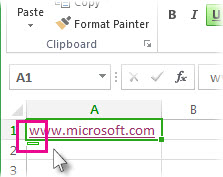
- Para quitar el formato solo del texto que ha seleccionado, haga clic en Deshacer. Por ejemplo, si Excel creó automáticamente un hipervínculo y desea quitarlo, haga clic en Deshacer hipervínculo.
- Para indicar a Excel que deje de aplicar este tipo concreto de formato al libro, haga clic en Detener. Por ejemplo, si Excel creó automáticamente un hipervínculo y desea impedir que Excel lo haga para el resto de la hoja de cálculo, haga clic en Detener la creación automática de hipervínculos.
Establecer todas las opciones de formato automático a la vez
Si quiere revisar y cambiar las opciones de formato automático a la vez, puede hacerlo en el cuadro de diálogo Autocorrección .
Haga clic enOpcionesde archivo>.
En el cuadro Opciones de Excel, haga clic en Opciones decorrección automática>.
En la pestaña Autoformatear mientras escribe , active las casillas del formato automático que desea usar.
- Rutas de Internet y red con hipervínculos : reemplaza las direcciones URL escritas, las rutas de red y las direcciones de correo electrónico por hipervínculos.
- Incluir nuevas filas y columnas en la tabla : al escribir datos debajo o al lado de una tabla de Excel, se expande la tabla para incluir los nuevos datos. Por ejemplo, si tiene una tabla en las columnas A y B y escribe datos en la columna C, Excel formateará automáticamente la columna C como parte de la tabla.
- Rellenar fórmulas de tablas para crear columnas calculadas : Aplica una fórmula a todas las celdas de una columna de tabla de Excel.
Nota
Si desea establecer cómo aparecen los números y las fechas, puede hacerlo en la pestaña Inicio del grupo Número . No forma parte del formato automático.
¿Necesitas más ayuda?
Siempre puede preguntar a un experto en Excel Tech Community u obtener soporte técnico en Comunidades.