
Recomendación
Obtenga más información sobre Microsoft Forms o empiece inmediatamente y cree una encuesta, un cuestionario o un sondeo. ¿Desea más información sobre la personalización de marca, los tipos de preguntas y el análisis de datos? Prueba Dynamics 365 Customer Voice.
Como forma de administrar y organizar los formularios y cuestionarios, puede crear colecciones personalizadas y agrupar formularios y cuestionarios juntos, tal y como le resulte más conveniente. También puede copiar, cambiar el nombre y eliminar colecciones.
Crear una nueva colección y mover formularios y cuestionarios a ella
En Microsoft Forms, desplácese hacia abajo hasta la parte inferior de la página y seleccione Todos mis formularios.

En la pestaña Todos los formularios, seleccione New Collection.
Proporcione un nombre para la colección y seleccione Create. La nueva colección aparecerá como un icono en el primer lugar de la fila superior de los formularios.
Nota
Si no ve mosaicos de formulario, es posible que esté en "Vista de lista " en lugar de "Vista de mosaicos ". Puede alternar entre las dos seleccionando el menú desplegable Opciones de vista a la derecha del cuadro de búsqueda.
Para mover un formulario o cuestionario a la nueva colección, mantenga el mouse sobre el mosaico del formulario o cuestionario y seleccione Más opciones>Mover a una colección. Seleccione la nueva colección.
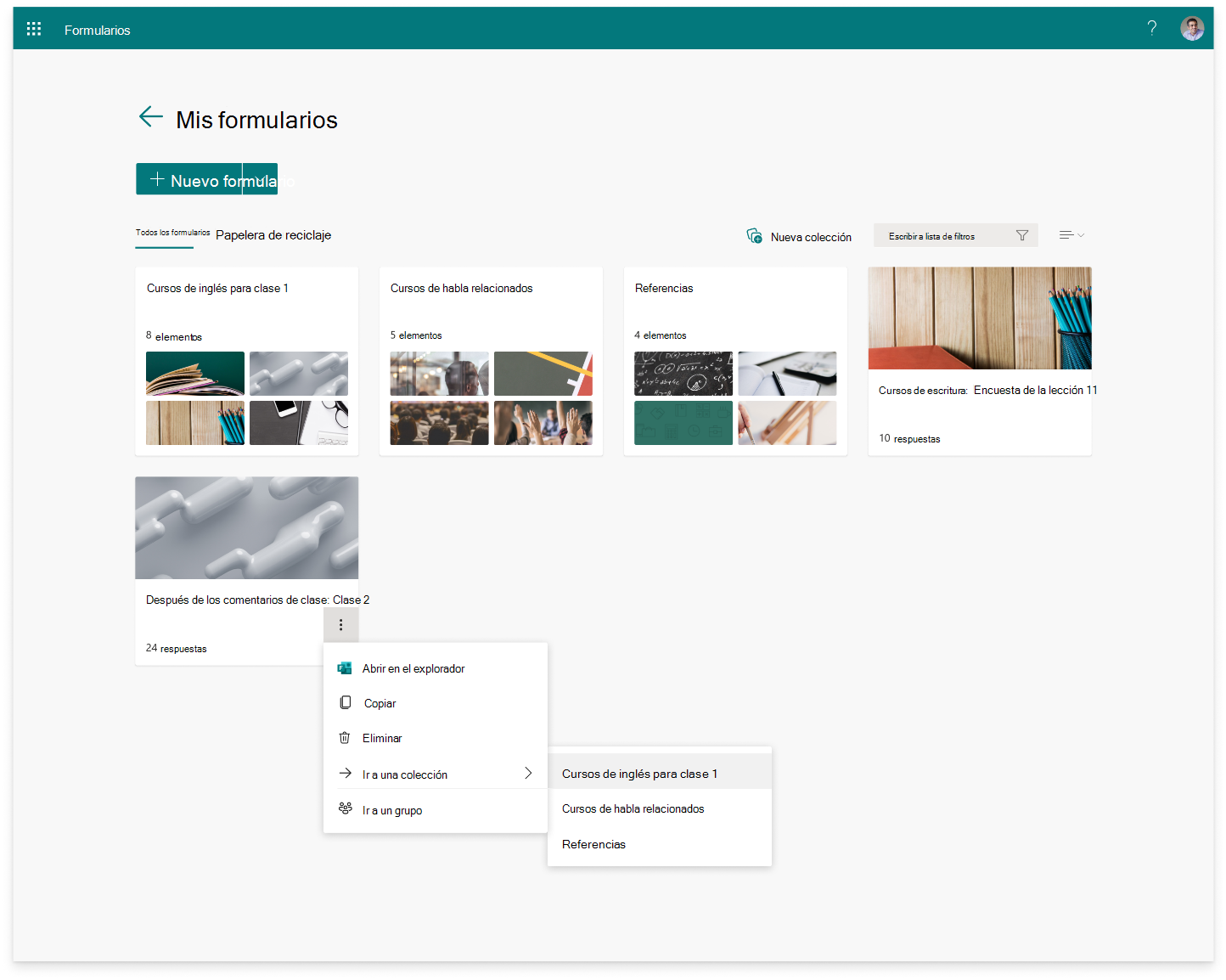
Nota
También puede mover cualquier formulario o cuestionario a la nueva colección mediante arrastrar y colocar.

5. Verá que el formulario o cuestionario que acaba de mover aparece como una miniatura en el icono de la colección.
Copiar una colección
Mantenga el puntero sobre la colección que desea copiar y seleccione Más opciones.
Seleccione Copiar.
Una colección duplicada con el mismo título, pero un número anexado, aparecerá como un icono en la primera posición de la fila superior de los formularios.

Nota
Al copiar una colección, también se duplican todos los formularios y cuestionarios de esa colección.
Cambiar el nombre de una colección
- Mantenga el puntero sobre la colección cuyo nombre desea cambiar y seleccione Más opciones.
- Seleccione Rename y proporcione un nuevo nombre para la colección.
- Seleccione Cambiar nombre.
Eliminar una colección
Mantenga el puntero sobre la colección que desea eliminar y seleccione Más opciones.
Seleccione Eliminar.
Nota
La colección eliminada y todos los formularios y cuestionarios que contiene se moverán a la pestaña Papelera de reciclaje . Para restaurar la colección desde la pestaña Papelera de reciclaje , mantenga el puntero sobre la colección y seleccione Más opciones>Restaurar. La colección restaurada y todos los formularios y cuestionarios que contiene se pueden encontrar en la pestaña Todos los formularios.
Comentarios sobre Microsoft Forms
Queremos escuchar sus comentarios. Para enviar comentarios sobre Microsoft Forms, vaya a la esquina superior derecha del formulario y seleccione Más opciones de configuración del formulario >Comentarios.
Consulte también
Crear un formulario con Microsoft Forms
Crear un cuestionario con Microsoft Forms