
Nota
¿Va a crear una encuesta, un sondeo u otro tipo de formulario? Empiece aquí.
Copilot puede crear borradores de cuestionarios para ahorrarle tiempo y esfuerzo. O puede crearlos manualmente si ya tiene ideas específicas sobre lo que quiere incluir.
Puede usar Microsoft Forms para evaluar rápidamente el progreso de los alumnos y obtener comentarios en tiempo real mediante el uso de cuestionarios que diseñe y comparta con la clase. Microsoft Forms también incluye análisis enriquecidos en tiempo real que proporcionan información resumida, así como resultados para alumnos individuales. Para obtener más información, consulte Comprobar y compartir los resultados de la prueba. Puede exportar los resultados del cuestionario a Microsoft Excel para realizar análisis en profundidad o asignar notas.
Iniciar un nuevo cuestionario con Copilot
Para usar Copilot en Forms, debe tener una cuenta de Microsoft 365 y una licencia de Copilot.
Inicie sesión en forms.office.com/.
Seleccione Nuevo cuestionario.
Escriba una descripción del tipo de cuestionario que desea que cree Copilot. Si desea ver mensajes de ejemplo, seleccione Ver mensajes y seleccione uno si describe lo que quiere.
Seleccione Generar. Copilot crea automáticamente un borrador con un título, preguntas y respuestas.
Siga uno de estos procedimientos:
- Selecciona Conservar.
- Seleccione
 , regenere o escriba un mensaje en el cuadro situado junto al icono para pedir a Copilot que ajuste el borrador. Después, seleccione Mantenerlo cuando el cuestionario sea lo que quiere que sea.
Nota
El cuestionario se guarda automáticamente mientras lo crea.
Cuando esté satisfecho con los resultados, puede enviar el cuestionario a los alumnos.
Iniciar un cuestionario manualmente
Inicie sesión en forms.office.com/.
Seleccione Nuevo cuestionario.
Seleccione la X de la esquina del cuadro Borrador con Copilot para descartarlo.
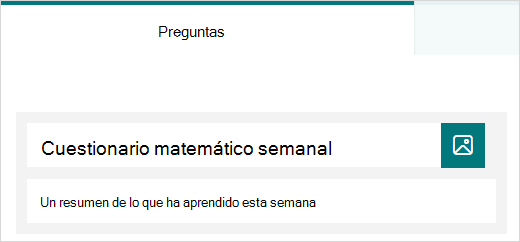
Escriba un nombre para el cuestionario.
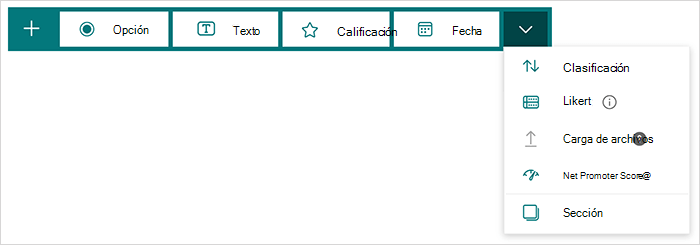
Seleccione Inicio rápido con.
Elija qué tipo de pregunta desea agregar, como Opción, Texto, Calificación, Fecha, Clasificación, Likert, Carga de archivos o Net Promoter Score®. Para organizar las secciones de las preguntas, seleccione Sección.
Recomendación
También puede dar formato al texto. Resalte una palabra o palabras en el título o preguntas y, a continuación, elija cualquiera de las siguientes opciones: Negrita (método abreviado de teclado: Ctrl/Cmd+B), Cursiva (método abreviado de teclado: Ctrl/Cmd+I), Subrayado (método abreviado de teclado: Ctrl/Cmd+U), Color de fuente, Tamaño de fuente, Numeración o Viñetas.
Escriba una pregunta (seleccione Agregar opción para agregar una nueva respuesta, si es necesario).
Agregue su respuesta. Seleccione el tipo de respuesta que quiera. Por ejemplo, si elige el tipo de pregunta Opción , puede configurar opciones de respuesta para:
- Matemáticas : seleccione esta opción para mostrar símbolos matemáticos y opciones de fórmula, y luego seleccione Introducir una ecuación.
- Varias respuestas
- Obligatorio
- (Más opciones para la pregunta)
 , que incluye las opciones de orden aleatorio, lista desplegable, subtítulos y agregar ramificación.
Seleccione la marca de verificación Respuesta correcta junto a la respuesta o respuestas correctas.
Nota
Puedes seleccionar Todas las opciones anteriores o Ninguna de las anteriores .
Para quitar una respuesta, seleccione el botón de papelera situado junto a ella. También puede hacer una pregunta obligatoria o permitir varias opciones cambiando la configuración en la parte inferior de esta.
Agregue un número en el cuadro de texto Puntos para asignar un valor de puntos a una respuesta correcta a la pregunta de cuestionario.
Seleccione el icono Mensaje junto a cualquier respuesta si desea personalizar un mensaje para ella. Los encuestados verán el mensaje cuando hayan seleccionado esa respuesta.
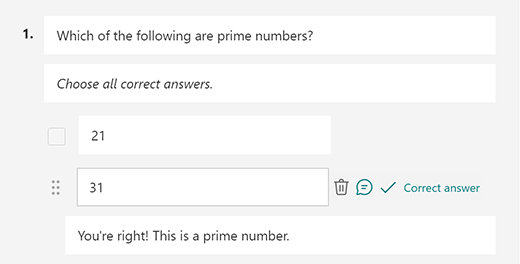
Seleccione el icono Copiar pregunta en la esquina superior derecha de una pregunta para duplicarla. Para cambiar el orden de las preguntas, seleccione o pulse las flechas arriba o abajo en el lado derecho de cada pregunta.
Nota
El cuestionario se guarda automáticamente mientras lo crea.
Cuando esté satisfecho con los resultados, puede enviar el cuestionario a los alumnos.
Mejora el aprendizaje de los alumnos con la característica Explicaciones de Copilot
La característica Explicaciones de Copilot proporciona información valiosa sobre el razonamiento detrás de cada respuesta correcta después de que los estudiantes completan sus cuestionarios. Los profesores pueden activar fácilmente esta característica activando la casilla de la parte inferior del borrador del cuestionario generado por Copilot.
Beneficios clave:
- Retroalimentación instantánea: Si los maestros habilitan las explicaciones de las respuestas en el cuestionario, los estudiantes recibirán explicaciones inmediatamente después de la presentación, lo que los ayudará a comprender la solución de manera más efectiva.
- Explicaciones manuales opcionales: Los maestros pueden optar por agregar sus propias explicaciones, brindando comentarios personalizados para apoyar mejor a sus estudiantes.
Obtenga una vista previa del cuestionario
- En un equipo, seleccione
 Vista previa para ver el aspecto que tendrá el cuestionario. En un dispositivo móvil, seleccione para ver el aspecto que tendrá el cuestionario.
 - Para probar el cuestionario, responda las preguntas en modo Vista previa y seleccione Enviar.
- Para seguir editando el cuestionario, seleccione Atrás.


Más recursos
Ahora que domina los conceptos básicos, también puede personalizar el tema del formulario, agregar una imagen a una pregunta, crear secciones, usar lógica de ramificación y mucho más.
Descubra qué más puede hacer con Microsoft Forms.
Comentarios sobre Microsoft Forms
Queremos escuchar sus comentarios. Para enviar comentarios sobre Microsoft Forms, vaya a la esquina superior derecha del formulario y seleccione Más opciones del botón >Más opciones Comentarios.
Consulte también
Cambiar el tema de un cuestionario
Ajustar la configuración del cuestionario
Envíe el cuestionario a los alumnos
Comprobar los resultados del cuestionario
Curso introductorio a Microsoft Forms: Creación de evaluaciones auténticas