
Recomendación
Obtenga más información sobre Microsoft Forms o empiece inmediatamente y cree una encuesta, cuestionario o sondeo. ¿Desea más información sobre la personalización de marca, los tipos de preguntas y el análisis de datos? Pruebe Dynamics 365 Customer Voice.
Puede agregar lógica de ramificación a un cuestionario o encuesta para que cambie en función de las respuestas a preguntas específicas. En una encuesta o cuestionario con ramificación, las preguntas aparecen solo si son relevantes para la persona que responde. Si las preguntas no se aplican, se redirige al encuestado a un conjunto diferente de preguntas o se saltará un conjunto de preguntas por completo.
Agregar lógica de bifurcación a su formulario
Antes de empezar, sería buena idea que se asegurase de que se crearon todas sus preguntas. Cuando tenga todo listo para agregar la bifurcación, siga estos pasos:
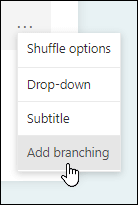
Vaya a la pregunta para la que quiere agregar la ramificación. Seleccione Más opciones para preguntas
 y, a continuación, elija Agregar ramificación.
Nota
Si agrega secciones al formulario, también puede Agregar una ramificación a una sección. En la sección que quiere ramificar, seleccione Más opciones para el
de la sección y, a continuación, elija Agregar ramificación.En la página Opciones de ramificación, seleccione la lista desplegable junto a la pregunta que quiera ramificar.
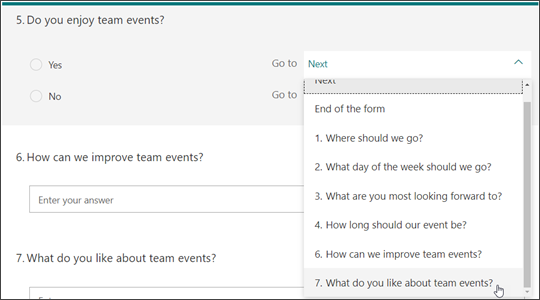
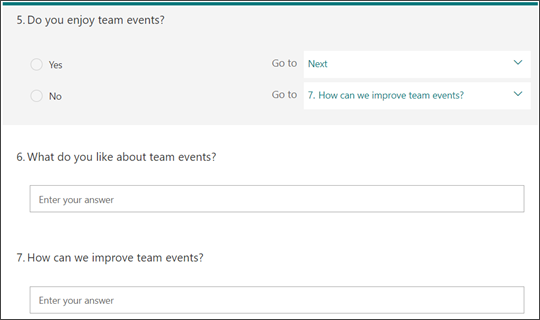
Seleccione la pregunta que quiere ramificar. En este ejemplo, si un encuestado responde Sí a la pregunta #5, le indicaría que pase a la siguiente pregunta (#6). Sin embargo, si el encuestado responde No a la pregunta #5, le pedirás que se ramifique, o se salte, la pregunta #7.
Nota
- Solo puede ramificar a una pregunta posterior y no a una anterior. Por ejemplo, si tiene siete preguntas en su formulario y quiere agregar ramificación a la pregunta 4, solo puede ramificar a las preguntas 5, 6, 7 o al final del formulario. En el mismo ejemplo, la pregunta 5 solo puede ramificar a las preguntas 6, 7 o al final del formulario.
- Si intenta ramificar a una pregunta anterior, como de la pregunta 4 a la pregunta 2, se romperá la experiencia de su encuestado omitiendo las preguntas 5 a 7 y llevando directamente al final del formulario con el botón Enviar. Para evitar esto, solo se debe ramificar a una pregunta posterior.
Para insertar otras ramificaciones en la encuesta o cuestionario, repita los pasos 2 y 3. Si quiere asignar una pregunta en particular como la última en la encuesta o cuestionario, seleccione la lista desplegable junto a esa pregunta y luego seleccione Fin del formulario.
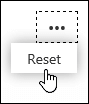
Si desea restablecer completamente el formulario y eliminar la ramificación, seleccione Más opciones y, a continuación, elija Restablecer.
Comentarios sobre Microsoft Forms
Queremos escuchar sus comentarios. Para enviar comentarios sobre Microsoft Forms, vaya a la esquina superior derecha del formulario y seleccione Más opciones del botón>Más opciones Comentarios.