
Recomendación
Obtenga más información sobre Microsoft Forms o empiece inmediatamente y cree una encuesta, cuestionario o sondeo. ¿Desea más información sobre la personalización de marca, los tipos de preguntas y el análisis de datos? Pruebe Dynamics 365 Customer Voice.
Si va a crear una encuesta o cuestionario prolongado, es útil organizar las preguntas en varias páginas o secciones, que puede reorganizar y reordenar fácilmente. Las secciones también ayudan a orientar a los que los participantes del formulario consumen una gran encuesta que se ha organizado en partes más pequeñas.
Agregar secciones
En Microsoft Forms, abra la encuesta, cuestionario u otro tipo de formulario al que quiera agregar secciones.
Seleccione + agregar nuevo.
Desplácese hasta la parte inferior de la encuesta, cuestionario o formulario y seleccione Agregar nueva pregunta.
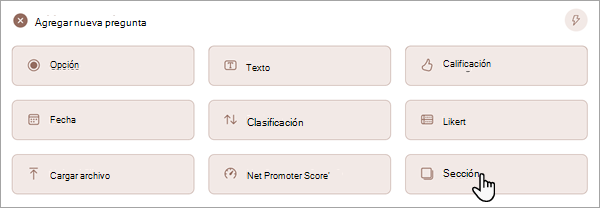
Seleccione sección.
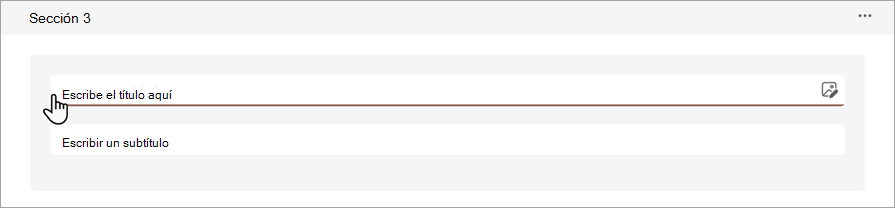
Agregue un título y un subtítulo de sección para proporcionar más contexto a las preguntas de esta sección.
Nota
La característica de preguntas aleatorias se desactiva al incluir secciones en el formulario.
Cómo organizar las diapositivas en secciones
En la sección que desea duplicar, quitar o mover, seleccione Más opciones para la sección
 en la esquina superior derecha de la sección.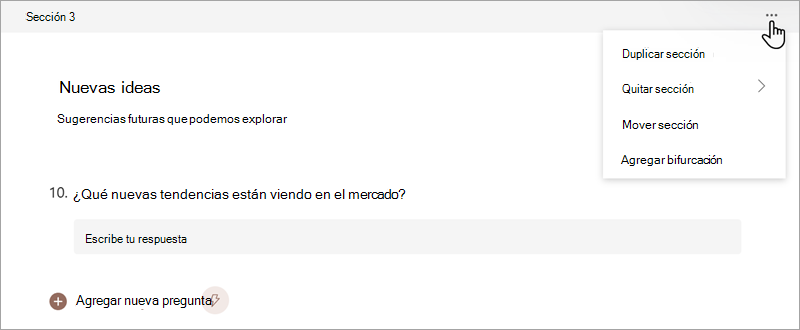
Seleccione una de estas opciones:
- Duplicar la sección : haga una copia de las preguntas dentro de esa sección.
- Quitar sección : seleccione Solo sección para quitar solo el encabezado de la sección o seleccione Sección y preguntas para eliminar la sección y todas las preguntas que contiene.
- Mover sección : en el cuadro de diálogo Mover sección hacia arriba, use las flechas Subir y Bajar para reorganizar el orden de las secciones.
- Agregar bifurcación: expedir la sección para que los participantes solo vean las preguntas relevantes para ellos. Si las preguntas no se aplican, el respondedor será redirigido a un conjunto diferente de preguntas o para omitir un conjunto de preguntas por completo. Para obtener más información sobre la ramificación, consulte Usar lógica de ramificación en Microsoft Forms.
Comentarios sobre Microsoft Forms
Queremos escuchar sus comentarios. Para enviar comentarios sobre Microsoft Forms, vaya a la esquina superior derecha del formulario y seleccione Más opciones del botón>Más opciones Comentarios.
Vea también
Crear un formulario con Microsoft Forms