
Personalice el aspecto del texto para facilitar su lectura o haga que el texto se lea en voz alta con Lector inmersivo en Microsoft Forms. Para iniciar Lector inmersivo en Microsoft Forms, siga estos pasos.
- Abra cualquier formulario de Microsoft y seleccione ... y, a continuación, pulse Habilitar Lector inmersivo.
- Desplace el puntero sobre cualquier parte del texto del formulario para que aparezca el icono de Lector inmersivo
 .
. - Seleccione el icono Lector inmersivo . El Lector inmersivo se iniciará como una experiencia de pantalla completa.
- Personalice las opciones de Lector inmersivo (detalladas a continuación) para adaptarlas a sus necesidades de lectura.
- Seleccione
 para volver al formulario y seleccione o escriba la respuesta.
 - Repita los pasos 2-5 para cada pregunta que quiera admitir en la lectura.
Opciones de Lector inmersivo
Seleccione Reproducir para oír en voz alta el documento y ver el texto resaltado al mismo tiempo, o bien ajuste la configuración siguiente para admitir la lectura.
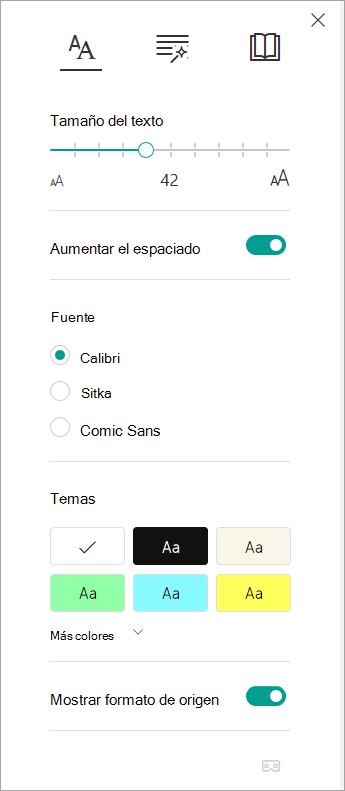
El menú Opciones de texto le permite:
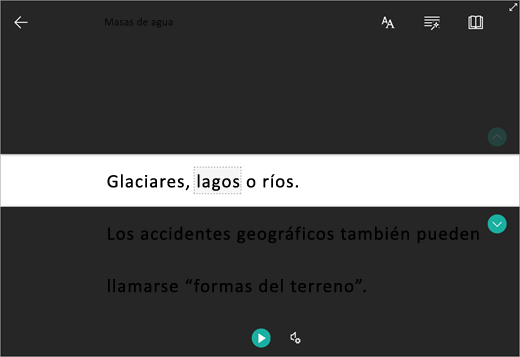
Foco de línea permite al lectores concentrar su experiencia de lectura resaltando conjuntos de una, tres o cinco líneas dentro de su material seleccionado en Lector inmersivo. Use el botón de alternancia para activarlo o desactivarlo.
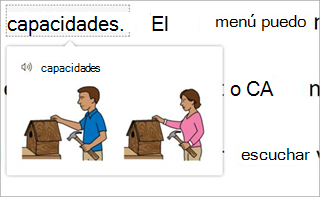
El diccionario de imágenes le permite hacer clic en una sola palabra para escucharla y ver una imagen que ayude a definir la palabra.
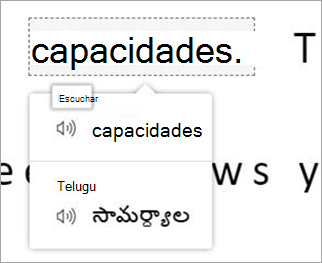
Traducir le permite cambiar el idioma del texto que está leyendo.
Más información
Usar Lector inmersivo en Microsoft Teams
Convertir voz a texto en OneNote
Solución de problemas: No ocurre nada cuando pulso reproducir en el Lector inmersivo