
Para identificar rápidamente una serie de datos en un gráfico, puede agregar etiquetas de datos a los puntos de datos del gráfico. De forma predeterminada, las etiquetas de datos se vinculan a valores de la hoja de cálculo y se actualizan automáticamente cuando estos valores cambian.
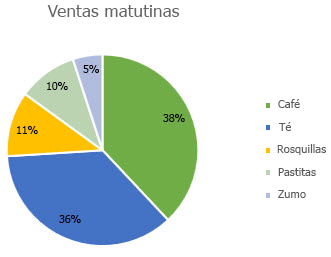
Las etiquetas de datos hacen que un gráfico sea más fácil de entender porque muestran detalles sobre una serie de datos o sobre puntos de datos individuales. Por ejemplo, en el gráfico circular siguiente, sin las etiquetas de datos resultaría difícil ver que el café representa el 38% de las ventas totales. En función de lo que desee resaltar en un gráfico, puede agregar etiquetas a una serie, a todas (a todo el gráfico) o a un punto de datos.
Agregar etiquetas de datos a un gráfico
Elija la serie de datos o el gráfico. Para etiquetar un punto de datos, después de elegir la serie, seleccione ese punto de datos.
En la esquina superior derecha, junto al gráfico, seleccione
 , Agregar elemento de gráfico y elija Etiquetas de datos.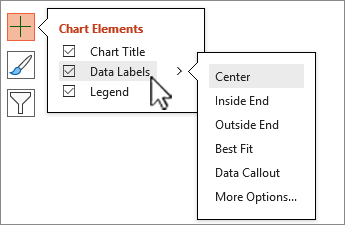
Para cambiar la ubicación, seleccione la > flecha y elija una opción.
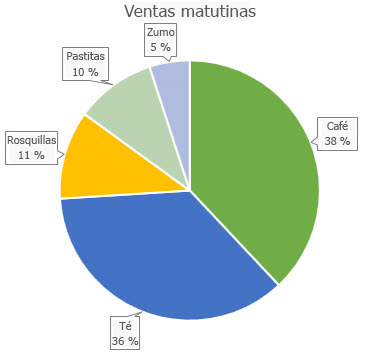
Si desea mostrar la etiqueta de datos dentro de una forma de burbuja de texto, seleccione Llamada de datos.
Seleccione Más opciones de etiqueta de datos para cambiar el aspecto de las etiquetas de datos.
Para que sea más fácil leer las etiquetas de datos, puede moverlas dentro de los puntos de datos o sacarlas del gráfico. Para mover una etiqueta de datos, arrástrela a la ubicación que desee.
Si decide que las etiquetas hacen que el gráfico parezca demasiado desordenado, puede quitar alguna de ellas o todas ellas seleccionando las etiquetas de datos y presionando Suprimir.
Recomendación
Si el texto dentro de las etiquetas de datos es demasiado difícil de leer, cambie el tamaño de las etiquetas de datos seleccionándolas y, luego, arrastrándolas al tamaño que desee.
Cambiar el aspecto de las etiquetas de datos
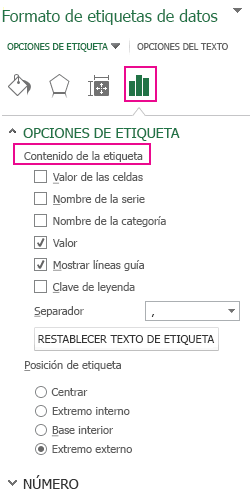
Haga clic con el botón derecho en la serie de datos o etiqueta de datos para mostrar más datos y, a continuación, seleccione Formato de etiquetas de datos.
Seleccione Opciones de etiqueta y, en Etiqueta contiene, elija las opciones que desee.
Usar valores de celda como etiquetas de datos
Puede usar valores de celda como etiquetas de datos para el gráfico.
Haga clic con el botón derecho en la serie de datos o etiqueta de datos para mostrar más datos y, a continuación, seleccione Formato de etiquetas de datos.
Seleccione Opciones de etiqueta y, en La etiqueta contiene, seleccione la casilla de verificación Valores de celdas .
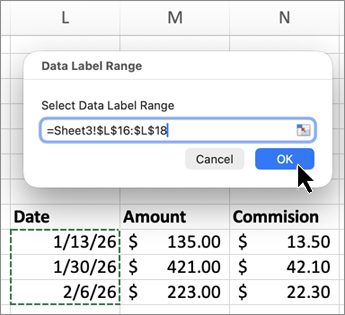
Cuando aparezca el cuadro de diálogo Rango de etiquetas de datos , vuelva a la hoja de cálculo y seleccione el rango para el que desea que los valores de la celda se muestren como etiquetas de datos. Al hacerlo, el rango seleccionado aparece en el cuadro de diálogo Rango de etiquetas de datos . A continuación, seleccione Aceptar.
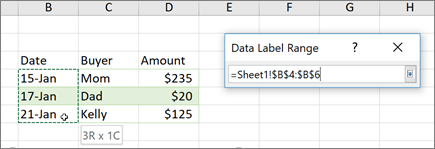
Los valores de celda ahora se muestran como etiquetas de datos en el gráfico.
Cambiar el texto que se ve en las etiquetas de datos
- Elija la etiqueta de datos con el texto que desea cambiar y, a continuación, selecciónela de nuevo, para que sea la única etiqueta de datos seleccionada.
- Seleccione el texto existente y a continuación, escriba el texto de reemplazo.
- Seleccione cualquier lugar fuera de la etiqueta de datos.
Recomendación
Si desea agregar un comentario sobre el gráfico o solo tiene una etiqueta de datos, puede usar un cuadro de texto.
Quitar etiquetas de datos de un gráfico
Seleccione el gráfico del que desea quitar las etiquetas de datos.
De este modo se muestran las Herramientas de gráficos y se agregan las pestañas Diseño y Formato .Siga uno de estos procedimientos:
En la pestaña Diseño , en el grupo Diseños de gráfico , haga clic en Agregar elemento de gráfico, elija Etiquetas de datos y, después, seleccione Ninguno.
Seleccione una etiqueta de datos una vez para seleccionar todas las etiquetas de datos de una serie de datos o dos veces para seleccionar solo una etiqueta de datos que desea eliminar y luego presione SUPRIMIR.
Haga clic con el botón derecho en una etiqueta de datos y seleccione Eliminar.
Nota
Esto quita todas las etiquetas de datos de una serie de datos.
También puede quitar las etiquetas de datos inmediatamente después de agregarlas seleccionando el
 Deshacer en la barra de herramientas de acceso rápido o presionando CTRL+Z.
¿Necesitas más ayuda?
Siempre puede preguntar a un experto en Excel Tech Community u obtener soporte técnico en Comunidades.