Si quiere cambiar el nombre o la ubicación de un archivo sin crear una nueva copia, siga estos pasos.
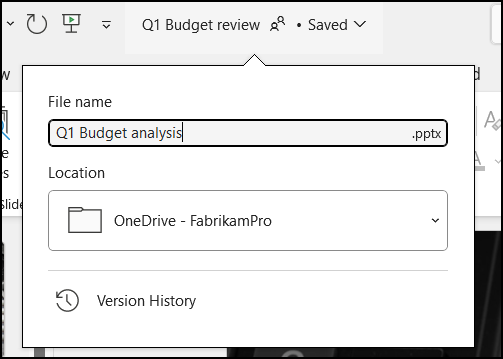
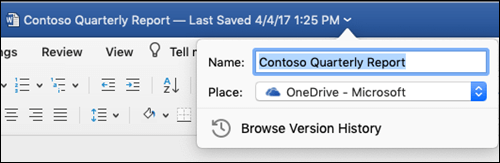
Si es suscriptor de Microsoft 365, la manera más fácil de cambiar el nombre o mover un archivo de Office es abrir el archivo en la aplicación de escritorio de Microsoft 365, como Word, y luego seleccionar el nombre del archivo en la barra de título. En el menú que aparece, puede cambiar el nombre del archivo, seleccionar una nueva ubicación a la que moverlo o ver el historial de versiones del archivo.
 Si el archivo no es un archivo de Microsoft Office o si no es suscriptor de Microsoft 365, la forma más sencilla de cambiar el nombre o mover un archivo es usar el Explorador de archivos en Windows.
Abra el Explorador de archivos yendo a Mi PC o presionando la tecla Windows + E en el teclado. Busque el archivo al que desea cambiar el nombre, selecciónelo y seleccione Cambiar nombre en la cinta de opciones (o presione F2 en el teclado). Escriba el nuevo nombre que desea que tenga el archivo y presione Entrar.
Si es suscriptor de Microsoft 365, la manera más fácil de cambiar el nombre o mover un archivo de Office es abrir el archivo en la aplicación de escritorio de Microsoft 365, como Word, y luego seleccionar el nombre del archivo en la barra de título. En el menú que aparece, puede cambiar el nombre del archivo, seleccionar una nueva ubicación a la que moverlo o ver el historial de versiones del archivo.
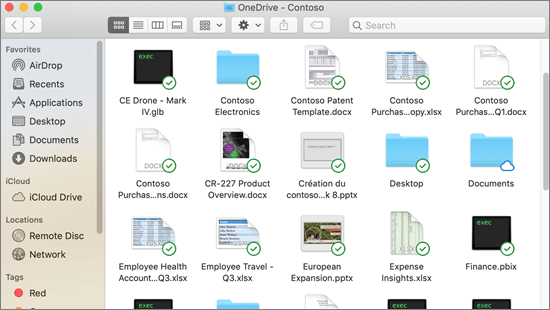
Si el archivo no es un archivo de Microsoft Office o si no está suscrito a Microsoft 365, la forma más sencilla de cambiar el nombre o mover un archivo en su Mac es usar Finder. Busque y seleccione el archivo y, a continuación, seleccioneCambiar nombredel archivo>. Escriba el nuevo nombre y presione Entrar.
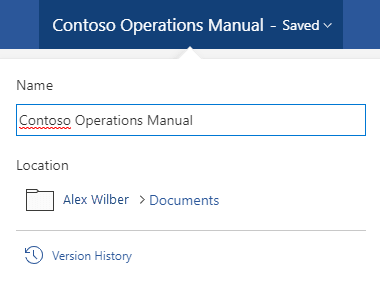
Al iniciar un nuevo documento en blanco en Office para la Web, el documento recibe un nombre como "Documento4" o "Presentación2". Para cambiar el nombre del documento o reubicarlo mientras lo edita, seleccione el nombre de archivo cerca de la parte superior de la ventana del explorador y escriba el nombre que desee.
Si no ocurre nada al escribir, asegúrese de que está en la vista de edición (seleccione la pestaña Vista y busque la casilla que dice Ver o Editar). Si dice Ver, expanda el cuadro y seleccione Editar).
Excepto en PowerPoint para la Web, no podrá cambiar el nombre de un archivo si otras personas están trabajando en él al mismo tiempo que usted. Espere hasta que sea el único en el documento y, a continuación, cámbiele el nombre.
Para cambiar el nombre de un archivo en Office en Android, simplemente abra el archivo en la aplicación de Office correspondiente (Word, Excel, etc.) y, después, pulse el nombre de archivo en la parte superior de la aplicación. Escriba el nuevo nombre que desee y, a continuación, pulse Listo en el teclado.
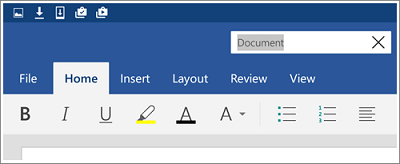
No podrá cambiar el nombre del archivo si otras personas están trabajando en él al mismo tiempo que usted. Espere hasta que sea el único en el documento y, a continuación, cámbiele el nombre.
Para cambiar el nombre del archivo en Office en iOS, abra la aplicación de Office, busque el archivo en el menú Archivo y pulse el botón Más (aparece como 3 puntos). Seleccione Cambiar nombre en el menú contextual, escriba el nuevo nombre y, después, pulse Cambiar nombre en la esquina superior derecha del cuadro de diálogo.
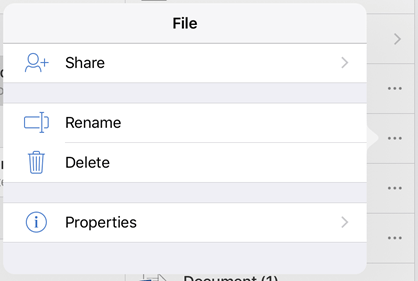
No podrá cambiar el nombre del archivo si otras personas están trabajando en él al mismo tiempo que usted. Espere hasta que sea el único en el documento y, a continuación, cámbiele el nombre.
Si le ha parecido útil y, sobre todo, si no le ha sido de ayuda, use los siguientes controles de comentarios para darnos ideas constructivas sobre cómo podríamos mejorar.
