
Puede guardar un archivo en una carpeta de la unidad de disco duro, una ubicación de red, la nube, un DVD, el escritorio o una unidad flash. Si bien debe identificar el destino, si es diferente de la carpeta predeterminada, el proceso de guardado es el mismo independientemente del destino que elija. De forma predeterminada, los programas de Microsoft 365 guardan archivos en la carpeta de trabajo predeterminada.
Además, puede guardar un archivo en un formato de archivo diferente, como RTF, CSV o PDF.
Guardar un archivo en OneDrive o SharePoint le permite acceder a él en cualquier dispositivo y habilita características como Autoguardado e Historial de versiones, que pueden ayudar a evitar la pérdida de datos si el archivo se cierra inesperadamente.
Para guardar el archivo:
Presione CTRL+S o seleccione Guardar archivo>.
Recomendación
También puede seleccionar el icono Guardar
 en la barra de herramientas de acceso rápido.
Tendrá que escribir un nombre para el archivo la primera vez que lo guarde.
Recomendación
Guarde el archivo en una ubicación en la nube, como OneDrive o SharePoint, para poder acceder a él desde cualquier lugar, colaborar con otros usuarios en tiempo real y obtener acceso al historial de versiones.
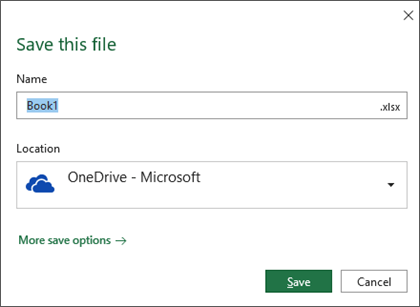
De forma predeterminada, si ha iniciado sesión, los archivos se guardan en OneDrive. Si desea guardar el archivo actual en otro lugar, haga clic en la lista desplegable Ubicación para ver otras ubicaciones utilizadas recientemente. Si la ubicación que quiere no está ahí, puede abrir la ventana Guardar como completa seleccionando Más opciones de guardado.
Recomendación
Si guarda el archivo en OneDrive o SharePoint, Autoguardado estará habilitado de forma predeterminada, por lo que no tendrá que acordarse de guardar sobre la marcha.
Si quieres cambiar la ubicación predeterminada de estos datos a otras carpetas usadas recientemente, selecciona la lista desplegable Ubicación , haz clic con el botón derecho en la ubicación de la carpeta que quieres establecer como predeterminada y selecciona Establecer como ubicación predeterminada.
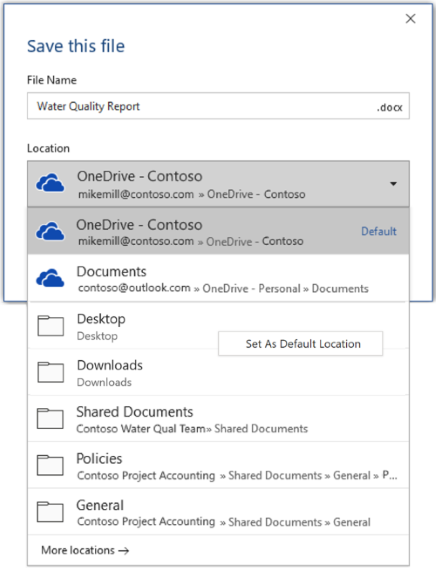
Si desea guardar en una ubicación distinta de las carpetas usadas recientemente, seleccione Más ubicaciones. Si todavía no ha recibido esta actualización, las aplicaciones de Office seguirán usando el menú Archivo para guardar.
Recomendación
- También puede presionar F12 o seleccionar Archivo>Guardar como para abrir el menú Archivo.
- Si está acostumbrado a usar métodos abreviados de teclado para cerrar el documento, como ALT+F4, puede elegir rápidamente No guardar el archivo mediante la tecla del acelerador de teclado para ese botón (ALT+N).
Guardar una copia como un archivo nuevo (Guardar como)
Recomendación
Si va a crear un archivo nuevo basado en un archivo existente, pero solo quiere guardar los cambios en el archivo nuevo, es buena idea guardar una copia antes de realizar los cambios. Así, el archivo original no se modificará y todos los cambios se aplicarán a la nueva copia. También puede hacer clic con el botón derecho en el archivo original y seleccionar Abrir una copia.
Presione F12 o haga clic en Archivo>Guardar una copia
De manera predeterminada, Office guardará la copia en la misma ubicación que la del archivo original. Si la ubicación actual le parece bien, vaya al paso 3. Si quiere guardar la nueva copia en una ubicación diferente, puede elegirla en ese momento.
Ubicación Descripción Sitios: [nombre de la empresa] Bibliotecas de documentos de SharePoint o Grupos de Office 365 OneDrive: [nombre de la empresa] OneDrive para la Empresa OneDrive - Personal OneDrive para clientes a través de su cuenta de Microsoft Este equipo El dispositivo local, incluidos las unidades de flash y los discos duros conectados Examinar Se abrirá el Explorador de archivos para que pueda desplazarse a cualquier ubicación en el equipo. Asigne un nombre a la copia y haga clic en Guardar.
Se cerrará el archivo original y, a partir de dicho instante, trabajará en la copia que acaba de crear.
Recomendación
Si crea nuevos archivos a partir de existentes con frecuencia, le recomendamos usar plantillas para que el proceso sea más fácil y seguro. Para obtener más información, vea Crear una plantilla.
Guardar en otro formato
Es posible que quiera guardar el archivo en otro formato para que se pueda abrir el archivo en un programa diferente o una versión anterior. Por ejemplo, puede que quiera guardar el documento de Word como un archivo de texto enriquecido (RTF) o el libro de Excel como un archivo de valores Comma-Separated (CSV).
Importante
Si guarda un archivo de Office en un formato distinto del formato Open XML (como .DOCX, .XLSX o .PPTX), algunas experiencias conectadas y características modernas como el Autoguardado o el Comprobador de accesibilidad no funcionarán en ese archivo.
Haga clic en la pestaña Archivo.
Haga clic en Guardar como.
Elija una ubicación de archivo, como OneDrive o Este equipo para almacenar el archivo.
En el cuadro Nombre de archivo, escriba un nombre nuevo para el archivo.
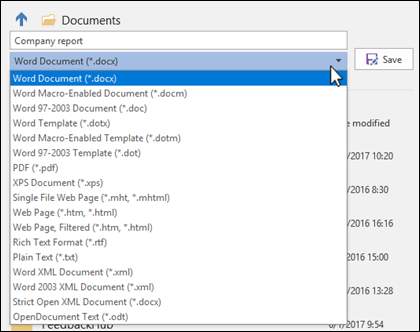
En la lista Guardar como tipo, haga clic en el formato de archivo en el que desee guardar el archivo. Por ejemplo, haga clic en Formato RTF (.rtf), Word 97-2003 (.doc), Página web (.htm o .html) o Documento delimitado por comas (.csv).
Para obtener más información sobre cómo guardar archivos en formato PDF (.pdf) o XPS (.xps), consulte Guardar o convertir a PDF o XPS.
Haga clic en Guardar.
Realizar una copia de seguridad y recuperar los archivos
La forma de realizar copias de seguridad y recuperar tus archivos depende de dónde y cuándo los hayas guardado. Para obtener más información sobre una característica, incluidas las versiones de Office que la admiten, seleccione el nombre de la característica en la tabla siguiente.
Guardado en OneDrive
| Características |
|---|
|
Autoguardado Autoguardado guarda automáticamente el archivo cuando un archivo está almacenado en OneDrive o SharePoint en Microsoft 365. |
|
Historial de versiones El historial de versiones le permite ver y restaurar versiones anteriores de archivos almacenados en OneDrive o SharePoint en Microsoft 365. |
|
Hacer una copia de seguridad con OneDrive En tu PC Windows, puedes hacer una copia de seguridad de las carpetas Escritorio, Documentos e Imágenes mediante la copia de seguridad de carpetas de PC de OneDrive. Consulte también Files guardados en OneDrive de forma predeterminada en Windows 10. |
|
Restaurar su OneDrive (solo suscripción) Puede restaurar todo OneDrive a un momento anterior si los archivos de OneDrive se eliminan, sobrescriben, dañan o infectan con malware. |
|
Restaurar archivos eliminados o carpetas en OneDrive Puede restaurar archivos y carpetas que eliminó de OneDrive. |
Guardado en el dispositivo
Si Autorrecuperación está activada y el archivo se cierra inesperadamente, Recuperación de documentos se abrirá la próxima vez que abra la aplicación de Office. También puede recuperar una versión anterior de un archivo de Office.
Importante
Aunque Autorrecuperación esté activada, debe guardar el archivo con frecuencia mientras trabaja en él para evitar la pérdida de datos debido a un corte de energía inesperado u otro problema.