
Una plantilla es un diseño prediseñado que se puede aplicar a una nueva página para proporcionar un nivel de coherencia y ahorrar tiempo. OneNote incluye varias plantillas integradas, incluidos fondos de página decorativos y listas de tareas pendientes. Puede crear su propia plantilla o personalizar una existente.
Puede usar las plantillas de OneNote tal como están, cambiarlas como quiera o crear las suyas propias.
Crear una plantilla de página nueva
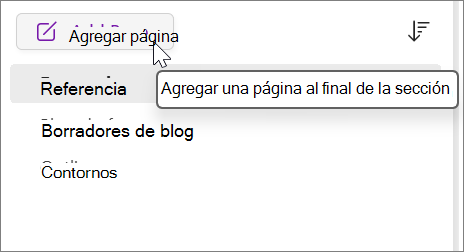
- En la lista de páginas de la parte derecha de la pantalla, elija Agregar página. O presione CTRL + N.
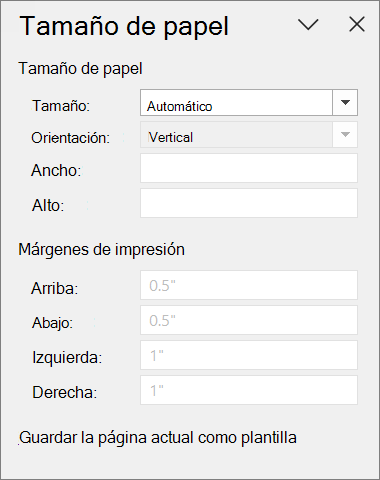
- En el menú de la cinta de opciones, vaya a Vista y seleccione Tamaño de papel.
- En el panel de tareas Tamaño de papel, defina el tamaño del papel y márgenes de impresión.
- Agregue el contenido que desee que aparezca en la plantilla. Todas las páginas nuevas que se crean con esta plantilla tendrán esta información en él.
- Cuando haya terminado, elija Guardar la página actual como una plantilla en la parte inferior del panel de tareas Tamaño de papel .
- En el cuadro de diálogo Guardar como plantilla , asigne un nombre a la plantilla y seleccione Guardar.
Nota
Cuando aplique una plantilla a una página, podrá elegirla de la lista Mis plantillas del panel de tareas Plantillas .
Personalizar una plantilla de página
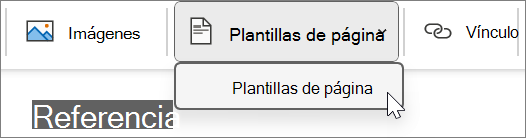
- Elija Insertar>plantillas>de página Plantillas de página.
- En el panel de tareas Plantillas , seleccione las flechas pequeñas situadas junto a los nombres de categoría para expandirlas.
- Elija el nombre de la plantilla que desee personalizar.
La plantilla se aplicará a una página en blanco nueva. - En la cinta de opciones, elija Ver>tamaño de papel.
- En el panel de tareas Tamaño de papel, defina el tamaño del papel y márgenes de impresión.
- Edite o elimine el contenido de la página existente y, luego, elija Guardar página actual como una plantilla en la parte inferior del panel de tareas Tamaño de papel.
- En el cuadro de diálogo Guardar como plantilla , asigne un nombre a la plantilla y seleccione Guardar.
Nota
Cuando aplique una plantilla a una página, podrá elegir la plantilla personalizada de la lista Mis plantillas del panel de tareas Plantillas .
Prácticas recomendadas para crear plantillas de página
- Active los renglones (Ver>renglones) para que sea más fácil alinear cuadros de texto, imágenes y otro contenido de la plantilla. Desactive los renglones de nuevo antes de guardar el trabajo acabado, a menos que quiera que se vean como parte del diseño de la plantilla.
- Use estilos de párrafo (Estilos de inicio>) para dar formato al texto y a los títulos para mantener sus estilos coherentes.
- No use una imagen como imagen de fondo a menos que sea esencial para el diseño de la plantilla. Las imágenes de fondo afectan al tamaño del archivo y puede hacer que el texto situado encima de la imagen se convierta en una imagen si envía la página por correo electrónico. Considere poner imágenes en la parte superior, inferior o lados en lugar de detrás del texto.
- Asegúrese de texto de marcador de posición está claro y es sencillo de identificar, por lo que cualquiera que use la plantilla pueda indicar a qué información cada debe contener el marcador de posición. Por ejemplo, un cuadro de texto destinado a contener un nombre de empresa podría llamarse "[Nombre de la compañía]".
- Asegúrese de que las tablas y las imágenes se posicionan claramente y que sus títulos estén separados del texto que se especificará más adelante. Los cuadros de texto se expanden cuando están llenos de contenido y una página podría llenarse rápidamente.
- Seleccione un color de fuente que sea visible sin el color de fondo cuando la plantilla se imprima.
- Coloque el texto y los objetos dentro de los márgenes de impresión de la página.