
Importante
El soporte técnico para Outlook para Mac heredado finalizará en octubre de 2026. El soporte continuo para Outlook para Mac heredado dependerá de su licencia de Microsoft 365, Office o Outlook. Para obtener más información, vaya a Finalización del soporte para Outlook para Mac heredado.
En Outlook, los mensajes de correo electrónico, los contactos, los elementos de calendario, las tareas y las notas pueden exportarse a archivos de archivado. Puede importar estos archivos (.pst en Outlook para Windows y .olm en Outlook para Mac) en Outlook para Mac. Una vez importado, el contenido archivado aparece en la sección En mi equipo de los paneles de navegación de Outlook (Correo, Calendario, Contactos, Tareas y Notas).
Nota
- No puede importar el calendario y los contactos de Outlook en la Web, el calendario y los contactos de iCloud, ni el calendario y los contactos de Google en este momento. Para solicitar estas características, envíe comentarios a través del Portal de comentarios de Microsoft. El equipo de Outlook revisa activamente los comentarios enviados a través de este portal.
- Si En mi PC no aparece en los paneles de navegación, acceda al menú Preferencias de Outlook > ..., seleccione General y desactive la configuración de Ocultar en las carpetas Mi PC.
Importar un archivo .pst de Outlook para Windows.
Un archivo .pst es el archivo de datos que Outlook para Windows usa para archivar mensajes de correo electrónico, contactos, elementos de calendario, tareas y notas. Importe el archivo .pst para transferir mensajes desde un equipo basado en Windows a Outlook para Mac.
- Exporte los mensajes de correo electrónico, los contactos, los elementos del calendario, las tareas y las notas de Outlook para Windows a un archivo .pst. (Exportar o hacer una copia de seguridad del correo electrónico, los contactos y el calendario a un archivo .pst de Outlook)
- Transfiera el archivo .pst desde su computadora con Windows a su Mac (consulte el sitio web de Apple para obtener instrucciones).
- En la pestaña Herramientas, elija Importar.

- Seleccione Archivo de almacenamiento de Outlook para Windows (.pst)>Continuar.
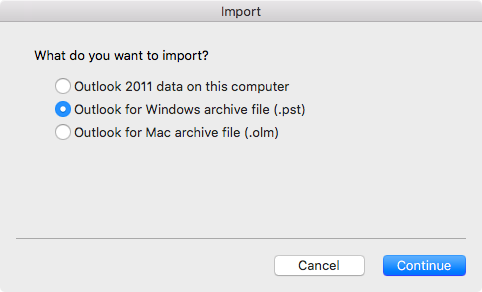
- Busque el archivo .pst en su Mac y elija Importar.
- Cuando se complete el proceso de importación, elija Finalizar.
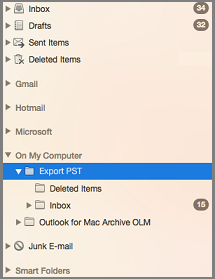
Los elementos importados aparecen en el panel de navegación en Mi PC.
Importar un archivo .olm de Outlook para Mac
Un archivo .olm es el archivo de datos que usa Outlook para Mac para archivar sus mensajes de correo electrónico, contactos, elementos del calendario, tareas y notas. Si va a cambiar de un equipo Mac a otro o actualizar Outlook para Mac, exporte primero los mensajes de correo electrónico, los contactos, los elementos del calendario, las tareas y las notas a un archivo .olm (¿Cómo exportar a un archivo .olm?). Anote la ubicación donde guarde el archivo .olm porque la necesitará durante el proceso de importación.
- Exporte sus mensajes de correo electrónico, contactos, elementos de calendario, tareas y notas de Outlook para Mac a un archivo .olm y anote la ubicación en la que guarde el archivo. Si cambia de un Mac a otro, transfiera el archivo .olm al nuevo (consulte el sitio web de Apple para obtener instrucciones).
- En Outlook para Mac, en la pestaña Herramientas, elija Importar.
- En el cuadro Importar, seleccione Archivo de almacenamiento de Outlook para Mac (.olm)>Continuar.

- Busque el archivo .olm en su Mac y elija Importar.
- Los elementos importados aparecerán en los paneles de navegación (Correo, Calendario, Contactos, Tareas, Notas) en En mi equipo. Es decir, los contactos se encuentran en el panel de navegación en la pestaña Contactos, mientras que los mensajes de correo electrónico se encuentran en el panel de navegación de la pestaña Correo, y los elementos de calendario se encuentran en el panel de navegación de la pestaña Calendario, y así sucesivamente.
Vea también:
¿Puedo importar elementos de iCal o elementos de la libreta de direcciones a Outlook 2016 para Mac?
Exportar elementos a un archivo de almacenamiento de Outlook para Mac