
Use la configuración directivas de retención de Outlook Web App para aplicar una directiva a los mensajes y a las carpetas del buzón. Las directivas de retención controlan cuánto tiempo se guardarán los mensajes. Las directivas de archivo controlan cuánto tiempo se dejan los mensajes en una carpeta de correo electrónico antes de moverlos a un archivo.
Es posible que pueda agregar o quitar directivas de retención opcionales y directivas de archivo configuradas por la persona que administra el buzón. Las directivas requeridas no se pueden quitar.
Nota
La administración de directivas de retención y archivado para su cuenta es una característica opcional y es posible que no esté disponible para usted.
| Este artículo trata sobre Outlook Web App, que usan las organizaciones que administran servidores de correo electrónico con Exchange Server 2013 o 2010. Si usa Microsoft 365 o Exchange Server 2016 o 2019, el programa de correo electrónico está Outlook en la Web. Para obtener ayuda con Outlook en la web, consulte Obtener ayuda con Outlook en la Web. |
|---|
Asignar las directivas de archivo y retención
Las directivas de retención suelen cubrir un intervalo de tiempo. Por ejemplo, en la imagen siguiente, las directivas disponibles incluyen Eliminar 1 semana (7 días) y Eliminar 1 mes (1 mes). También están disponibles directivas a largo plazo, como eliminar un año (1 año) y eliminar 5 años (5 años). Para un mensaje o carpeta muy importante, seleccione Nunca eliminar (Nunca).
Archivo directivas pueden ir de Personal 1 año mover a archivar (1 año) a Personal 5 año mover a archivo (5 años). También puede elegir Personal nunca mover a archivo (Nunca).
Nota
Su organización controla las directivas que están disponibles para su uso.
Para asignar una directiva de retención o archivo a un mensaje o carpeta, tiene que ir a los mensajes.
Desde un explorador web, inicie sesión en Outlook Web App con la dirección URL que le haya proporcionado la persona que administra el correo electrónico de su organización. Escriba su nombre de usuario y contraseña y, después, seleccione Iniciar sesión.
En el panel de carpetas, haga clic con el botón secundario en el mensaje o la carpeta para los que desea aplicar una directiva y seleccione Asignar política.
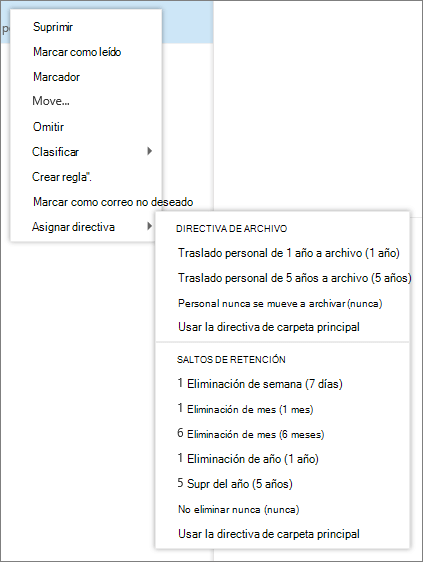
Seleccione la directiva de archivo o retención que desea asignar al mensaje o carpeta.
Recomendación
Si quieres que un mensaje se adhiera a la misma directiva que la carpeta en la que se encuentra, selecciona Usar directiva de carpeta principal.
¿Qué sucede con los mensajes eliminados por una directiva?
Una directiva de retención puede eliminar mensajes de forma permanente o moverlos a la carpeta Elementos eliminados. Si ve una descripción de directiva de retención que dice Eliminar (temporalmente recuperable), puede usar Recuperar elementos eliminados para recuperar los mensajes. El administrador de su organización es el que decide cuánto tiempo son recuperables los archivos. El período predeterminado es de 30 días. Vea Recuperar y restaurar elementos eliminados en Outlook para obtener más información.
Cuando se recupera un elemento que se ha quitado mediante una directiva de retención o archivo, es necesario colocarlo en una carpeta que no tiene una directiva asociada a él o quitar la directiva de ese elemento después de recuperarlo. En caso contrario, el elemento podría quitarse de nuevo.
¿Qué más necesito saber?
- No puede administrar las directivas de retención del calendario.
- El administrador de su organización es el que crea y administra las directivas de retención.
- Las directivas de retención y archivado se procesan una vez en siete días.