
Saque más partido a su correo electrónico con Outlook en la Web. Hemos mejorado la búsqueda para que sea más fácil que nunca encontrar lo que busca, y las nuevas características, como los archivos o las vistas previas de datos adjuntos, le permiten ver las imágenes y los archivos sin salir de la Bandeja de entrada.
Para cambiar rápidamente la configuración para que la bandeja de entrada tenga el aspecto que quiere, vea Cambiar la apariencia de su buzón en Outlook.com y en la nueva aplicación Outlook en la Web.
Para ver vídeos sobre características nuevas y actualizadas vea Infórmese sobre Outlook en la Web.
Novedades de Outlook en la Web
Qué verá en Correo
Cuando inicie sesión en Outlook en la Web, irá directamente a la bandeja de entrada.

| Descripción | Acciones |
|---|---|
| Mensaje | Cree un mensaje seleccionando Nuevo mensaje. |
| Lista de carpetas | La lista incluye las carpetas de su buzón. Puede incluir otras carpetas, como por ejemplo, Favoritos y Archivo. Seleccione Expandir  para mostrar la lista de carpetas o contraer Contraer para mostrar la lista de carpetas o contraer Contraer para ocultarla. para ocultarla.Haga clic con el botón derecho en una carpeta existente y seleccione Crear nueva subcarpeta. Consulte Trabajar con carpetas de mensajes en Outlook en la Web para obtener más información acerca de las carpetas disponibles. |
| Cuadro de búsqueda | En el cuadro Buscar , escribe el nombre o la dirección de correo electrónico de una persona o una palabra clave que quieras buscar y presiona Entrar o selecciona  . .
|
| Lista de mensajes | Se muestran los mensajes de la carpeta actual. Puede haber también una alerta visual para indicar que un mensaje no se ha leído, que tiene datos adjuntos o que está marcado. En la parte superior de la lista de mensajes, puede elegir cómo desea ver la lista. Seleccione Filtrar y elija una de las siguientes opciones: Todos, No leídos, A mí, Marcados u Ordenar por. Cada mensaje también tiene una minibarra de herramientas. Para cada mensaje, puede eliminarlo, marcarlo como no leído, marcar el mensaje o anclarlo para mantenerlo en la parte superior de la carpeta. |
| Panel de lectura | El mensaje o la conversación que ha seleccionado aparece en el panel de lectura. Use la barra de comandos sobre el panel de lectura para realizar acciones comunes, como eliminar, archivar, limpiar, mover mensajes o asignar una categoría.
Seleccione el  para ver acciones adicionales, por ejemplo, una opción para imprimir un mensaje. Si desea obtener información sobre la impresión, consulte Imprimir datos adjuntos recibidos en mensajes de correo electrónico. para ver acciones adicionales, por ejemplo, una opción para imprimir un mensaje. Si desea obtener información sobre la impresión, consulte Imprimir datos adjuntos recibidos en mensajes de correo electrónico. |
Qué verá en Calendario
Haga un seguimiento de citas, reuniones o cualquier otro evento desde cualquier lugar. Agregue, edite o elimine eventos con las vistas diaria, semanal o mensual. Para obtener más información sobre cómo trabajar con calendarios en Outlook en la Web, vaya a Crear, modificar o eliminar una convocatoria de reunión o una cita en Outlook en la Web.
| Descripción | Acciones |
|---|---|
| Nuevo evento | Cree un evento seleccionando Nuevo evento. Después, rellene la información sobre el evento. |
| Sus calendarios | En Calendarios, Mi calendario es la selección predeterminada y muestra el calendario en la vista Mes. Puede avanzar o retroceder por los meses del calendario con las flechas situadas encima de este. Puede agregar otros calendarios (por ejemplo, un calendario de vacaciones) seleccionando Descubrir calendarios en el panel izquierdo. Después de agregar un nuevo calendario, podrá elegir si quiere que se muestre o no activando o desactivando la opción de calendario. Si decide que no desea el calendario que ha creado, haga clic con el botón derecho en el calendario y seleccione Quitar>eliminar. |
| Otros calendarios | Puede ver más de un calendario a la vez, agregar otros calendarios, seleccionar cuáles visualizar y crear nuevos calendarios. |
| Opciones de vista | Seleccione una vista del calendario: Día, Semana laboral, Semana o Mes. Para volver a la fecha actual, seleccione Hoy en el lado izquierdo de la barra de comandos situada encima del calendario. |
| Panel Calendario | Seleccione un día específico en el calendario y se mostrará una lista con las citas o los eventos que se han programado para ese día en esta área. También puede seleccionar un día o una franja temporal y crear una cita o un evento. |
Qué verá en Contactos
Use la página Contactos para buscar, ver, crear y editar contactos y listas de contactos. Para obtener más información sobre cómo administrar contactos en Outlook en la Web, vaya a Usar contactos (People) en Outlook en la Web.
| Descripción | Acciones |
|---|---|
| Cuadro de búsqueda | Empiece a escribir en el cuadro de búsqueda para buscar un contacto o una lista de contactos. |
| Barra de herramientas |

Para importar contactos de otros servicios de correo electrónico, exportar contactos o limpiar los contactos duplicados, seleccione una opción en el menú Administrar. |
| Mis contactos en el panel izquierdo |
Favoritos: muestra los contactos que ha agregado como favoritos en Contactos o en Correo. Todos los contactos: muestra los contactos de todas las carpetas. Todas las listas de contactos: muestra las listas de contactos de todas las carpetas. Sugeridos: Contactos sugeridos, basados en los mensajes que haya enviado o recibido de direcciones que no estén en sus contactos. Contactos en Carpetas: esta es la carpeta predeterminada para los contactos y listas de contactos. Seleccione Nueva carpeta para crear más carpetas. 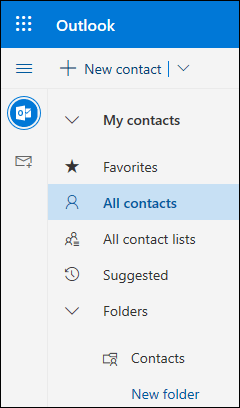
|
| Contactos o listas de contactos | Muestra contactos o listas de contactos en función de lo que haya seleccionado en el panel izquierdo. Seleccione un contacto o lista de contactos para ver los detalles en la tarjeta de contacto a la derecha. También puede seleccionar varios contactos, por ejemplo, para enviar un correo electrónico a los contactos seleccionados. Para los contactos, puede seleccionar Filtrar en la esquina superior derecha para seleccionar qué se muestra en la lista y cómo se ordena. |
| Tarjeta de contacto | Vea o edite información sobre el contacto o la lista de contactos. Póngase en contacto con alguien directamente seleccionando Iniciar chat o Enviar correo electrónico. |
Qué verá en Mi día
Usa To Do para crear, administrar y realizar un seguimiento de las cosas que quieras hacer. Obtenga más información con la aplicación Usar To Do para administrar tareas en Outlook.
| Descripción | Acciones |
|---|---|
| Mi día | My Day muestra los próximos eventos y tareas del calendario en cualquier lugar de Outlook, incluidos Correo, Calendar y People. |
| Contenido de la lista Tareas pendientes | Puede crear una tarea desde el campo de entrada Agregar una tarea. Seleccione el campo, escriba el título de la tarea y presione Retorno o Entrar. Con To Do puede organizar rápidamente sus tareas agregándolas a Mi día, móntelas como importantes o agregándolas a nuevas listas que cree. |
| Detalles de la tarea | Puede seleccionar una tarea en cualquier lista para ver sus detalles, donde puede agregar pasos adicionales, agregarla a Mi día, agregar una fecha de vencimiento o recordatorio, hacer que se repita, elegir una categoría, agregar un archivo o agregar una nota. |
Obtener más ayuda con el nuevo Outlook en la Web
Correo electrónico: redactar o responder
Crear, responder o reenviar mensajes de correo electrónico en Outlook en la Web
Crear y agregar una firma de correo electrónico en Outlook en la Web
Agregar imágenes y adjuntar archivos a correos electrónicos en Outlook
Activar reenvío automático en Outlook en la Web.
Correo electrónico: personalizar la configuración
Bandeja de entrada prioritaria de Outlook
Calendario
Configuración del Calendario en Outlook en la Web
Usar el Asistente para programación en Outlook en la Web
Compartir su calendario en Outlook en la Web
Crear, modificar o eliminar una convocatoria de reunión o una cita en Outlook en la Web
Importar o suscribirse a un calendario en Outlook en la Web
Administrar el calendario de otra persona en Outlook en la Web