

Nota
Los pasos enumerados en este artículo se actualizarán pronto para reflejar la nueva experiencia de Microsoft Planner, que se está implementando actualmente para los clientes. Obtenga más información sobre el nuevo Planner en Preguntas más frecuentes sobre Planner.
Si trabaja desde un entorno de Comunidades en la nube del gobierno (GCC), GCC High o Departamento de defensa (DoD), siga haciendo referencia a las instrucciones de este artículo.
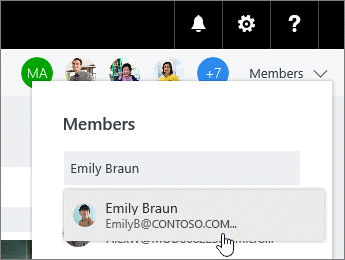
En Planner, seleccione Miembros y, a continuación, escriba el nombre de la persona que desea agregar. Cada miembro recibirá una notificación por correo electrónico de que se le ha agregado a su plan. Más información sobre las notificaciones de Planner
Nota
¿Quiere agregar a personas de fuera de su organización? Vea Acceso de invitado en Microsoft Planner.
Después de agregar personas a su plan, puede asignarles tareas.
¿Necesita quitar a alguien?
Si ya no necesita a alguien en su plan, seleccione la flecha junto a los miembros del plan, señale a la persona que va a quitar, seleccione los tres puntos y, a continuación, elija Quitar.

Importante
No se puede quitar al único propietario del plan. Primero debe crear un segundo propietario. Consulte la siguiente sección de este artículo para obtener información sobre cómo crear un nuevo propietario.
¿Necesita convertir a otra persona en propietario de un plan?
La persona que crea el plan es el propietario del plan. Todas las personas que se agregan al plan desde Planner son miembros. Si desea convertir a otra persona en propietario, debe editar la pertenencia desde Grupos en Outlook.
- En Outlook, busque el grupo que tenga el mismo nombre que su plan.
- En el encabezado, seleccione Configuración de> grupoEditar grupo.
- En la lista Miembros , haga clic en Convertir en propietario a la persona que desea que sea propietario.
- Mientras está aquí, también puede quitar el estado de propietario, agregar miembros y quitar miembros.
- Haga clic en Aceptar.