
Nota
El chat del agente de Planner en Planes básicos solo está disponible en Frontier. Vigile nuestra hoja de ruta para obtener más detalles sobre las fechas de disponibilidad general a medida que están disponibles. Este artículo no se aplica a la experiencia de chat del agente de Planner en planes premium. Obtenga más información sobre la experiencia de chat del agente de Planner en planes premium.
Ahora disponible en Frontier, el chat del agente de Planner transforma su forma de trabajar en Planner convirtiendo su plan en un área de trabajo interactiva con tecnología de IA.
Con el chat en los planes básicos, puede obtener rápidamente respuestas, generar contenido y guiar el trabajo con indicaciones sencillas, lo que le ayudará a dedicar menos tiempo a navegar por su plan y más tiempo a realizar progresos.
En los planes básicos, el chat ofrece una forma flexible de:
Hacer preguntas sobre su plan
Comprender los riesgos y las prioridades
Generar tareas o planes completos
Actualizar tareas rápidamente
Puede usar el chat en cualquier momento mientras trabaja en su plan.
Requisitos
Para usar el chat del agente de Planner en planes básicos:
Debe tener una licencia de Microsoft 365 Copilot. Más información sobre las licencias con Microsoft Planner
El chat del agente de Planner está disponible actualmente para los clientes inscritos en el programa Frontier.
Chat del agente de Access Planner
Para abrir el chat:
Crear o abrir un plan básico en Planner
Seleccione el botón Copilot en la esquina inferior derecha de su plan
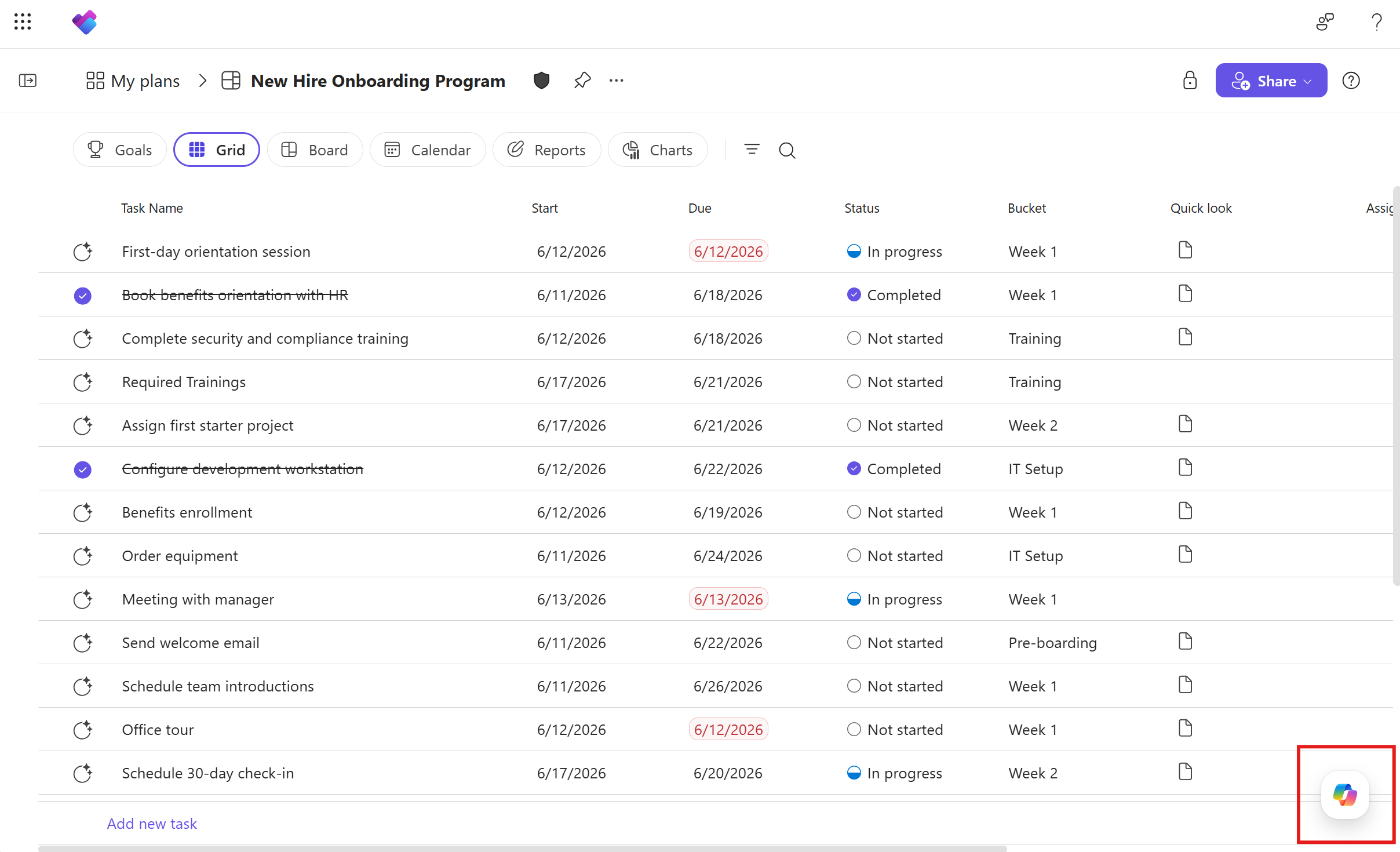
Desde el chat, también puede agregar contexto, como archivos o materiales auxiliares, para mejorar las respuestas del agente.
Usar el chat para trabajar con su plan
Puede usar el chat del agente de Planner para guiar el trabajo en su plan en tiempo real.
Hacer preguntas sobre su plan
Use el chat para comprender rápidamente el estado de su trabajo. Algunos ejemplos son:
"¿Cuáles son mis tareas con mayor prioridad?"
"Resumir el progreso esta semana".
"¿Qué tareas están bloqueadas?"
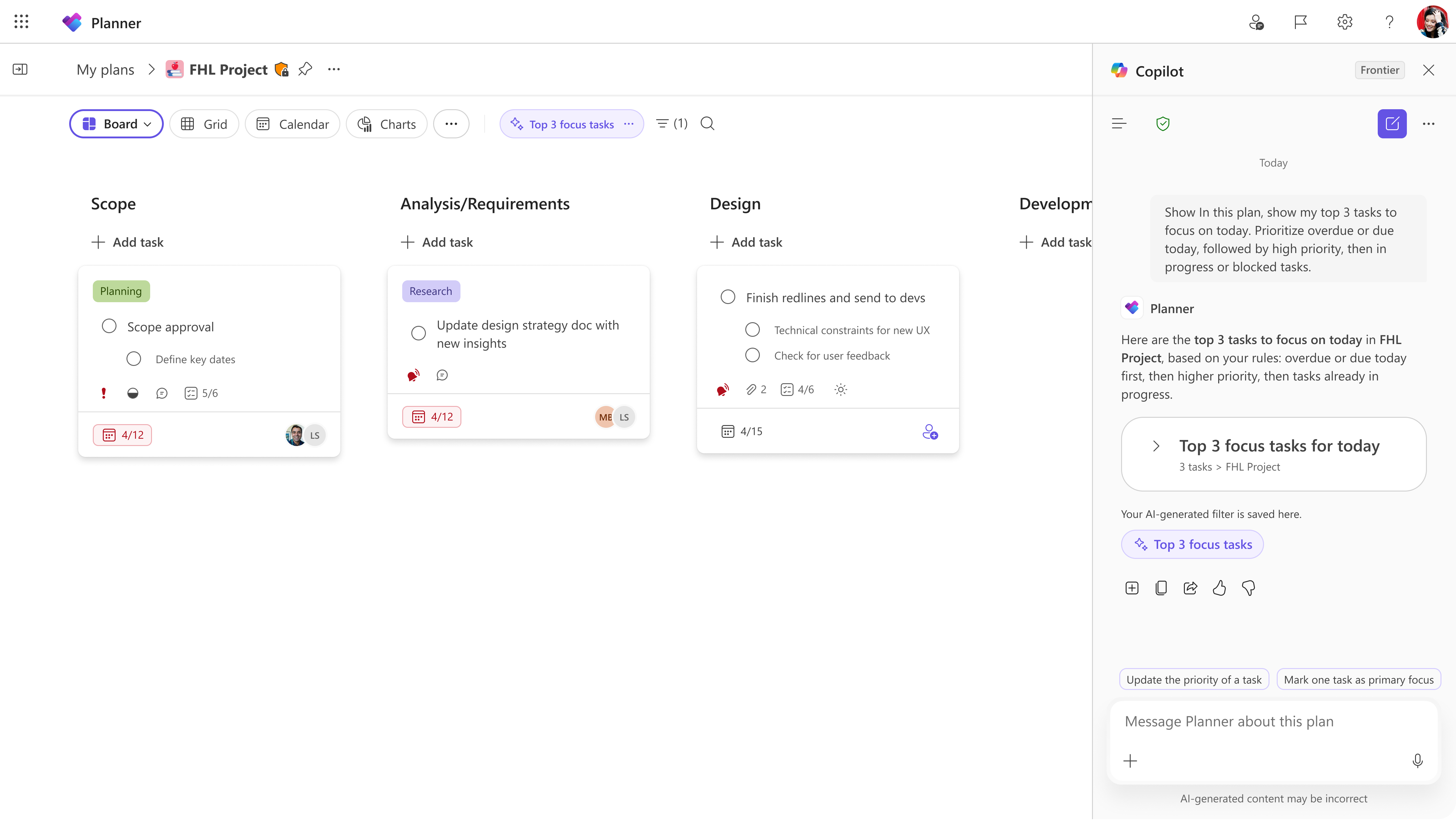
Planner Agent sintetiza información de su plan para proporcionar una respuesta y filtrará automáticamente la vista para que el foco permanezca en las tareas más importantes en este momento.
Nota
Este filtro generado por IA no cambia su plan: ajusta temporalmente la vista para ayudarle a centrarse en las tareas más relevantes. Puede activar o desactivar este filtro en cualquier momento haciendo clic en la píldora de filtro de IA. O bien, si quieres quitarla por completo, selecciona la X. Tendrás que volver a reproducir al agente si quieres que en el futuro se devuelva el mismo filtro de IA.
Generar o actualizar contenido
Puede pedir al agente que le ayude a crear o refinar el contenido del plan, como:
Redactar nuevas tareas o dividir el trabajo
Crear resúmenes o informes
Revisar los resultados basándose en los comentarios
Planner Agent usa el contexto del plan para generar resultados relevantes.
Sugerencias para avisos eficaces
Para obtener los mejores resultados del chat del agente de Planner:
Sé específico sobre lo que quieres que haga el agente. Cuantos más detalles se proporcionen, más probabilidades habrá de que el resultado se ajuste a sus expectativas.
Incluya el contexto o los archivos pertinentes cuando sea necesario. Para hacer referencia a este contexto, escriba / el mensaje y empiece a escribir un nombre de archivo. El agente mostrará los archivos relevantes que puede seleccionar para fundamentar su respuesta en ese contenido.
Iterar con indicadores de seguimiento para refinar la salida
Proporcionar más contexto puede mejorar la precisión y la relevancia de los resultados.
Nota
El chat del agente de Planner en los planes básicos es el mismo agente disponible en Microsoft 365 Copilot. Obtenga más información sobre la lista completa de funciones disponibles.