
Nota
Los pasos enumerados en este artículo se actualizarán pronto para reflejar la nueva experiencia de Microsoft Planner, que se está implementando actualmente para los clientes. Obtenga más información sobre el nuevo Planner en Preguntas más frecuentes sobre Planner.
Si trabaja desde un entorno de Comunidades en la nube del gobierno (GCC), GCC High o Departamento de defensa (DoD), siga haciendo referencia a las instrucciones de este artículo.
Se aplica a Microsoft Planner
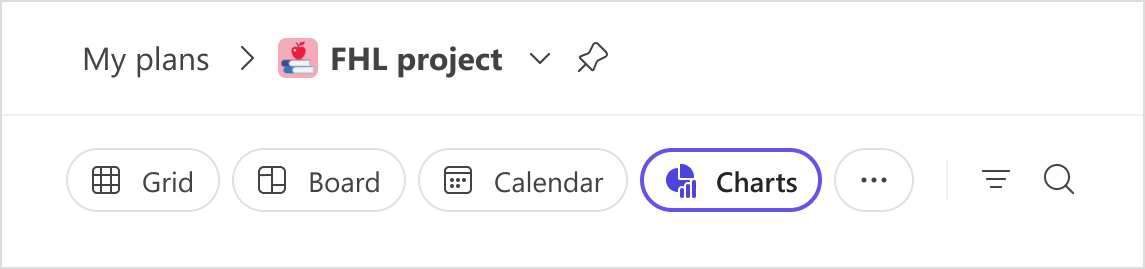
En Planner, puede usar la vista Gráficos para ver cómo progresa su trabajo.
Seleccione Gráficos en la parte superior del plan.
Use gráficos para responder:
- ¿Qué tareas se están retrasando?
- ¿Qué tareas son urgentes o importantes?
- ¿Cómo están mis cubos?
- ¿Quién está sobrecargado?
¿Qué tareas se están retrasando?
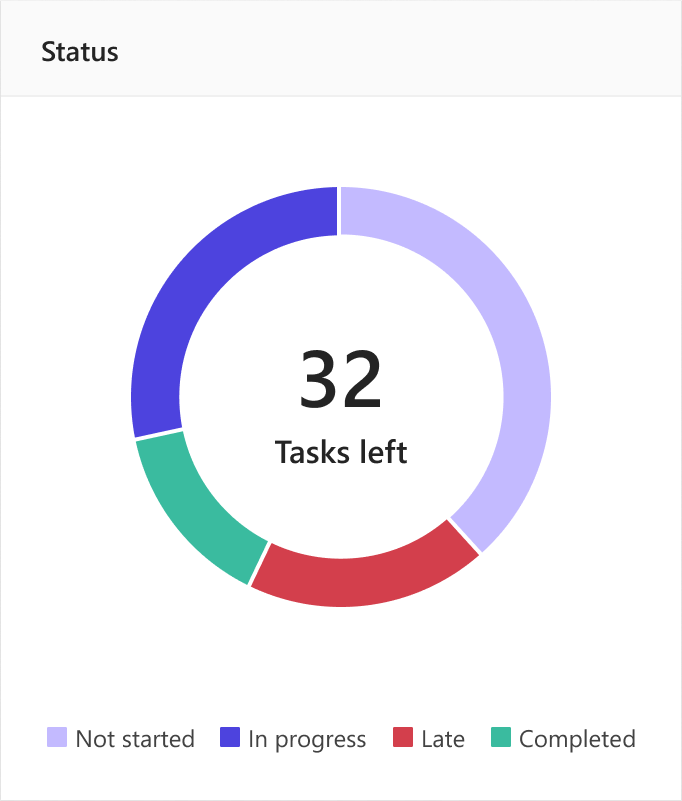
Puede ver cuántas tareas se están retrasando en el gráfico Estado, que muestra el número total de tareas del plan, desglosadas por cuántas tareas no se han iniciado, En curso, Atrasadas y Completadas. Simplemente mantenga el puntero sobre las partes del círculo codificadas por colores para ver cuántas tareas pertenecen a cada categoría.
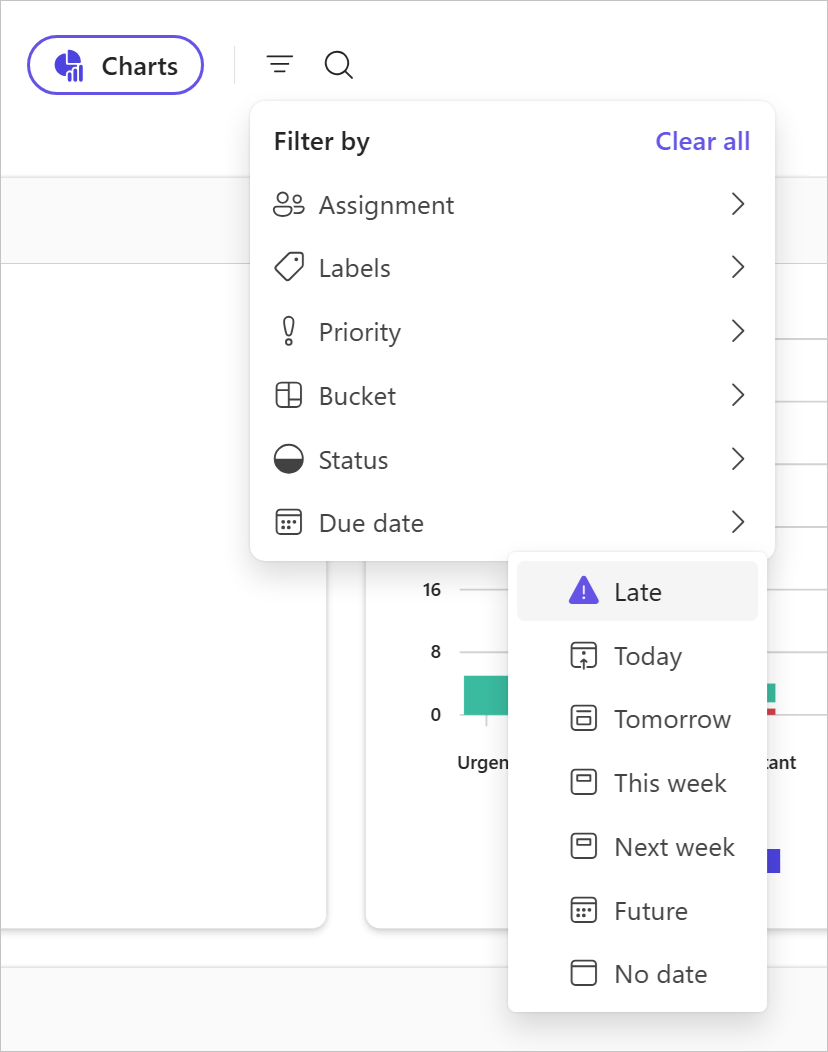
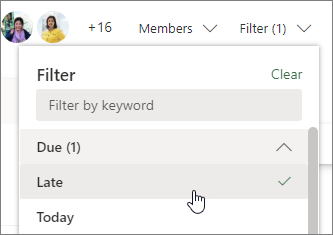
También puede seleccionar el icono Filtrar por para limitar las tareas que verá en todos estos gráficos. Por ejemplo, puede ver solo las tareas con retraso siguiendo los pasos que se indican a continuación.
Vaya al icono Filtrar por , seleccione Fecha de vencimiento y, después, Retraso. Tras la selección, todos los gráficos se actualizarán para mostrar solo las tareas que están atrasadas.
¿Qué tareas son urgentes o importantes?
El gráfico Prioridad muestra cuáles de las tareas están marcadas como urgente, importante, media o baja .
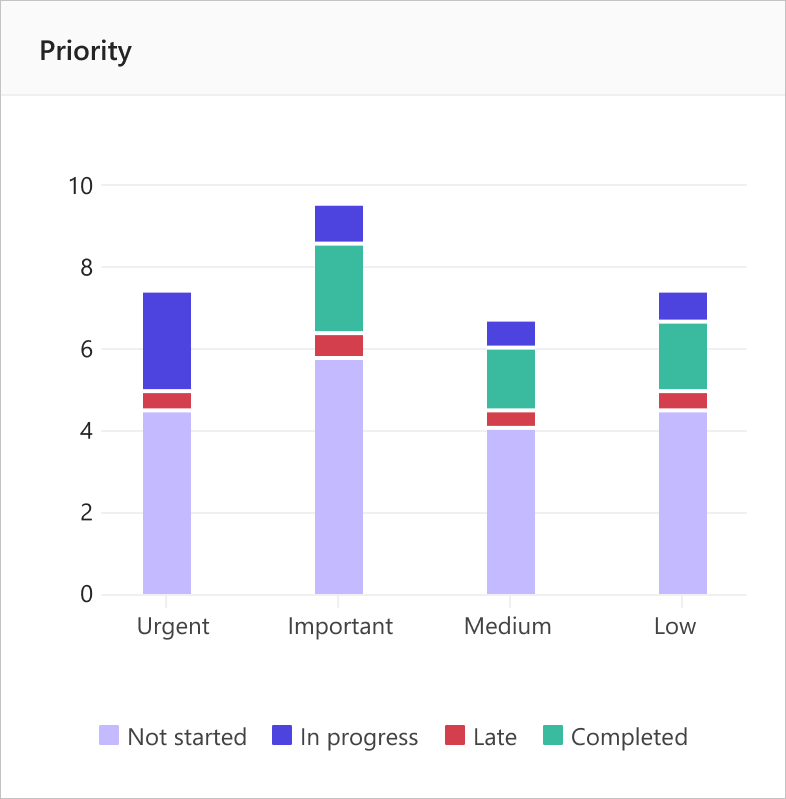
Si ve demasiadas tareas atrasadas en la columna Urgente , puede usar la herramienta Filtrar por para mostrar todas las tareas urgentes y determinar si están asignadas a la misma persona o en el mismo cubo. A continuación, use esta información para equilibrar la carga de trabajo.
¿Cómo están mis cubos?
El gráfico de cubos muestra un gráfico de barras de cuántas tareas hay en cada depósito, codificadas por colores según su progreso. Por lo tanto, puede ver de un vistazo, por ejemplo, qué cubo tiene las tareas más atrasadas y qué cubo está completo.
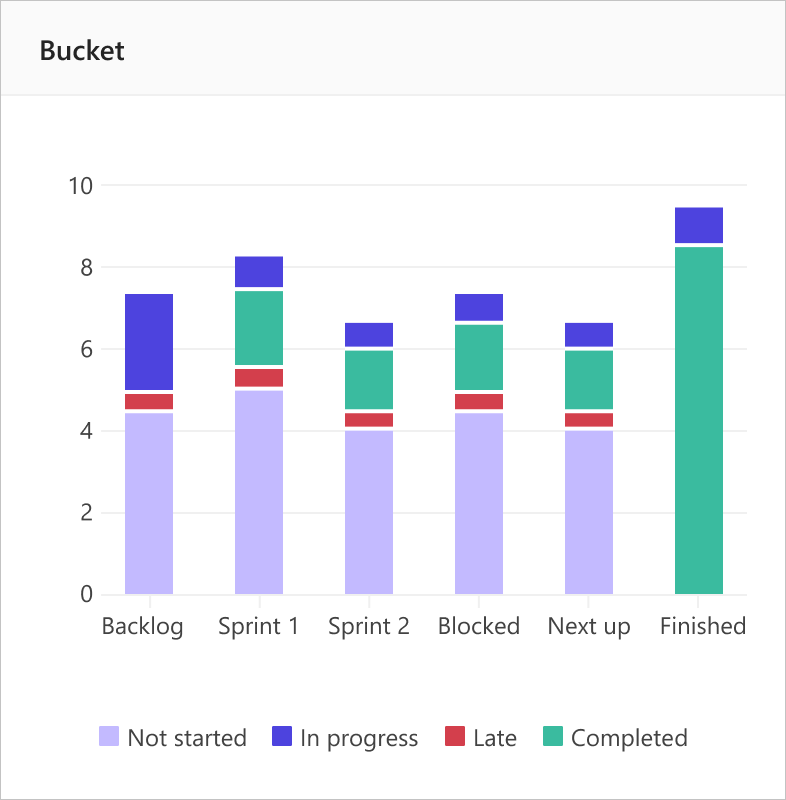
También puede mantener el puntero sobre cada barra de color del gráfico para ver el número de tareas de cada estado.
¿Quién está sobrecargado?
Ya que no puede ver si alguien tiene más trabajo asignado que tiempo del que dispone, puede ver si una persona tiene más tareas que las demás. Las barras del gráfico Miembros muestran el número de tareas asignadas a cada persona en el plan, codificadas por colores según el progreso.
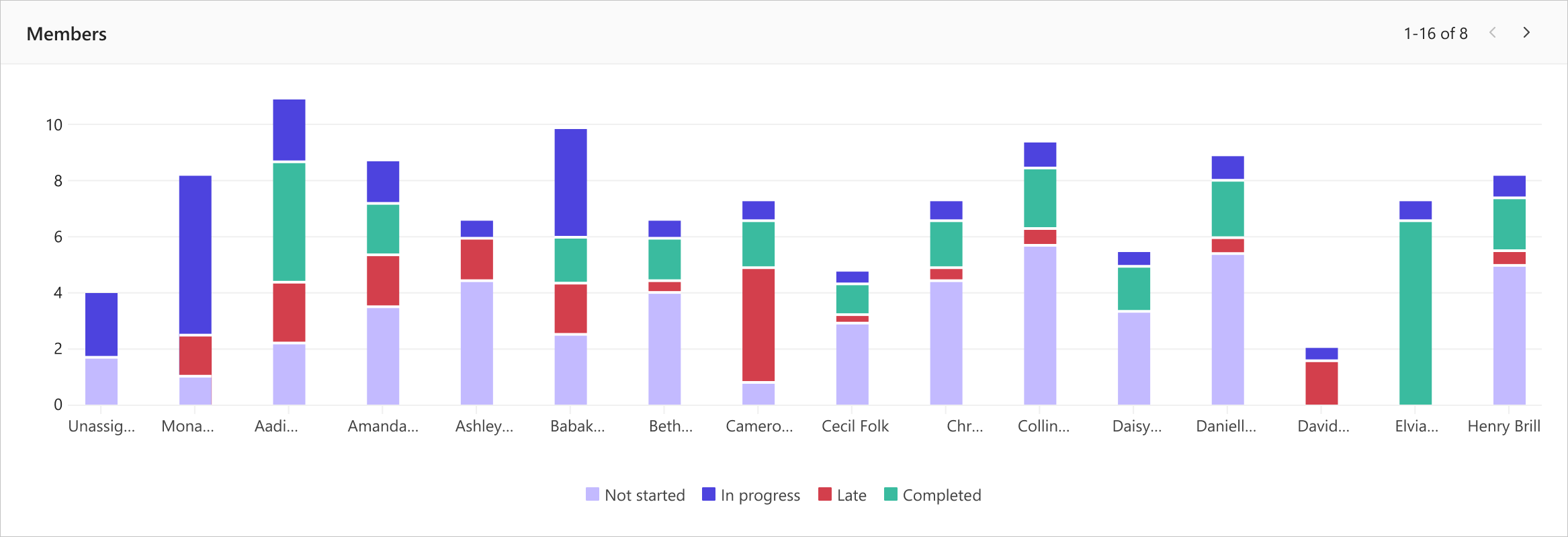
En el ejemplo anterior, Cameron tiene más tareas atrasadas (rojas) que los otros miembros del plan. David y Cecil no tienen tantas tareas asignadas, y Cecil parece estar encaminado con la mayoría de sus tareas. Puede tener sentido ver si Cecil puede retomar parte del trabajo de Cameron para volver a encarrilar el plan.
Para reasignar un trabajo, puede seleccionar la barra de la persona sobrecargada para filtrar la lista de tareas y, a continuación, seleccione una tarea para cambiar la persona que la tiene asignada. También puede usar la vista Panel para reasignar trabajo.
Si aún no usa el nuevo Planner o trabaja desde un entorno de GCC High, GCC o DoD, siga estos pasos.
En Planner, use la vista Gráficos para ver cómo progresa su trabajo.
- En la parte superior del plan, elija Gráficos.

Use gráficos para responder:
- ¿Qué tareas se están retrasando?
- ¿Cómo están mis cubos?
- ¿Qué tareas son urgentes o importantes?
- ¿Quién está sobrecargado?
También puede elegir Filtrar para limitar las tareas que ve en todos estos gráficos y Agrupar por para ordenar el panel Tareas .
¿Qué tareas se están retrasando?
Puede ver cuántas tareas se ejecutan con retraso en el gráfico de estado , que muestra cuántas tareas no se han iniciado, en curso, retrasadas y completadas.
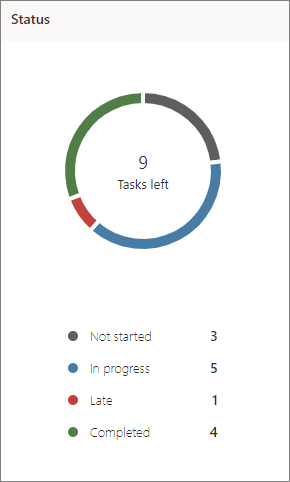
También puede ver solo las tareas tardías de su equipo:
- En la vista Gráficos , elija Filtrar y, a continuación, seleccione Tarde. Solo se mostrarán las tareas tardías en todos los gráficos.
¿Cómo están mis cubos?
El gráfico de cubos muestra un gráfico de barras de cuántas tareas hay en cada depósito, codificadas por colores según su progreso. Por lo tanto, puede ver de un vistazo, por ejemplo, qué cubo tiene las tareas más atrasadas y qué cubo está completo.
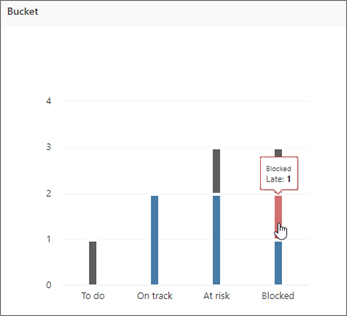
Puede mantener el puntero sobre cada barra de color del gráfico para ver el número de tareas de cada estado. En este ejemplo, el cubo bloqueado contiene una tarea tardía.
¿Qué tareas son urgentes o importantes?
El gráfico Prioridad muestra cuáles de las tareas tienen prioridad Urgente, Importante, Media o Baja.
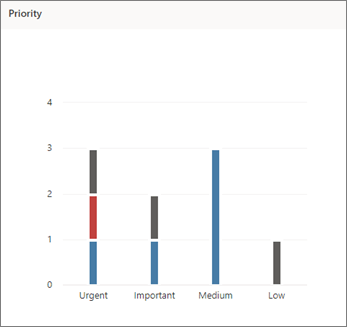
Si ve demasiadas tareas atrasadas en la columna Urgente , puede usar la herramienta Filtro para mostrar todas las tareas urgentes y ver si están todas asignadas a la misma persona o en el mismo cubo, y usar esta información para equilibrar la carga de trabajo.
¿Quién está sobrecargado?
Ya que no puede ver si alguien tiene más trabajo asignado que tiempo del que dispone, puede ver si una persona tiene más tareas que las demás. Las barras de la vista Gráficos muestran el número de tareas asignadas a cada persona en el plan, codificadas por colores según el progreso.
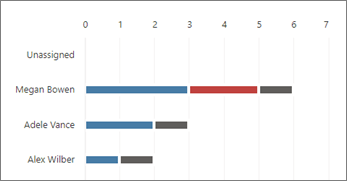
En este ejemplo, Megan tiene más tareas atrasadas (rojo) que los demás miembros del plan. Adele y Alex no tienen tantas tareas asignadas y parecen estar al día con sus tareas. Puede tener sentido ver si Adele o Alex podrían retomar parte del trabajo de Megan para volver a encarrilar el plan.
Para reasignar un trabajo, puede seleccionar la barra de la persona sobrecargada para filtrar la lista de tareas y, a continuación, seleccione una tarea para cambiar la persona que la tiene asignada. También puede usar el Panel para reasignar un trabajo.