Si desea que su presentación contenga más de un tema (diseños que contienen colores, fuentes y efectos), agréguele otro patrón de diapositivas y aplique un tema al nuevo patrón de diapositivas.
Usar varios temas en una presentación
La presentación tiene un patrón de diapositivas con un tema aplicado. Para agregar un segundo tema, agregue otro patrón de diapositivas con un tema diferente. Aquí le explicamos cómo hacerlo:
- En la ficha Vista, haga clic en Patrón de diapositivas.
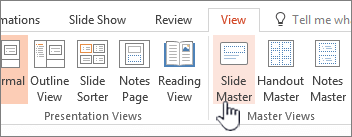
- En la ficha Patrón de diapositivas, escoja Insertar patrón de diapositivas.
Se inserta un segundo patrón de diapositivas en el panel de miniaturas de la izquierda. - Con el patrón de diapositivas nuevo seleccionado en el panel de miniaturas, en la pestaña Patrón de diapositivas de la cinta de opciones, seleccione Temas y elija un tema de la lista.

El patrón de diapositivas que agregó ahora tendrá un tema diferente del otro patrón de diapositivas de la presentación. - Cuando haya terminado de realizar las selecciones, seleccione Cerrar vista de patrón.
El nuevo tema que acaba de elegir todavía no se ha aplicado a ninguna diapositiva, pero ahora tiene dos temas diferentes que puede aplicar a las diapositivas. Vea los dos procedimientos siguientes para usar el nuevo tema y el patrón de diapositivas que acaba de agregar.
Para aplicar un tema a una diapositiva nueva
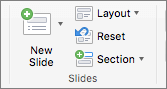
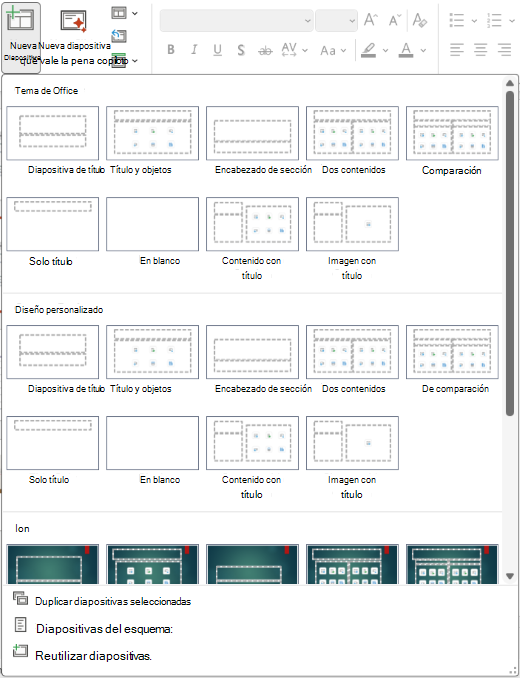
En la pestaña Inicio de la cinta de opciones, en la sección Diapositivas , haga clic en la flecha abajo situada junto a Nueva diapositiva para abrir una galería de miniaturas de diseño de diapositiva.

Desplácese por las miniaturas y haga clic en el tema y el diseño que desee usar.
Para obtener más información, vea Editar y volver a aplicar un diseño de diapositiva.
Para aplicar un tema a las diapositivas existentes
Seleccione la diapositiva que quiera cambiar.
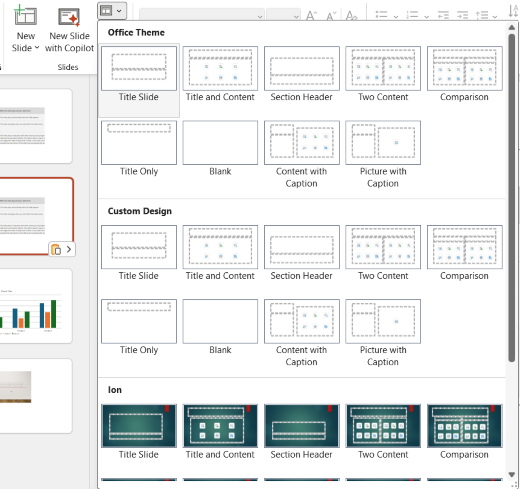
En la sección Diapositivas , haga clic en la flecha abajo situada junto a Diseño de diapositiva para desplegable una selección de miniaturas.

Desplácese por las miniaturas y haga clic en el tema y el diseño que desee usar.
Para obtener más información, vea Editar y volver a aplicar un diseño de diapositiva.