Puede eliminar bibliotecas de Microsoft SharePoint cuando ya no las necesite. Al eliminar una biblioteca, también se eliminan documentos, metadatos sobre los documentos, el historial de versiones, la configuración de la biblioteca y niveles de permisos específicos asociados a la biblioteca. Para obtener información sobre cómo eliminar archivos, vea Eliminar archivos de una biblioteca.
Si elimina una biblioteca por accidente o cambia de opinión, dependiendo de cómo esté configurado el sitio, puede restaurar una biblioteca de documentos desde la Papelera de reciclaje del sitio de SharePoint. Para obtener más información, vea Restaurar elementos en la Papelera de reciclaje de un sitio de SharePoint.
Para crear una biblioteca, vea Crear una biblioteca de documentos en SharePoint.
Nota
Si no ve las opciones enumeradas en el procedimiento siguiente, como un comando, un botón o un vínculo, póngase en contacto con el administrador. Para crear o eliminar una biblioteca, debe tener permisos para administrar listas. Si tiene permisos, puede modificar la apariencia y la navegación de un sitio de SharePoint.
Eliminar una biblioteca en SharePoint
En la barra de Inicio rápido de la parte izquierda de la pantalla, vaya a la biblioteca que desea eliminar.
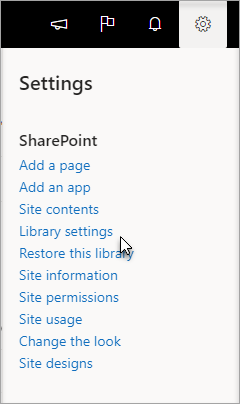
Seleccione el y, después, seleccione Configuración de biblioteca.
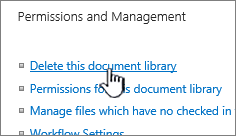
En la página Configuración , en la columna central, en Permisos y administración, seleccione Eliminar esta biblioteca de documentos. (Si no ve esta opción en la lista, significa que no tiene permiso para eliminar esta biblioteca y debe ponerse en contacto con el administrador del sitio).
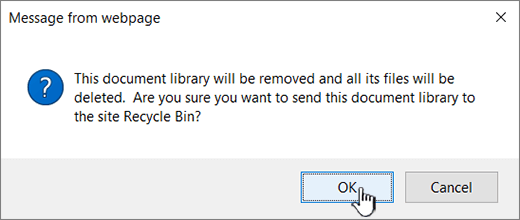
Si está seguro de que quiere eliminar la biblioteca, seleccione Aceptar.
Nota
El título del cuadro de diálogo puede variar si usa SharePoint Online o SharePoint Server 2019.
Principio de página
Eliminar una biblioteca en SharePoint Server 2016 o SharePoint Server 2013
Siga uno de estos procedimientos:
- Vaya a la biblioteca que desea eliminar.
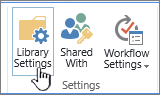
En la cinta de opciones, seleccione la pestaña Biblioteca y, a continuación, seleccione Configuración de biblioteca.
- Seleccione Configuración Botón
 y, a continuación, seleccione Contenido del sitio.
Para la biblioteca que desea eliminar, mantenga el mouse y seleccione los puntos suspensivos (...) y, a continuación, seleccione Configuración.
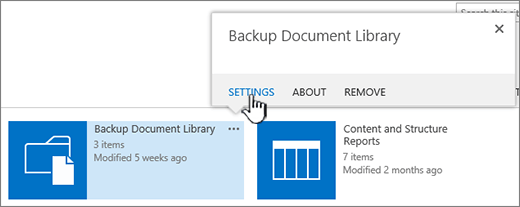
En la página de configuración, en Permisos y administración, seleccione Eliminar esta biblioteca de documentos.
Si está seguro de que quiere eliminar la biblioteca, seleccione Aceptar.
Principio de página
Eliminar una biblioteca en SharePoint Server 2010
En Inicio rápido, seleccione el nombre de la biblioteca o seleccione  del sitio , seleccione Ver todo el contenido del sitio y, a continuación, en la sección Bibliotecas correspondiente, seleccione el nombre de la biblioteca.
Siga uno de estos procedimientos:
- Para una biblioteca de imágenes, en el menú Configuración
 , seleccione <Configuración de biblioteca>.
- Para otras bibliotecas, en Herramientas de bibliotecas, selecciona la pestaña Biblioteca y, en el grupo Configuración , selecciona Configuración de biblioteca.
En Permisos y administración, seleccione Eliminar esta <biblioteca de tipos> de biblioteca.
Cuando se le pida que confirme la eliminación, si está seguro de que desea eliminar la biblioteca, seleccione Aceptar.
Principio de página
Eliminar una biblioteca en SharePoint Server 2007
- Si la biblioteca aún no está abierta, seleccione su nombre en el Inicio rápido.
Si el nombre de la biblioteca no aparece en el Inicio rápido, selecciona Imagen del  Acciones del sitio , selecciona Ver todo el contenido del sitio y, a continuación, selecciona el nombre de la biblioteca.
- En el
 , seleccione la configuración para el tipo de biblioteca que está abriendo.
Por ejemplo, en una biblioteca de documentos, seleccione Configuración de biblioteca de documentos.
- En Permisos y administración, seleccione la opción para eliminar el tipo de biblioteca. Por ejemplo, en una biblioteca de documentos, seleccione Eliminar esta biblioteca de documentos.
- Cuando se le pida que confirme la eliminación, si está seguro de que desea eliminar la biblioteca, seleccione Aceptar.
Principio de página
Otros recursos
Principio de página
