
La biblioteca de documentos de SharePoint ofrece muchas maneras de trabajar con sus archivos, desde crear archivos hasta copiarlos y moverlos entre carpetas. Puede ver el trabajo que usted y otros usuarios han hecho en los archivos y guardar versiones anteriores que puede restaurar si es necesario. Usted y su equipo tienen mucho control sobre dónde, qué y cómo trabaja con sus archivos.
Crear un nuevo documento, vínculo o carpeta en una biblioteca de documentos
Después de crear una biblioteca de documentos de SharePoint, deberá agregar contenido. Puede empezar creando o cargando documentos y archivos.
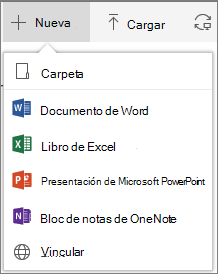
Al elegir un nuevo documento de Microsoft 365, se crea un archivo genérico en la biblioteca (Document.docx, book.xlsx, etc.) y se abre un documento en blanco en la aplicación correspondiente. El administrador o propietario de SharePoint o Microsoft 365 puede establecer tipos de documentos diferentes. Para obtener más información, vea Crear un archivo nuevo en una biblioteca de documentos.
Para organizar los archivos, puede usar carpetas en una biblioteca de documentos. Para obtener más información sobre cómo agregar carpetas a la biblioteca, vea Crear una carpeta en una biblioteca de documentos.
Editar archivos en una biblioteca de documentos
Files asociadas con aplicaciones de Microsoft 365 como Word, Excel y PowerPoint se pueden abrir y editar en línea al hacer clic en el nombre de archivo de una biblioteca de documentos. Al editar en Microsoft 365, todos los cambios se guardan automáticamente.
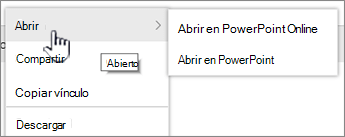
Cuando tenga una aplicación de escritorio como Word, se mostrará al abrir o editar el archivo. Si elige una aplicación de escritorio, el documento se abrirá en la aplicación y podrá editarlo como cualquier otro archivo. A diferencia de la versión en línea de Word, Excel o PowerPoint, para conservar los cambios, debe guardar explícitamente el documento antes de salir.
Si no tienes una aplicación asociada a un archivo, obtendrás una opción para descargar el archivo. Vea Editar un documento en una biblioteca de documentos para obtener más información sobre cómo abrir y editar archivos.
Eliminar archivos de una biblioteca de documentos
Si ya no se necesita un elemento de una biblioteca de documentos, puede eliminarlo. Al eliminar una carpeta, SharePoint también elimina los archivos o carpetas que contenga. Vea Eliminar una carpeta, un archivo o un vínculo de una biblioteca de documentos para obtener más información.

Si elimina algo pero necesita recuperarlo, es posible que pueda restaurarlo desde la papelera de reciclaje. Vea Restaurar contenido eliminado en la Papelera de reciclaje de un sitio de SharePoint para obtener más información.
Proteger o des proteger archivos para su edición exclusiva
Cuando des extrae un archivo del repositorio, impide que otros realicen cambios. Esto ayuda a evitar que los compañeros de trabajo deshagan o sobrescriban los cambios de los demás.
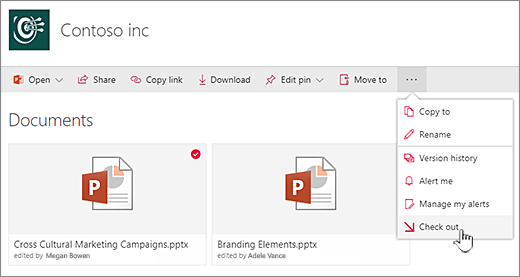
Mientras tenga un archivo desprotegido, nadie más puede desprotegerlo ni editarlo. Cuando vuelva a proteger el archivo, otros usuarios podrán ver los cambios que haya realizado. Para obtener más información, vea Des proteger o des proteger archivos en una biblioteca de documentos.
Ver la actividad de los archivos en una biblioteca de documentos
Al trabajar con un equipo, puede ver la actividad de archivos como agregar, eliminar y editar en una biblioteca de documentos para asegurarse de que todo va por buen camino. Puede ver la actividad de archivos de un solo elemento o una descripción general de toda la actividad en una biblioteca de documentos.
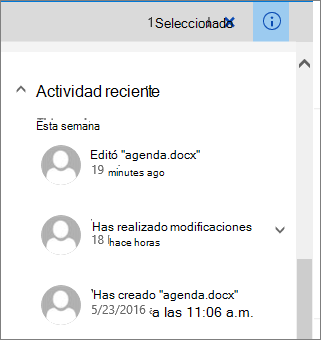
Puedes expandir algunos elementos de la actividad reciente para obtener más detalles sobre dónde se actualizaron los archivos. Vea Actividad de archivos en una biblioteca de documentos para obtener más información sobre cómo ver la actividad de archivos.
Ver y trabajar con el historial de versiones de los archivos de una biblioteca de documentos
El historial de versiones de SharePoint en Microsoft 365 crea una nueva versión de los archivos que se guardan o se insertan en una biblioteca de documentos.
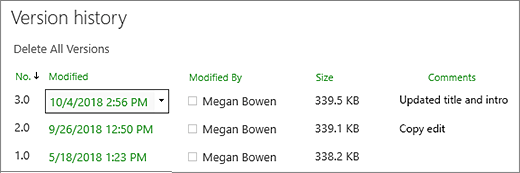
En el Historial de versiones, puede ver los comentarios que se agregaron cuando se protegió el archivo, el tamaño del archivo y la fecha en que se protegió o guardó en una biblioteca de documentos. También puede restaurar o eliminar una versión del archivo. Vea Ver el historial de versiones de un archivo en una biblioteca de documentos de SharePoint para obtener más información.
Ver y editar información de archivo en una biblioteca de documentos
La biblioteca de documentos almacena propiedades individuales, como el nombre de archivo, el título y los hashtags de los archivos, carpetas y vínculos, así como los propios elementos.
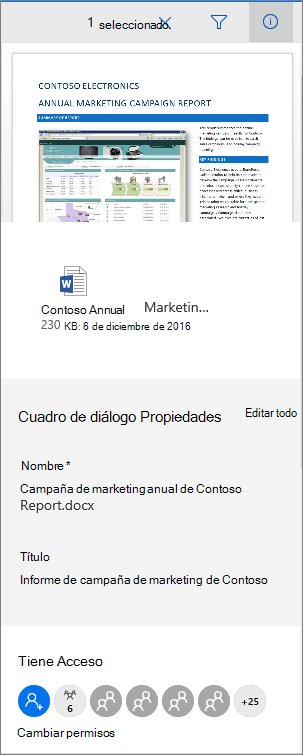
Puede ver y editar las propiedades de nombre, título o hashtag en cada elemento de la biblioteca de documentos. Vea Ver y editar información sobre un archivo, carpeta o vínculo en una biblioteca de documentos para ver y editar estas propiedades.
Su opinión nos importa.
Actualizado el 16 de octubre de 2018
¿Le resultó útil este artículo? Si es así, indíquenoslo en la parte inferior de la página. Si no le resultó útil, indíquenos lo que le pareció confuso o si faltaba información. Indique su versión de SharePoint, del sistema operativo y del explorador. Usaremos sus comentarios para revisar el contenido, agregar información y actualizar el artículo.