
Al agregar una página moderna a un sitio, agrega y personaliza elementos web, que son los componentes básicos de la página. En este artículo se describe cómo usar el elemento web Imagen. Úselo para insertar una imagen en la página, ya sea desde su sitio, su equipo o desde la web. Puede recortar, cambiar el tamaño y reemplazar una imagen existente.
Agregar una imagen a la página
Agregar el elemento web de imagen
Cambiar el tamaño de una imagen
Reemplazar una imagen existente arrastrando o pegando
Agregar o reemplazar una imagen en la página
La forma más sencilla de agregar o reemplazar una imagen en la página es simplemente arrastrar o pegar.
Arrastre para agregar una nueva imagen o reemplazar una imagen existente
Si aún no estás en modo de edición, haz clic en Editar en la parte superior derecha de la página.
Siga uno de estos procedimientos:
Para agregar una imagen, basta con arrastrar la imagen que desea usar a la sección donde desea colocarla.
Para reemplazar una imagen, seleccione la imagen que desea reemplazar haciendo doble clic en ella y arrastrando la nueva imagen hasta ella.
Es posible que tenga que cambiar el tamaño o volver a recortar la imagen según sea necesario.
Reemplazar una imagen pegando
- Si aún no estás en modo de edición, haz clic en Editar en la parte superior derecha de la página.
- Copie la imagen con la que desea agregar o reemplazar la imagen existente.
- En la página, seleccione la imagen en el elemento web Imagen haciendo doble clic en ella.
- Presionar CTRL+V en el teclado
Agregar el elemento web de imagen
Si aún no estás en modo de edición, haz clic en Editar en la parte superior derecha de la página. Busque el Cuadro de herramientas (
 ) a la derecha.
Seleccione Ver todos los elementos web y, a continuación, seleccione o arrastre y coloque Imagen de la lista de elementos web.
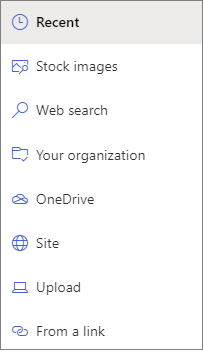
Elija una imagen reciente o una de las siguientes:
Imágenes de archivo proporcionadas por Microsoft
Una búsqueda web
Un sitio
Su equipo
Un vínculo
Si su organización ha especificado un conjunto de imágenes aprobadas, podrá elegir entre ese conjunto en Su organización.
Nota
- La búsqueda web utiliza imágenes de Bing que utilizan la licencia Creative Common. Usted es responsable de revisar la licencia de una imagen antes de insertarla en la página.
- Obtener la imagen de una biblioteca de SharePoint no garantiza que los lectores de páginas tengan permisos para ver el elemento. Se pedirá a los autores de páginas que copien la imagen en la biblioteca de recursos del sitio para garantizar la visibilidad de la imagen para todos los lectores de páginas.
- Si es Administración de SharePoint y desea obtener información sobre cómo crear una biblioteca de activos para su organización, consulte Crear una biblioteca de activos de la organización.
- Si es administrador de SharePoint, le recomendamos que habilite una red de entrega de contenido (CDN) para mejorar el rendimiento para obtener imágenes. Obtenga más información sobre las CDN.
Haz clic en Abrir o Agregar imagen (dependiendo de la procedencia de la imagen).
Opcionalmente, escriba un subtítulo debajo de la imagen en el elemento web.
Haga clic en Editar propiedades (
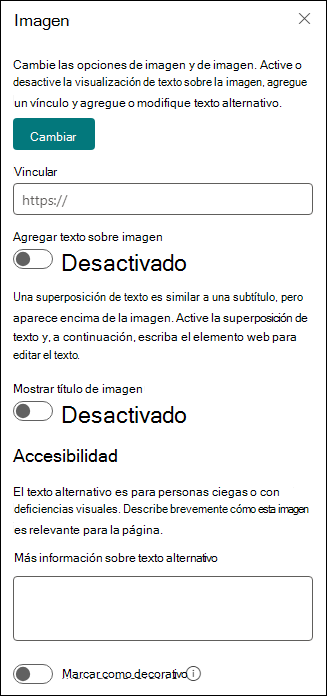
 de la sección) en la parte superior izquierda del elemento web para cambiar la imagen, agregar un vínculo a la imagen, agregar texto sobre la imagen y agregar o cambiar texto alternativo (para las personas que usan lectores de pantalla).
Texto alternativo automático Al insertar una imagen, se genera automáticamente texto alternativo (para las personas con lectores de pantalla). En muchos casos, el texto se guarda automáticamente con la imagen, a menos que la cambie o elimine. En los casos en los que el nivel de confianza del texto alternativo de la imagen no sea alto, verá una alerta en la imagen que le permitirá revisar y cambiar o mantener el texto alternativo.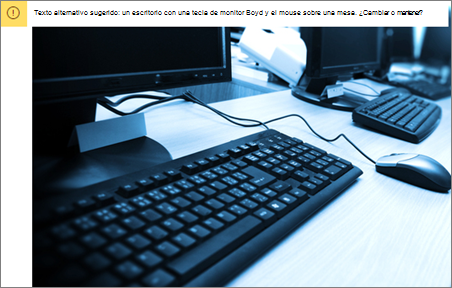
Nota
SharePoint Server Edición de Suscripción y SharePoint Server 2019 solo admiten texto alternativo al editar el elemento web.
Recortar la imagen
Puede recortar una imagen sin o sin usar relaciones de aspecto preestablecidas.
Si aún no estás en modo de edición, haz clic en Editar en la parte superior derecha de la página.
Haga clic en la imagen que quiera cambiar. Se mostrará la barra de herramientas para editar imágenes.
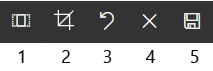
- Relaciones de aspecto
- Recorte con proporción libre
- Deshacer
- Restablecer
- Vista previa (guardar)
Recortar mediante la relación de aspecto
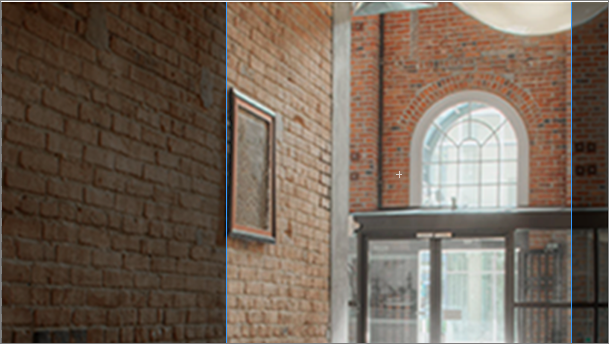
Recortar con relación de aspecto le permite decidir la proporción de ancho y alto de su imagen. El área resaltada en azul en la siguiente imagen muestra una selección de relación de aspecto de 1:1 (cuadrado).
- Haga clic en el botón Relaciones de aspecto Botón de
 .
.
Aparecerá una barra de herramientas adicional con opciones para diferentes relaciones de aspecto.

Seleccione la relación de aspecto que quiera. 16:9 es la opción de relación de aspecto más a la izquierda, seguida de 3:2, 4:3 y 1:1. Verá un cuadro de vista previa que le mostrará cómo se recortará la imagen. Puede mover el cuadro de recorte dentro de la imagen para cambiar el área que está recortada.
También puede girar el cuadro de recorte para cambiar la forma en que se muestra la orientación de la relación de aspecto haciendo clic en el botón Rotar cuadro de recorte .
. - Cuando hayas terminado, haz clic en Guardar Guardar
 .
.
Recortar manualmente
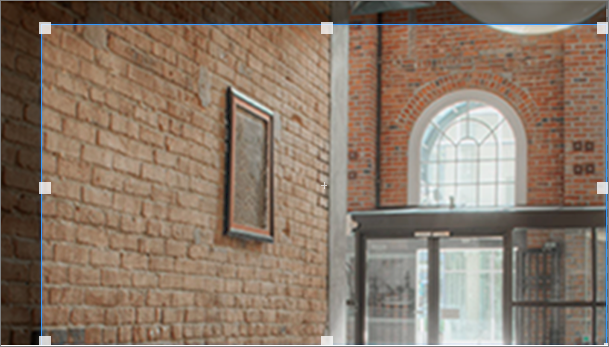
- Haz clic en el botón Recortar con relación libre
 para recortar sin usar la relación de aspecto. A continuación, arrastre uno de los cuadrados a cada lado de la imagen para hacer la imagen más estrecha, más ancha, más alta o más corta.
 - Cuando hayas terminado, haz clic en Guardar Guardar .
Cambiar el tamaño de una imagen
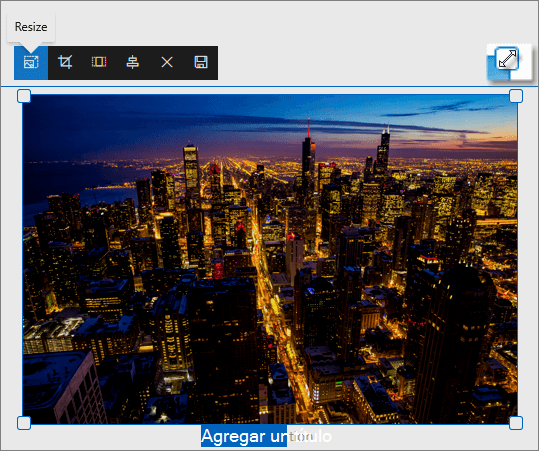
Mientras se encuentra en modo de edición, puede cambiar el tamaño de una imagen seleccionándola para mostrar los controladores de cambio de tamaño, o seleccionando el botón Cambiar tamaño en la barra de herramientas de la imagen. A continuación, arrastre uno de los controladores para que la imagen tenga el tamaño que desee.
Nota
- El cambio de tamaño de imágenes no está disponible en SharePoint Server 2019.
- Para obtener más información sobre las imágenes y las relaciones de aspecto, vea Tamaño y escala de imágenes en páginas modernas de SharePoint.
Deshacer o restablecer
Utilice el botón  para deshacer la última acción. Usa el botón
  para deshacer todos los cambios que has hecho a la vez, devolviendo la imagen al estado en el que estaba desde la última vez que la guardaste.
Reemplazar una imagen existente arrastrando o pegando
Si tiene un elemento web de imagen existente en la página, puede reemplazar la imagen editando el elemento web y eligiendo una imagen diferente, o bien arrastrar o copiar y pegar la nueva imagen sobre la que quiere reemplazar. Para pegar, necesitará usar el método abreviado de teclado (CTRL+V). A continuación se muestran los pasos.
Copiar y pegar
- Si aún no estás en modo de edición, haz clic en Editar en la parte superior derecha de la página.
- Copie la imagen por la que desea reemplazar la existente.
- En la página, seleccione la imagen en el elemento web Imagen haciendo doble clic en ella.
- Presionar CTRL+V en el teclado
Arrastrar y soltar
- Si aún no estás en modo de edición, haz clic en Editar en la parte superior derecha de la página.
- Seleccione la imagen con la que quiere reemplazar la imagen existente.
- En la página, seleccione la imagen en el elemento web Imagen haciendo doble clic en ella.
- Arrastre la imagen sobre la imagen existente.
Nota
Es posible que tenga que cambiar el tamaño o volver a recortar la imagen según sea necesario.