
Cuando agrega una página moderna a un sitio, agrega y personaliza elementos web, que son los bloques de creación de la página. En este artículo se describe el elemento web Galería de imágenes.
Nota
Parte de la funcionalidad se introduce gradualmente para las organizaciones que han optado por el programa Versión dirigida. Esto significa que es posible que todavía no pueda ver esta característica o que la vea con un aspecto diferente a como se describe en los artículos de ayuda.
Use el elemento web Galería de imágenes para compartir colecciones de imágenes en una página. Seleccione las imágenes con el selector de archivos o arrástrelas hasta el elemento web.
Agregar el elemento web Galería de imágenes
Si aún no está en modo de edición, haga clic en Editar en la parte superior derecha de la página. Busque el cuadro de herramientas (
 ) a la derecha.
Seleccione Ver todos los elementos web y, después, seleccione Galería de imágenes en la lista de elementos web.
Haga clic en Agregar un título para escribir un título para la galería de imágenes.
Haga clic en Editar propiedades (
 ) para especificar el diseño.
Con el diseño Mosaicos , puede elegir una relación de aspecto (1:1,16:9 o 4:3) y puede arrastrar y colocar imágenes dentro del elemento web para cambiar su orden.

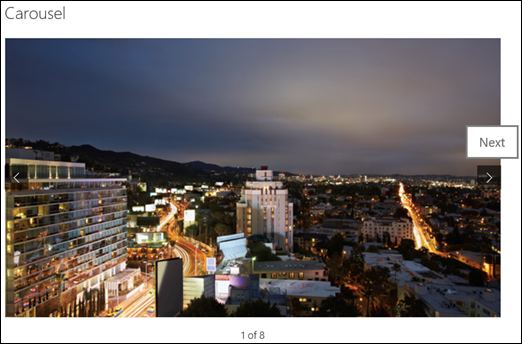
Con el diseño Carrusel , los usuarios pueden desplazarse por las imágenes presionando las flechas situadas a cada lado. No se pueden reordenar las imágenes en este diseño.
Nota
Si ha optado por el programa Versión dirigida y tiene habilitada la entrega de red de contenido (CDN) en la biblioteca, también puede establecer si desea desplazarse automáticamente por las imágenes y la velocidad a la que desea desplazarse. Esta característica estará disponible de forma general más adelante.
Con SharePoint en Microsoft 365 o SharePoint Server Edición de Suscripción con el diseño Ladrillos, puede mostrar varias imágenes de varios tamaños, automáticamente "superponer" en un patrón como el de un muro de ladrillo.

Seleccionar imágenes individuales
Arrastre imágenes al elemento web o haga clic en + Agregar.
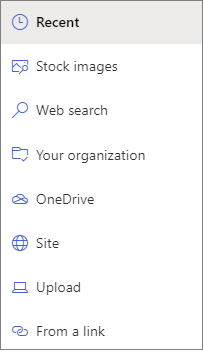
Elija una imagen reciente o una imagen de una de las siguientes opciones:
Imágenes de archivo proporcionadas por Microsoft
Una búsqueda web
Un sitio
Su equipo
Un vínculo
Si su organización ha especificado un conjunto de imágenes aprobadas, podrá elegir entre el conjunto en Su organización.
Nota
- La búsqueda en la web usa imágenes de Bing que usan la licencia Creative Common. Usted es responsable de revisar las licencias de una imagen antes de insertarla en su página.
- Las imágenes de archivo solo están disponibles en SharePoint Online.
- Si es un Administración de SharePoint y desea obtener información sobre cómo crear una biblioteca de activos para Su organización, vea Crear una biblioteca de activos de la organización.
- Si es administrador de SharePoint, le recomendamos habilitar una red de entrega de contenido (CDN) para mejorar el rendimiento para obtener imágenes. Obtenga más información sobre las redes CDN.
Haga clic en Abrir para agregar las imágenes que ha seleccionado.
Para cada imagen, puede incluir un título, una descripción y un texto alternativo haciendo clic en el botón Editar (
) en cada imagen.Para agregar más imágenes, arrastre y coloque las imágenes en la página o haga clic en + Agregar para seleccionar imágenes adicionales.
Recomendación
Para obtener más información sobre el tamaño de las imágenes en diferentes diseños, vea Ajuste de tamaño y ajuste de escala de las imágenes en las páginas modernas de SharePoint.