
Surface Dial es una nueva herramienta para el proceso creativo que te mantiene en el flujo. Si tienes un dispositivo de rueda u otro, aquí te mostramos cómo configurarlo y personalizar lo que hace.
Configuración
En tu PC, selecciona el icono Inicio
 y, a continuación, selecciona Configuración>Dispositivos>Bluetooth & otros dispositivos.
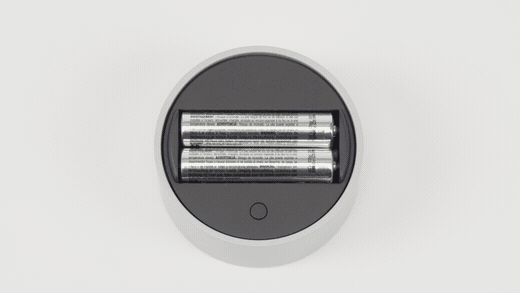
En Surface Dial, tira de la parte inferior para abrir el compartimento de la batería. Asegúrate de que contenga dos pilas AAA.
Quita la pestaña de la batería de la parte inferior de tu Surface Dial.
Mantén presionado el botón por las pilas hasta que parpadee la luz de Bluetooth; está frente al botón situado en el otro lado de las pilas.
Asegúrate de que Bluetooth esté activado y selecciona Agregar Bluetooth u otro dispositivo>Bluetooth. Elige SurfaceDial en la lista de dispositivos. Si ve otras instrucciones en pantalla, sígalas y, a continuación, seleccione Listo.
Quita la película protectora de tu Surface Dial.
Una vez emparejado Surface Dial, verás la página Configuración de la rueda emergente en la barra lateral.
Mantén presionado Surface Dial para ver otras herramientas en el menú de rueda. Gira el dial hacia la izquierda o hacia la derecha para resaltar la herramienta que quieres usar. Para seleccionarlo, presione hacia abajo y suelte.
Personalizar lo que hace Surface Dial
Para cambiar las herramientas que ves al girar Surface Dial, selecciona el icono Inicio y, a continuación, selecciona la rueda de dispositivos > de configuración>.
Seleccione el botón Agregar + para agregar una nueva herramienta. Hay muchas opciones, desde aumentar y reducir el volumen y el brillo hasta hacer zoom y desplazarse o cambiar de aplicación.
Crear herramientas propias
O bien, intenta agregar tus propias herramientas personalizadas a Surface Dial. Cualquier método abreviado de teclado funcionará.
Seleccione el botón Agregar + y seleccione la herramienta Personalizado. A continuación, elige el método abreviado de teclado que quieres ver al girar a la izquierda, a la derecha o al hacer clic en Surface Dial.
Recomendación
Consulte esta práctica guía de métodos abreviados de teclado mientras elige qué quiere que haga su Surface Dial.
¿Necesitas más ayuda?
Soporte técnico

Para obtener soporte técnico, abra la aplicación Surface, describa el problema y seleccione Obtener ayuda.
Soporte técnico de la comunidad

Las comunidades pueden ayudarle a formular preguntas y escuchar a expertos con conocimientos extensos. Pregunte a la comunidad.
Otras opciones de asistencia

Si no puedes usar Surface o tienes alguna pregunta sobre otra cosa, abre Obtener ayuda para obtener otro soporte técnico en línea.


