
Surface Dial es una forma completamente nueva de interactuar con la tecnología y crear de la manera más natural e inmersiva. Almacene, personalice, acceda, navegue y reimagine las herramientas físicas en el mundo digital, desde el concepto hasta la creación
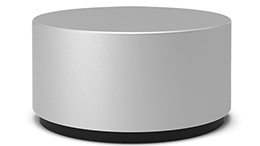
Disponible para comprar en Microsoft Store y otros distribuidores.
Configuración
Quita la película protectora de tu Surface Dial.
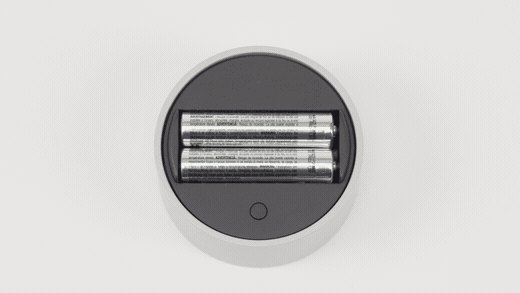
Extrae la parte inferior de tu Surface Dial para abrir el compartimento de la batería. Asegúrate de que contenga dos pilas AAA.
Quita la pestaña de la batería de la parte inferior de tu Surface Dial.
Mantén presionado el botón Emparejar junto a las pilas durante 5-7 segundos y suéltalo. La luz parpadeará en blanco cuando esté en modo de emparejamiento.
Emparejar dispositivo en Windows:
- En tu PC Windows 11: Selecciona el icono Inicio
 y, a continuación, selecciona el icono de Configuración
 > de la aplicación ConfiguraciónDispositivos Bluetooth & Agregar dispositivo >>Bluetooth>Surface Dial>Listo.
 - En tu PC Windows 10: Selecciona el icono Inicio y, a continuación, selecciona el icono de Configuración
 > de ConfiguraciónIcono
 >de dispositivos Bluetooth & otros dispositivos.
>
Agregar Bluetooth u otro dispositivo>Conexión Bluetooth>Surface Dial>Hecho.
>de dispositivos Bluetooth & otros dispositivos.
>
Agregar Bluetooth u otro dispositivo>Conexión Bluetooth>Surface Dial>Hecho.
- En tu PC Windows 11: Selecciona el icono Inicio
Ya lo puedes usar.
Úsalo en la pantalla
Nota
Surface Dial funciona en pantalla con Surface Studio 2+, Surface Studio 2, Surface Studio (1.ª generación), Surface Book 2 y Surface Pro 6, Surface Pro (5.ª generación) y Surface Pro 4. Si usas otro tipo de equipo, usa Surface Dial en un escritorio u otra superficie plana.
Tanto si se coloca en el escritorio o directamente sobre la pantalla, Surface Dial ayuda a crear de forma natural, ergonómica y fluida. La forma en que aparecen las opciones en la pantalla será un poco diferente dependiendo de si Surface Dial está en el escritorio o en la pantalla, pero funcionan de la misma manera.
Por ejemplo, si tienes un Surface Studio, ponlo en modo Estudio (plano hacia abajo) y luego coloca Surface Dial en la pantalla. Presiónelo hacia abajo para ver las herramientas y gírelo para seleccionar la herramienta que desee.
Usar Surface Dial con las aplicaciones
Surface Dial funciona con aplicaciones que vienen con Windows 11, como Microsoft Edge y Mapas. También funciona con software de nivel profesional, incluidos Adobe Photoshop y Adobe Illustrator (ambos se venden por separado).
Estas son algunas de las cosas que puedes hacer.
Volumen
Gíralo hacia la izquierda para bajarlo o hacia la derecha para subirlo. Haz clic para desactivar y reactivar el audio.
Desplazarse
Gíralo hacia la izquierda para desplazarte hacia arriba o hacia la derecha para desplazarte hacia abajo.
Zoom
En Adobe Photoshop y Adobe Illustrator, gíralo hacia la izquierda para alejar la imagen o hacia la derecha para acercarla. Haz clic para ajustar la imagen a la pantalla.
Deshacer
Gíralo hacia la izquierda para recorrer el historial de reversiones o hacia la derecha para recorrer el historial de refacciones. Haz clic para deshacer una acción única.
Brillo
Gíralo hacia la izquierda para disminuir el brillo de la pantalla o hacia la derecha para aumentarlo.
Recomendación
- Para personalizar Surface Dial:
- En Windows 11: ve al icono Inicio y, a continuación, selecciona el icono de Configuración> de la aplicación ConfiguraciónRuedade dispositivos> Bluetooth &.
- En Windows 10: Ir al icono Inicio y, a continuación, selecciona el icono Configuración> ConfiguraciónIcono de dispositivos para larueda> de dispositivos.
Dónde comprar
Los accesorios para Surface están disponibles para comprar en Microsoft Store y otros distribuidores.
Temas relacionados
- Troubleshoot problems with Surface Dial (Solucionar problemas con Surface Dial)
- Cambiar la configuración de Surface Dial
¿Necesitas más ayuda?
Soporte técnico

Para obtener soporte técnico, abra la aplicación Surface, describa el problema y seleccione Obtener ayuda.
Soporte técnico de la comunidad

Las comunidades pueden ayudarle a formular preguntas y escuchar a expertos con conocimientos extensos. Pregunte a la comunidad.
Otras opciones de asistencia

Si no puedes usar Surface o tienes alguna pregunta sobre otra cosa, abre Obtener ayuda para obtener otro soporte técnico en línea.


