
Importante
El complemento Visualizador de datos de Visio para Excel se retirará en marzo de 2026. Para obtener más información y conocer los pasos que puedes seguir, consulta el artículo vinculado aquí
Cree diagramas sorprendentes y de alta calidad con el complemento Visualizador de datos de Visio para Excel con una cuenta profesional o educativa de Microsoft 365.
Puede crear diagramas de flujo básicos, diagramas de flujo de funciones cruzadas y organigramas. Los diagramas se extraen automáticamente de los datos de un libro de Excel. Si edita el diagrama en Visio más tarde, los cambios se sincronizarán de nuevo con Excel.
Esto significa que no necesita una suscripción a Visio para crear diagramas sorprendentes en Excel. Vea, imprima o comparta sus diagramas con otros usuarios de forma gratuita en la versión web de Visio. Para obtener más capacidades de edición, necesita una suscripción de Visio Plan 1 o Visio Plan 2.
Nota
El complemento Visualizador de datos de Visio es compatible con todos los idiomas admitidos por Visio para la Web. Al final de este artículo se muestra una lista completa de los idiomas .
Empezar con el complemento Visualizador de datos de Visio
El complemento Visualizador de datos está disponible para Excel en PC, Mac y el explorador con una cuenta profesional o educativa de Microsoft 365.
(Si la única cuenta de Microsoft que tienes es personal, es decir, hotmail.com, live.com, outlook.com o msn.com), puedes probar partes del complemento Visualizador de datos sin iniciar sesión. Solo significa que las características disponibles son algo limitadas. Lea El complemento visualizador de datos está diseñado para cuentas profesionales y educativas de Microsoft 365 para obtener más información).
- Abra Excel y cree un nuevo libro en blanco.
- Guarde el libro en una ubicación de OneDrive o SharePoint para compartirlo sin problemas y disfrutar de una experiencia óptima. También puede guardar el archivo localmente en el equipo.
- Asegúrese de que está seleccionada una celda vacía en el libro.
- Seleccione Inicio>Obtener complementos o Complementos. En el Almacén de complementos de Office, busque "Visualizador de datos" y, después, seleccione Agregar. Si ve un mensaje de seguridad sobre el complemento, seleccione Confiar en este complemento.
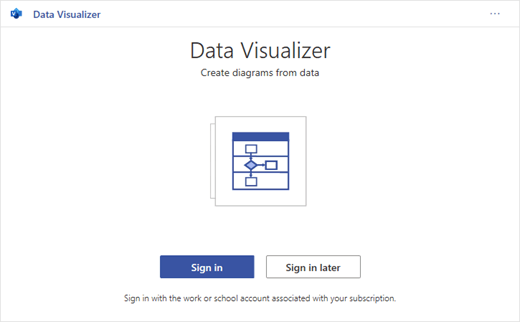
- Inicia sesión con la cuenta asociada a tu suscripción profesional o educativa de Microsoft 365, o selecciona Iniciar sesión más tarde. En el complemento, ya no se admite el inicio de sesión manual ("ADAL"). Pero detectamos automáticamente tu identidad e iniciamos sesión. Si no podemos iniciar sesión, significa que su versión de Excel no funciona con el complemento. Puede solucionarlo con Excel para la Web o actualizando a Excel para Microsoft 365.Si ves un mensaje de solicitud de permisos, selecciona Permitir.
Nota
Cuando haya iniciado sesión, podrá desbloquear funcionalidades de Visio para la Web, como imprimir, compartir y ver en el explorador. No necesita una suscripción de Visio para usar este complemento, pero si tiene uno, también podrá realizar modificaciones en el diagrama.
Modificar la tabla vinculada a datos para personalizar el diagrama
Elija un tipo de diagrama y, a continuación, seleccione la plantilla con la que desea trabajar. Esto insertará un diagrama de ejemplo y su tabla vinculada a datos. Ese proceso puede tardar un minuto. Las plantillas vienen con diferentes opciones de diseño y tema que se pueden personalizar aún más en Visio.
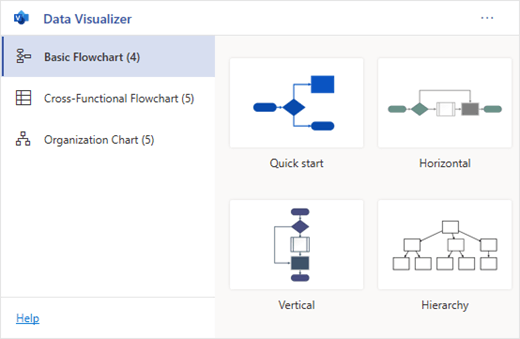
Si ha iniciado sesión, el diagrama se guarda como un archivo de Visio en su ubicación de OneDrive o SharePoint. Si no ha iniciado sesión, el diagrama forma parte del libro de Excel en su lugar. Siempre puede elegir crear un archivo de Visio iniciando sesión.
Para crear su propio diagrama, modifique los valores de la tabla de datos. Por ejemplo, puede cambiar el texto de la forma que aparecerá, los tipos de formas y mucho más cambiando los valores de la tabla de datos.
Para obtener más información, vea la sección Cómo interactúa la tabla de datos con el diagrama del Visualizador de datos a continuación y seleccione la pestaña para su tipo de diagrama.Agregue o quite formas para pasos o personas agregando o quitando filas en la tabla de datos.
Conecte formas para diseñar la lógica del diagrama escribiendo los identificadores de las formas conectadas en la columna de tabla correspondiente para el tipo de diagrama.
Cuando haya terminado de modificar la tabla de datos, seleccione Actualizar en el área del diagrama para actualizar la visualización.
Nota
Si hay un problema con la tabla de datos de origen, aparecerá el Comprobador de datos con instrucciones sobre cómo solucionar el problema. Después de modificar la tabla, seleccione Reintentar en el Comprobador de datos para confirmar que se ha resuelto el problema. A continuación, verá el diagrama actualizado.
Sugerencias para modificar la tabla de datos
- Guarde el libro de Excel (si está trabajando en el cliente de Visio) y Actualizar con frecuencia.
- Considere la posibilidad de esbozar primero la lógica del diagrama en papel. Esto puede facilitar la traducción a la tabla de datos.
Ver, imprimir o compartir el diagrama de Visio
Puede abrir el diagrama de flujo del Visualizador de datos en Visio para la Web para ver, imprimir o compartir el diagrama con otras personas. Obtenga más información:
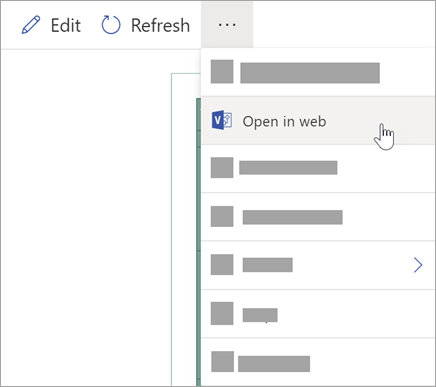
- Para ver el diagrama fuera de Visio para la Web, seleccione los puntos suspensivos (. . .) en el área del diagrama y seleccione Abrir en la web.
Nota
Si aún no ha iniciado sesión, se le pedirá que inicie sesión con su cuenta profesional o educativa de Microsoft 365.* Seleccione Iniciar sesión y, a continuación, Permitir o Aceptar en cualquier solicitud de permiso.
- Después de crear el archivo de Visio, seleccione Abrir archivo.
- En Visio para la Web, seleccione los puntos suspensivos (. . .) >Imprimir para imprimir el diagrama.
- Para compartir el diagrama, seleccione el botón Compartir para crear un vínculo o escriba las direcciones de correo electrónico de los usuarios con los que desea compartir.
Editar el diagrama con una suscripción de Visio
Si tiene una suscripción a Visio, puede hacer más con el diagrama. Agregue texto o imágenes, aplique temas de diseño y realice otras modificaciones para personalizar el diagrama.
Realizar tareas básicas de edición con Visio para la Web
Use Visio para la Web para la edición básica en el explorador, como cambiar temas, modificar diseños, dar formato a formas, agregar cuadros de texto, etc.
En el área de diagrama de Excel, seleccione

Nota
Si aún no ha iniciado sesión, se le pedirá que inicie sesión con su cuenta profesional o educativa de Microsoft 365 o Microsoft 365. Selecciona Iniciar sesión y, a continuación , Permitir o Aceptar en cualquier solicitud de permiso.
Realice los cambios en el diagrama en Visio para la Web.
Para realizar esta acción Usar Agregar texto y darle formato Inicio>Opciones de fuente :

Para obtener más información, vea Agregar texto y darle formato.Cambiar el tema Diseño>Icono temas 
Diseño>Icono Colores del tema
Para obtener más información, vea Aplicar un tema o un color del tema.Cambiar el diseño del diagrama Diseño>Diseño 
Para obtener más información, vea Cambiar el diseño de un diagrama.Si desea agregar o modificar una forma mientras mantiene sincronizados los datos de origen, edite el diagrama con la aplicación de escritorio de Visio. Estos cambios realizados en Visio para la Web no se pueden volver a sincronizar con el archivo de origen de Excel.
Cuando haya terminado de editar el diagrama, vuelva al archivo de Excel y seleccione Actualizar
 Para ver los cambios.
Realizar la edición avanzada con la aplicación Visio
Use la aplicación de escritorio de Visio para realizar ediciones avanzadas, como agregar nuevas formas, modificar conexiones y otros cambios en la estructura del diagrama. La aplicación Visio admite la sincronización bidireccional, por lo que los cambios que realice se pueden volver a sincronizar con el libro de Excel, donde puede ver los cambios del diagrama después de actualizar.
Nota
Para editar en la aplicación visio, necesita una suscripción de Visio Plan 2.
En el área del diagrama de Excel, seleccione Editar.
Guarde y cierre el archivo de Excel.
Para editar en la aplicación Visio y sincronizar correctamente los cambios, debe cerrarse el archivo de Excel con la tabla de datos y el diagrama.En Visio para la Web, seleccione Editar en la aplicación de escritorio en la cinta de opciones.
Seleccione Abrir para confirmar. Si recibe una advertencia de seguridad que le pregunta si este archivo de Visio es un documento confiable, seleccione Sí.
Realice los cambios en el diagrama en la aplicación visio.
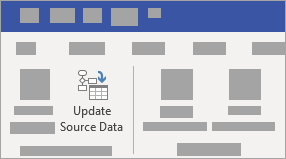
Cuando haya terminado, seleccione el contenedor del diagrama para ver la pestaña Diseño de herramientas de datos en la cinta de opciones y, después, seleccione Actualizar datos de origen.
Nota
Si intenta actualizar los datos de origen y el vínculo a los datos de Visio está roto, Visio le pide que vuelva a vincular. Seleccione el área del diagrama en Visio y, en la pestaña Diseño de Herramientas de datos , seleccione Volver a vincular datos de origen. Vaya al libro de Visio con la tabla de origen, seleccione Volver a vincular y, después, vuelva a actualizar los datos de origen .
Ahora que los datos se han sincronizado con el libro de Excel, guarde el archivo de Visio, preferiblemente en la misma ubicación que el archivo de Excel). Cierre el archivo de Visio.
Abra el archivo de Excel y seleccione Actualizar en el área del diagrama para ver los cambios.
Nota
Si se encuentra con un conflicto de actualización, puede actualizar el diagrama. Perderá las modificaciones que haya realizado, pero se conservarán los cambios de formato en las formas o conectores dentro del contenedor.
Los suscriptores de Microsoft 365 que tengan Visio Plan 2 pueden usar las plantillas del Visualizador de datos para obtener características de diagramación más avanzadas, como las que se enumeran a continuación. Vea Crear un diagrama del Visualizador de datos para obtener más información:
- Crear un diagrama con galerías de símbolos personalizadas
- Crear subprocesos
- Dar vida al diagrama con gráficos de datos
- Tener sincronización bidireccional entre los datos y el diagrama
Cómo interactúa la tabla de datos con el diagrama del Visualizador de datos
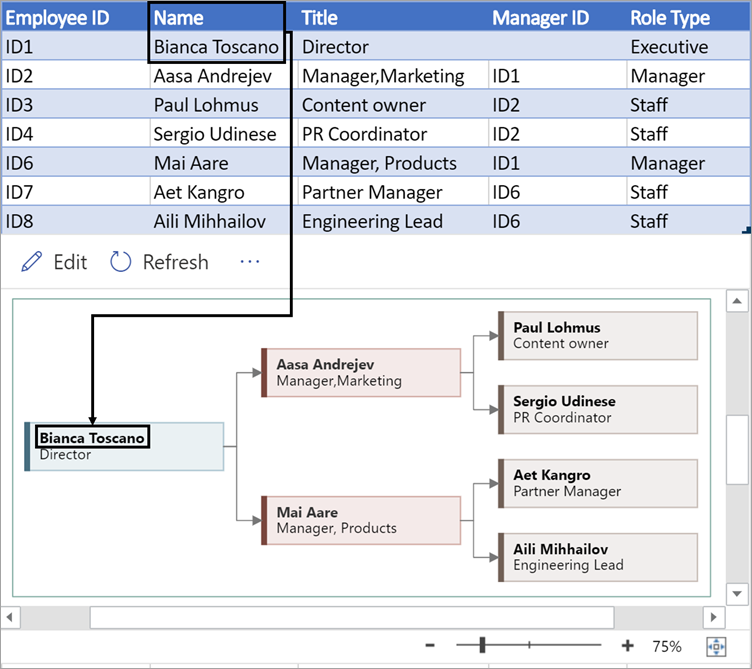
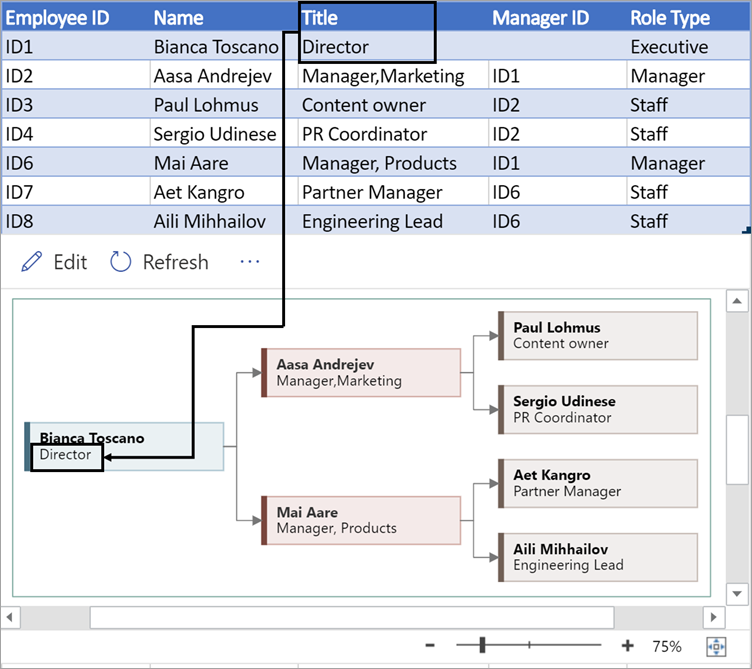
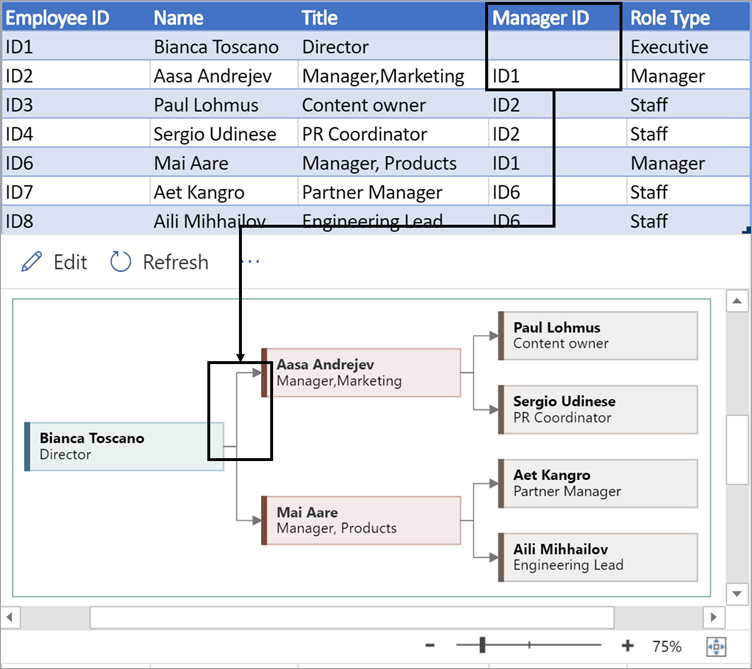
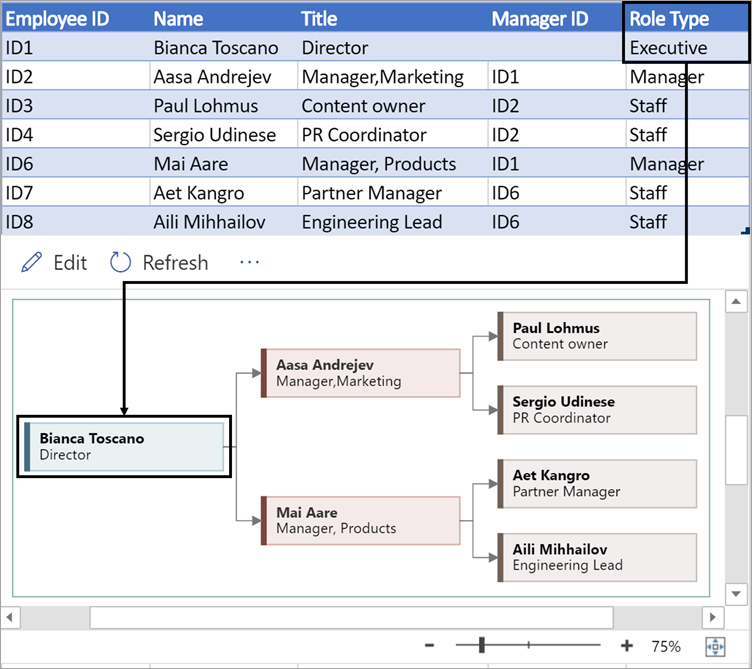
Cada columna de la tabla identifica de forma única un aspecto importante del diagrama de flujo que ve. Vea la siguiente información de referencia para obtener más información sobre cada columna y cómo se aplica y afecta al diagrama de flujo.
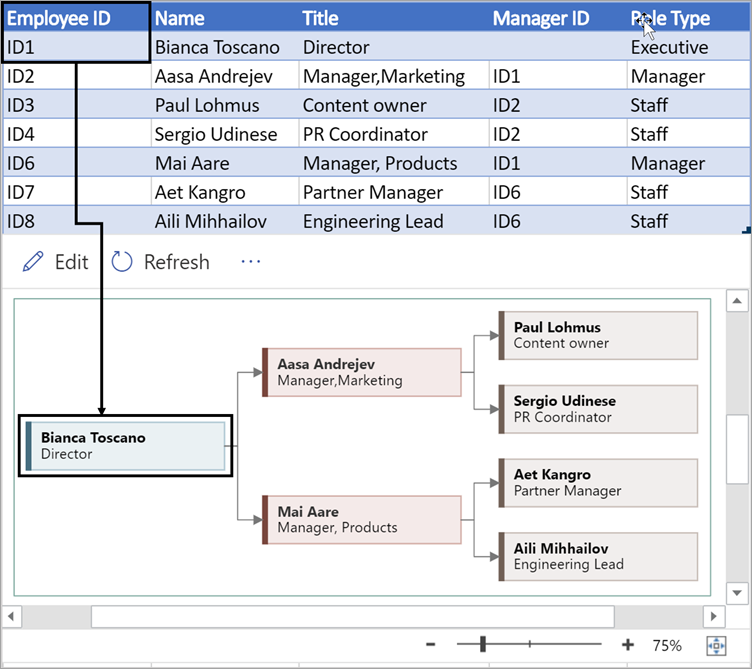
Id. del paso del proceso
Un número o nombre que identifica cada forma del diagrama. Esta columna es obligatoria, y cada valor de la tabla de Excel debe ser único y no puede estar vacío. Este valor no aparece en el diagrama de flujo.
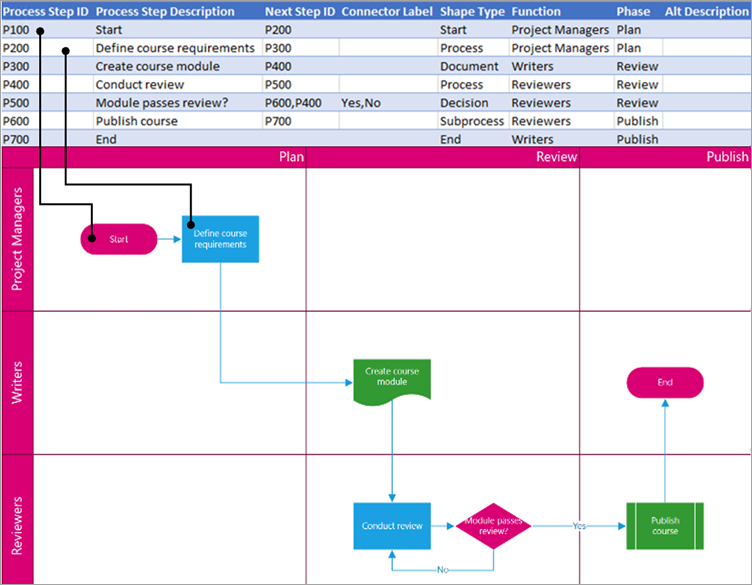
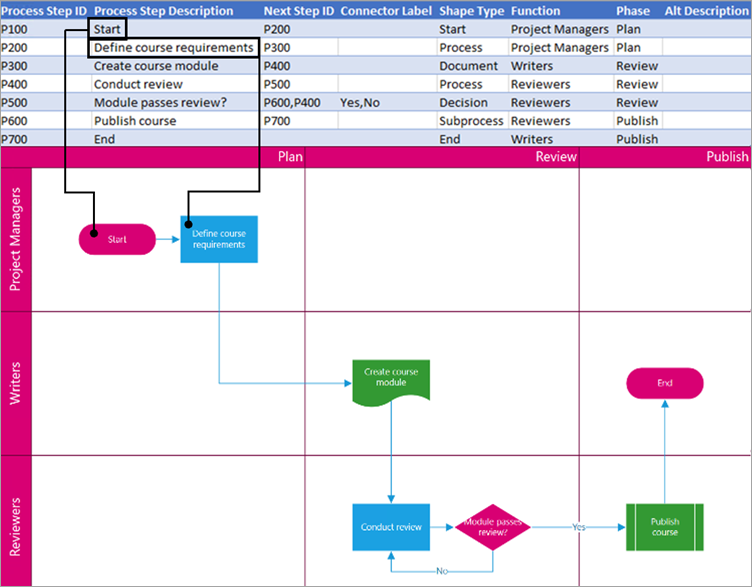
Descripción del paso del proceso
Este es el texto de forma que está visible en el diagrama. Describa lo que ocurre en este paso del proceso. Considere también la posibilidad de agregar un texto similar o más descriptivo a la columna Texto alternativo.
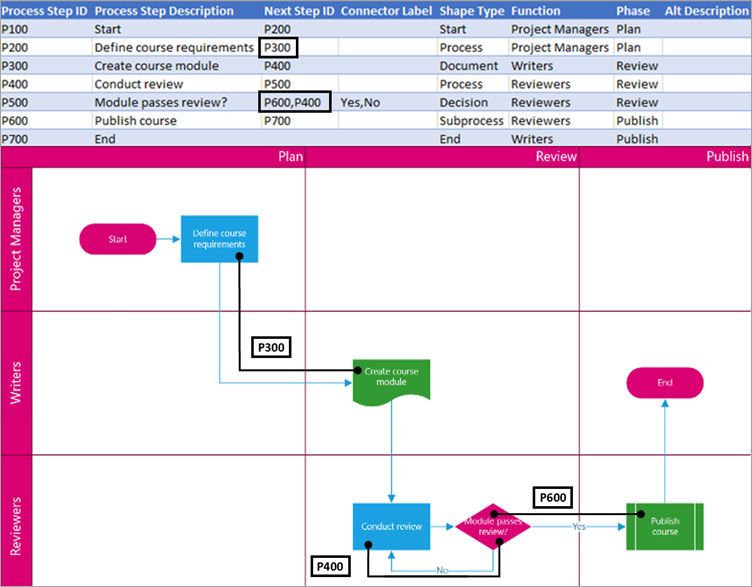
Id. del paso siguiente
El Id. del paso del proceso de la forma siguiente en la secuencia. Una forma de bifurcación tiene dos pasos siguientes y se representa con números separados por comas, como P600,P400. Puede tener más de dos pasos siguientes.
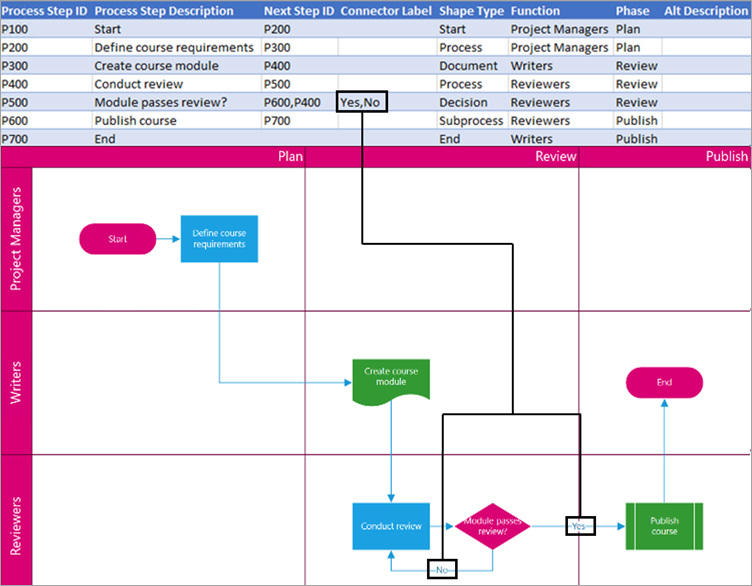
Etiqueta de conector
Para las formas de bifurcación, las etiquetas de conector se representan como texto separado por comas, como Sí, No. Sí corresponde a P600 y No corresponde a P400 en el ejemplo. Las etiquetas de los conectores no son necesarias.
Tipo de forma
El tipo de forma que desea representar en el diagrama de Visio, como Proceso o Decisión. Seleccione una celda de la columna y elija uno de los tipos de forma de la lista.
Para obtener más información sobre los diagramas de flujo y sus formas, consulte Crear un diagrama de flujo básico y Crear un diagrama de flujo de funciones cruzadas.
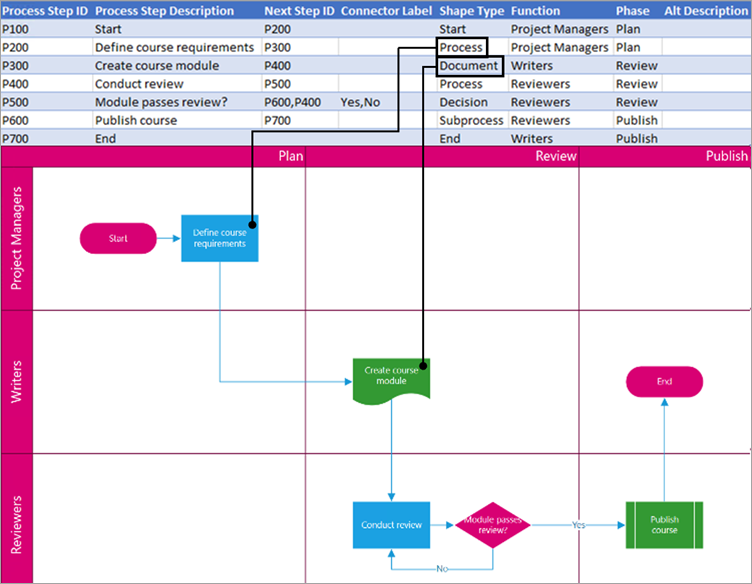
Función
La función (o calle) a la que pertenece cada forma. Use las columnas Función y Fase para organizar las distintas partes interesadas en su diagrama de flujo. Esta columna solo se aplica a un diagrama de flujo de funciones cruzadas y no se incluye como parte del diagrama de flujo básico.
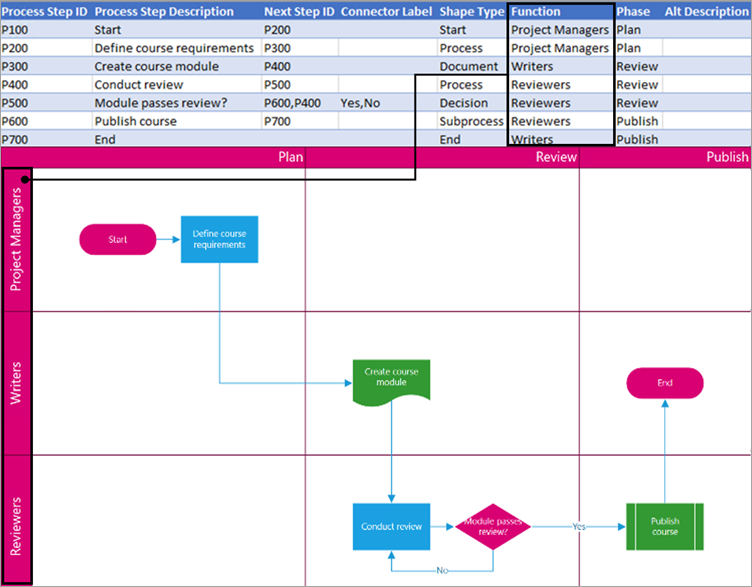
Fase
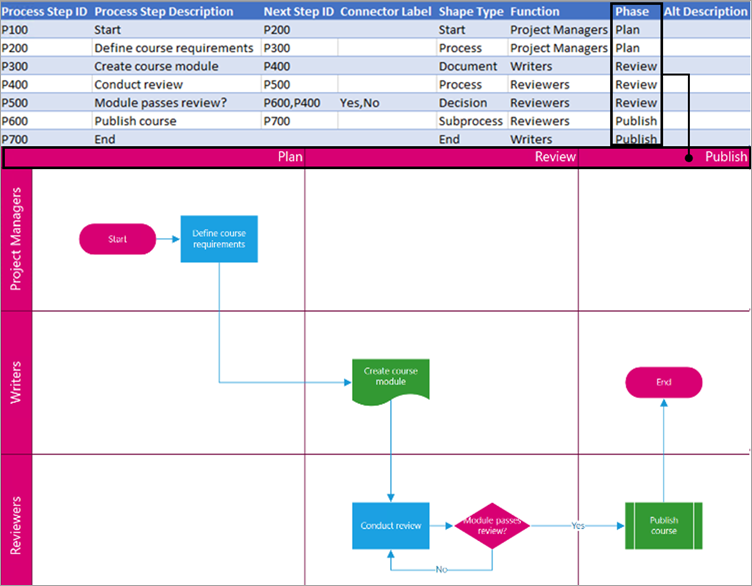
La fase (o escala de tiempo) a la que pertenece cada forma. Use las columnas Función y Fase para organizar las distintas partes interesadas en su diagrama de flujo. Esta columna solo se aplica a un diagrama de flujo de funciones cruzadas y no se incluye como parte del diagrama de flujo básico.
Texto alternativo
Los lectores de pantalla usan texto alternativo para ayudar a las personas con deficiencias visuales. Puede ver el texto alternativo que ha escrito como parte de la información de forma de una forma. No es necesario escribir texto alternativo descriptivo, pero se recomienda.
Idiomas admitidos para el complemento Visualizador de datos
Haga clic en el subtítulo para abrir la lista:
Idiomas
- Chino (simplificado)
- Chino (tradicional)
- Checo
- Danés
- Neerlandés
- Alemán
- Griego
- Inglés
- Finés
- Francés
- Húngaro
- Italiano
- Japonés
- Noruego
- Polaco
- Portugués (Brasil)
- Portugués (Portugal)
- Rumano
- Ruso
- Esloveno
- Español
- Sueco
- Turco
- Ucraniano