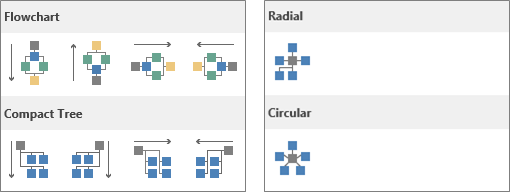
Si tiene un diagrama simple y no está seguro de cuál es la mejor manera de organizarlo, puede probar algunos diseños diferentes con solo unos clics.
La pestaña Diseño de la cinta de opciones tiene una galería de opciones de diseño entre las que elegir:
Diagrama de flujo, Jerarquía, Árbol compacto, Radial y Circular
Cree el diagrama para editarlo.
Opcionalmente, seleccione la parte del diagrama que desea cambiar. De lo contrario, todo el diagrama se verá afectado por la opción de diseño que elija.
Seleccione Diseño>,Diseño>, Rediseño, Página.
Apunte con el mouse a una opción de diseño de la galería para obtener una vista previa dinámica del aspecto que tendrá el diseño.
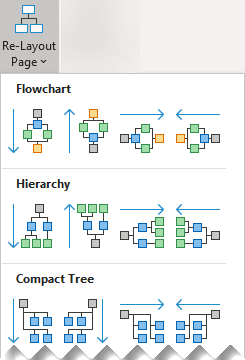
Cuando encuentre un diseño satisfactorio, haga clic para seleccionarlo.