
En Visio Profesional, un conjunto de iconos es un tipo de gráfico de datos que se puede aplicar después de importar datos a las formas del dibujo. En el ejemplo siguiente se muestra un conjunto de iconos para el campo En pista para cada una de estas tres formas:

Mostrar condiciones o "25%, 50%, 75% hecho ..."
Los conjuntos de iconos son buenos para mostrar condiciones. Por ejemplo, un icono verde representa una forma que está en buen estado, un icono amarillo representa un estado parcialmente bueno y una luz roja representa una preocupación.
Los conjuntos de iconos también pueden visualizar datos que se encuentran en porcentajes, cantidades o grados. Por ejemplo, diferentes iconos pueden representar 25% hecho, 50% hecho, 75% hecho, 100% hecho.
Además, los conjuntos de iconos pueden representar simplemente datos con formato Sí o No, por ejemplo: En camino o No en camino.
Aplicar el conjunto de iconos a las formas
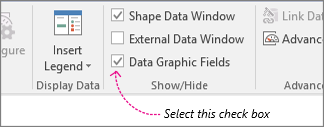
Asegúrese de que el panel Campos de gráficos de datos está abierto a la derecha. Si no está abierta, en la pestaña Datos , haga clic para activar la casilla Campos de gráficos de datos .
Siga uno de estos procedimientos:
- Si quiere cambiar todas las formas de la página, haga clic en un espacio vacío del diagrama para anular la selección de las formas que estén seleccionadas.
- Si desea cambiar solo las formas seleccionadas de la página, haga clic en una o varias formas para seleccionarlas.
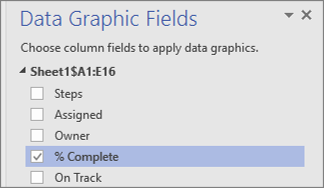
En el panel Campos de gráficos de datos , identifique qué campo de datos desea cambiar a un conjunto de iconos.
En el mismo panel, asegúrese de que el campo que desea cambiar tiene una marca de verificación y asegúrese de seleccionarlo para que se resalte en azul:
En la pestaña Datos , haga clic en la flecha abajo situada en la parte inferior de la galería de gráficos de datos .
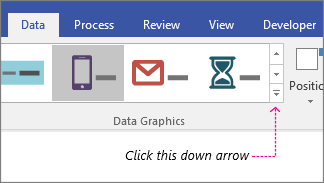
A continuación, elija un elemento en Conjunto de iconos.
Configuración de otras propiedades del conjunto de iconos
Después de aplicar un conjunto de iconos, es posible que deba configurarlo para que el gráfico visualice los datos correctamente. Por ejemplo, es posible que desee cambiar propiedades como el formato de texto o puede que desee colocarlo de manera diferente.
Siga los pasos 1 a 4 anteriores.
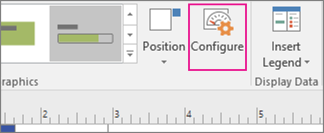
En la pestaña Datos , haga clic en Configurar.
Si desea cambiar el aspecto general del conjunto de iconos, elija otro estilo en el menú Estilo .
Mira la sección de Reglas en la parte inferior. Cada regla tiene dos tipos de menús para cada icono: los menús del operador y los menús de valor.
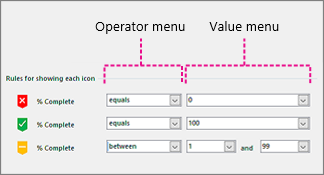
Si no desea que aparezca un icono, elija [No utilizado] en el menú Operador para ese icono.
Para los iconos que desea que aparezcan, rellene los menús Operador y Valor.
Menú del operador: este menú le permite usar palabras y frases que le permiten incluir o excluir ciertos valores para la regla de icono.
Menú de valores: Este menú le permite establecer el valor sobre el que actúa el menú del operador. Puede especificar un valor usted mismo, o bien seleccionar una fecha del calendario, escribir su propia expresión de fórmula personalizada o elegir un campo en el diagrama.
Nota
- La forma más fácil de completar este menú es ingresar su propio valor directamente. Por ejemplo, en la ilustración anterior, el conjunto de iconos representa el campo % completado. El primer icono es un icono rojo, que simboliza un paso en el diagrama de flujo en el que aún no se ha realizado ningún trabajo. Por lo tanto, el menú del operador se establece en igual a y el valor se establece en 0. Si dijera la regla en voz alta, diría: "Para que aparezca el icono rojo, los datos deben ser iguales a cero". El segundo icono es un icono verde y es muy similar, excepto que su valor se establece en 100, que representa la finalización.
- El tercer icono es un icono amarillo, que simboliza un paso que se ha completado parcialmente. Por lo tanto, el menú del operador se establece en entre y los valores se establecen en 1 y 99. Si dijera la regla en voz alta, diría: "Para que aparezca el icono amarillo, los datos deben estar entre 1 y 99".
También puede cambiar la posición de los gráficos de datos.