
En Visio Profesional, un gráfico de datos se puede mover o reposicionar.
Recomendación
Mueva los gráficos de datos después de haber importado los datos y configurado las barras de datos, los conjuntos de iconos y los gráficos de datos de llamada de texto.
Mover gráficos de datos para una o dos formas
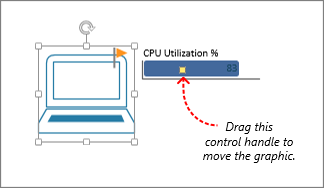
Puede mover un gráfico de datos de una o dos formas. Para ello, mueva manualmente el controlador de control. Haga clic en la forma para seleccionarla y arrastre el controlador del gráfico de datos:
Mover gráficos de datos para muchas formas
Si desea mover los gráficos de datos de más de una forma, siga este proceso:
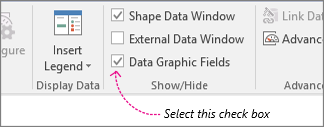
Asegúrese de que el panel Campos de gráficos de datos está abierto a la derecha. Si no está abierta, en la pestaña Datos , haga clic para activar la casilla Campos de gráficos de datos .
Siga uno de estos procedimientos:
- Si quiere mover todas las formas de la página, haga clic en un espacio vacío del diagrama para anular la selección de las formas que estén seleccionadas.
- Si desea mover solo formas seleccionadas en la página, haga clic en una o varias formas para seleccionarlas.
En el panel Campos de gráficos de datos , identifique el campo de datos al que desea mover los gráficos de datos.
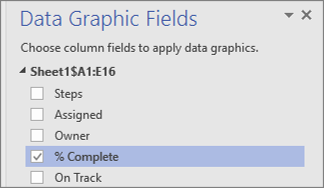
En el mismo panel, asegúrese de que el campo que desea cambiar tiene una marca de verificación y asegúrese de seleccionarlo para que se resalte en azul:
En la pestaña Datos , haz clic en el botón Posición .

A continuación, elige una opción de posición. El cuadro blanco representa la forma y el cuadro azul más pequeño representa el gráfico de datos que desea mover.
