
En Visio Profesional, un gráfico de datos de llamada de texto (no debe confundirse con una forma de llamada) es un tipo de gráfico de datos que se puede aplicar después de importar datos a las formas del dibujo. En el ejemplo siguiente se muestra un gráfico de datos de llamada de texto para el campo Memoria . Se representa mediante un icono de chip y el número de gigabytes sigue al icono.
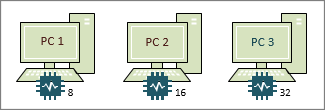
No todos los gráficos de datos de texto destacado tienen iconos como los del ejemplo anterior. A veces, solo necesita usarlos para etiquetas de texto simples. Por ejemplo, para mostrar el nombre de un departamento, un número de teléfono, una fecha, etc.
Aplicar el gráfico de datos de llamada a formas
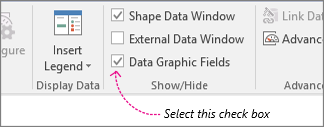
Asegúrese de que el panel Campos de gráficos de datos está abierto a la derecha. Si no está abierta, en la pestaña Datos , haga clic para activar la casilla Campos de gráficos de datos .
Siga uno de estos procedimientos:
- Si quiere cambiar todas las formas de la página, haga clic en un espacio vacío del diagrama para anular la selección de las formas que estén seleccionadas.
- Si desea cambiar solo las formas seleccionadas de la página, haga clic en una o varias formas para seleccionarlas.
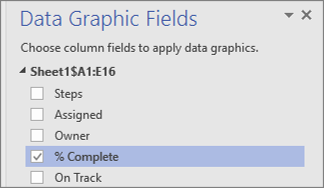
En el panel Campos de gráficos de datos , identifique qué campo de datos desea cambiar a un gráfico de datos de llamada.
En el mismo panel, asegúrese de que el campo que desea cambiar tiene una marca de verificación y asegúrese de seleccionarlo para que se resalte en azul:
En la pestaña Datos , haga clic en la flecha abajo situada en la parte inferior de la galería de gráficos de datos .
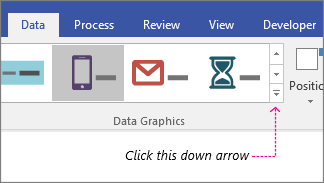
A continuación, elija un elemento en Globo.
Configuración de otras propiedades de llamada
Después de aplicar una llamada, es posible que deba configurarla para que el gráfico visualice los datos correctamente. Por ejemplo, es posible que desee cambiar propiedades como el formato de texto o puede que desee colocarlo de manera diferente.
Siga los pasos 1 a 4 anteriores.
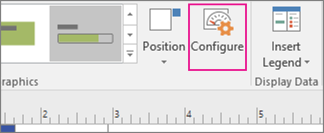
En la pestaña Datos , haga clic en Configurar.
Si desea cambiar el aspecto general de la barra de datos, elija otro estilo en el menú Estilo .
También puede cambiar la etiqueta, el valor y la llamada a la acción. En la siguiente ilustración se identifican cada una de estas partes. La etiqueta es el nombre de campo (o nombre de columna) de los datos importados. El valor es el valor real del campo. El texto destacado es toda la región del gráfico de datos.

- Mostrar valor Esta propiedad simplemente muestra el valor del campo. Puede establecerlo en Sí o No. En el ejemplo anterior, se muestra el valor y es 32.
- Formato del valor Esta propiedad le permite establecer el formato de datos del valor. Haga clic en el icono "..." y, a continuación, elija entre formatos populares como Número, Moneda, Fecha y hora, etc. En el ejemplo anterior, el formato de valor se establece en Número.
- Tamaño de fuente del valor Esto establece el tamaño de fuente del valor.
- Posición de la etiqueta Determina la posición del nombre de campo con respecto al valor. Hay tres opciones: Por encima del valor, Por debajo del valor y No se muestra. La mayoría de las veces el valor predeterminado es No se muestra. En el ejemplo anterior, la posición de la etiqueta se establece por encima del valor.
- Etiqueta Este es el texto real del nombre de campo. En el ejemplo anterior, la etiqueta es "Memoria". Si desea personalizar esto desde el nombre de campo predeterminado que reside en sus datos, puede seleccionar [Predeterminado], presionar SUPRIMIR y luego escribir su propio texto. Por ejemplo, podría cambiarla a "RAM en gigabytes".
- Tamaño de fuente de la etiqueta Establece el tamaño de fuente de la etiqueta.
- Tipo de borde Hay tres tipos de borde que puede tener en la región de llamada: Ninguno (que suele ser el predeterminado), Esquema o Abajo. En el ejemplo anterior, el tipo de borde se establece en Contorno. Es el contorno alrededor de la región de llamada.
- Tipo de relleno Esta configuración le permite rellenar el fondo del globo con blanco, o ninguno. Ninguno hará que el fondo del globo sea transparente para que aún se puedan ver otras formas y texto debajo del gráfico de datos.
- Desfase de texto destacado Esto te permite desplazar la posición de la llamada general hacia la izquierda o hacia la derecha.
- Ancho del globo Esto le permite cambiar el ancho de la región global del gráfico de datos. Si especifica un número, la unidad predeterminada es pulgadas. Por ejemplo, si escribe 2, el ancho del área del gráfico de datos cambia a 2 pulgadas. También puede especificar el ancho en puntos. Si especifica puntos, asegúrese de usar un número, un espacio y, a continuación, "pt". Por ejemplo: 100 pt.
También puede cambiar la posición de los gráficos de datos.