
Cuando termine de editar un diagrama en Visio para la Web, muchas veces querrá imprimirlo.
Importante
La impresión y exportación de un diagrama en Visio para la web requiere una licencia de edición. Para obtener más información, póngase en contacto con su administrador de Microsoft 365.
Imprimir un diagrama
Puede imprimir un diagrama directamente desde Visio para la Web.
- Abra el diagrama para editarlo.
- Presione Ctrl+P o seleccione Archivo>,Imprimir>,Imprimir.
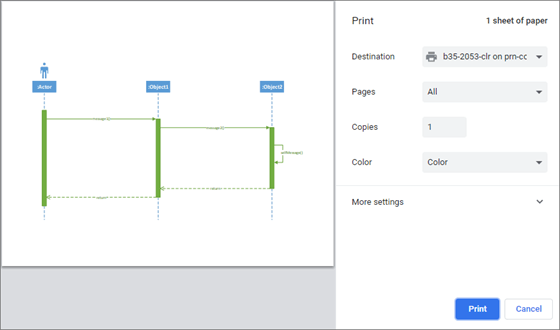
- En la ventana Imprimir , seleccione las opciones que desee. Por ejemplo, puede que desee ajustar el tamaño, la orientación o el número de hojas.
- Opcionalmente, seleccione Más opciones (cerca de la parte inferior del panel) para ver más opciones que puede establecer, como ajustar la escala o la calidad de impresión.
Recomendación
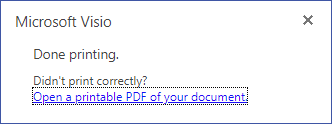
Si el diagrama no se imprime correctamente, seleccione Abrir un PDF imprimible del documento.
Exportar un diagrama como un archivo PDF
Como alternativa, puede exportar el diagrama en un archivo PDF y, después, imprimirlo desde el escritorio.
- Abra el diagrama para editarlo.
- Seleccione Guardar archivo>como>Descargar como PDF.
- En Adobe Viewer o Reader, seleccione Imprimir archivo o presione Ctrl+P.
Para obtener más información sobre el software PDF, consulte lector de PDF, visor de PDF. - En el cuadro de diálogo Imprimir, seleccione las opciones que desee. Por ejemplo, le recomendamos ajustar el tamaño, la orientación o la cantidad de hojas. Para obtener más información, seleccione Ayuda.
Trabajar con áreas de impresión en un diagrama
De forma predeterminada, si un diagrama de una página tiene un tamaño superior a 81/2×11 pulgadas, las distintas áreas de tamaño de letra se separan mediante líneas límite de puntos en el lienzo. Estas líneas de puntos indican las áreas de impresión actuales del diagrama:
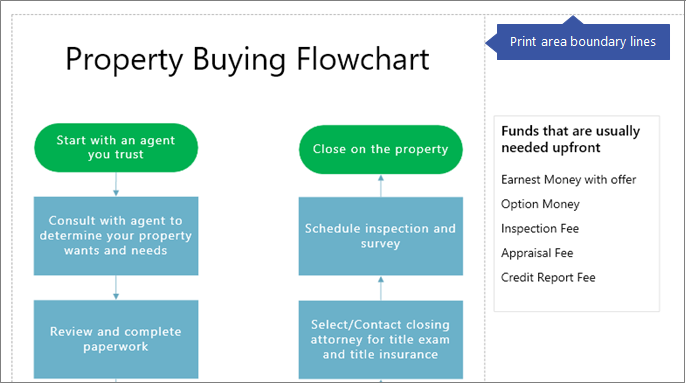 Es posible que desee mover formas o cambiar el tamaño de las formas para agregar o quitar las áreas de impresión.
Para ocultar las líneas límite de puntos:
- Vaya a la pestaña Vista de la cinta de opciones y desactive el cuadro Saltos de página .
Consulte también
Usar Visio Viewer para ver o imprimir dibujos