
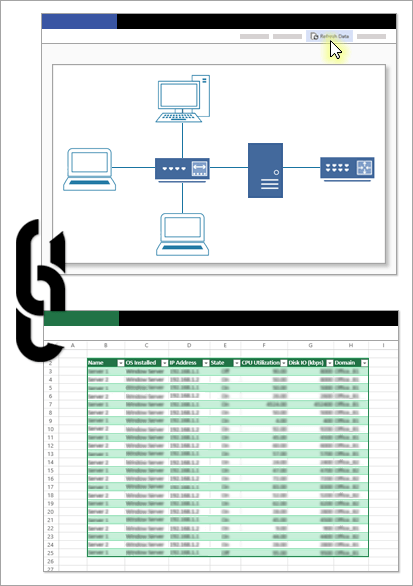
Al ver un diagrama de Visio en el escritorio o en la web, puede actualizar los datos que contiene para ver las actualizaciones realizadas en el origen de datos vinculado.
Con Visio, puede actualizar los datos que se importan en un diagrama de Visio mediante las características Importación personalizada, Importación rápida y Crear a partir de datos. También puede resolver conflictos de datos, que suelen ser causados por filas que se agregaron o eliminaron en el origen de datos después de crear el diagrama. También puede programar la actualización de datos para que se produzca a intervalos fijos.
Nota
No se puede actualizar el origen de datos al que está vinculado un diagrama de Visio realizando cambios en el diagrama de Visio.
¿Qué desea hacer?
- Actualizar los datos de un dibujo
- Configurar Visio para actualizar automáticamente los datos de un dibujo
- Resolver conflictos entre datos antiguos y nuevos
Actualizar los datos de un dibujo
Abra el dibujo que contiene los datos que desea actualizar.
En el menú Datos , haga clic en Actualizar datos.
Si recibe un mensaje de aviso de seguridad de Visio y confía en el origen de datos, seleccione Aceptar.
En el cuadro de diálogo Actualizar datos , realice una de las siguientes acciones:
Para actualizar un único origen de datos, selecciónelo en la lista Origen de datos y, a continuación, haga clic en Actualizar.
Para actualizar varias fuentes de datos, mantenga presionada la tecla CTRL mientras selecciona las fuentes de datos en la lista Fuente de datos y luego haga clic en Actualizar.
Para actualizar todos los orígenes de datos, haga clic en Actualizar todo.
Recomendación
Para elegir el orden en que se actualizan los orígenes de datos, haga clic en el encabezado de columna Origen de datos .
Configurar Visio para actualizar automáticamente los datos de un dibujo
- Abra el dibujo que contiene los datos que desea actualizar.
- En el menú Datos , haga clic en Actualizar datos.
- En el cuadro de diálogo Actualizar datos , seleccione uno o varios orígenes de datos.
- Active la casilla Mostrar este cuadro de diálogo en archivo abierto .
- Haga clic en Configurar.
- En el cuadro de diálogo Configurar actualización , en Actualización automática, active la casilla Actualizar cada y, a continuación, haga clic en las flechas para elegir un intervalo.
Importante
Para que la actualización funcione correctamente, asegúrese de seleccionar el identificador único correcto.
¿Cómo elijo el identificador único correcto?
Debe elegir un identificador único para cada tabla con el fin de actualizar el dibujo cuando cambien los datos del origen de datos. Un identificador único (o columna de clave) debe ser una columna que no cambiará. Esa clave permite que cada fila de los datos actualizados coincida con precisión con una fila del origen de datos desde el que se está actualizando.
En el siguiente ejemplo de una hoja de cálculo de Excel, el identificador único, o clave, es la columna Id. de empleado.
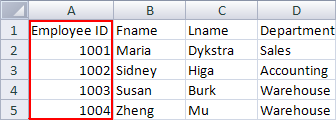
Para obtener más información, consulte Asistente para selector de datos (Configurar actualizar identificador único).
Resolver conflictos entre datos antiguos y nuevos
Es posible que deba resolver los conflictos entre los nuevos datos del origen de datos y los datos antiguos del dibujo. Por ejemplo, pueden surgir conflictos si elimina una fila de los datos o crea una nueva fila con el mismo identificador único que otra fila del origen de datos. En ambos casos, el comando Actualizar datos no puede actualizar los datos de todas las formas, ya que ya no puede hacer coincidir cada forma con una fila en el origen de datos actualizado. Si se producen estos conflictos, aparece el panel Actualizar conflictos . El panel proporciona opciones que le ayudan a resolver los conflictos.
Resolver conflictos causados por filas de datos eliminadas
Si actualiza un diagrama después de quitar una fila del origen de datos, puede elegir quitar la forma a la que está vinculada (para que el diagrama siga coincidiendo con los datos), o puede conservar la forma aunque el origen de datos ya no tenga una fila vinculada a esa forma.
Si hay conflictos después de actualizar los datos, el panel Conflictos de actualización se abre automáticamente, como se muestra en el ejemplo siguiente.
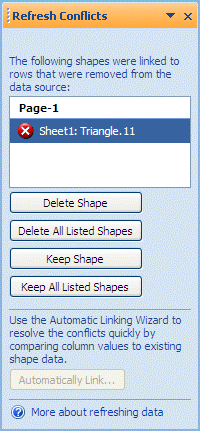
En el panel Actualizar conflictos , en la lista de formas, seleccione las formas a las que desea aplicar uno de los siguientes comandos.
Haga clic en una de las siguientes opciones:
Eliminar forma para eliminar solo las formas seleccionadas
Eliminar todas las formas incluidas en la lista para eliminar todas las formas con filas que faltan
Mantener forma para conservar solo las formas seleccionadas
Mantener todas las formas incluidas en la lista para conservar todas las formas con filas que faltan
Nota
Los comandos Eliminar forma y Conservar forma no están disponibles (aparecen atenuados) si no se selecciona ninguna forma en la lista.
Resolver conflictos causados por datos que no se pueden identificar de forma única
Si los datos no tienen un identificador único o si el identificador único cambia en el origen de datos antes de actualizar el dibujo, es posible que el comando Actualizar datos no pueda hacer coincidir la fila correcta con su forma correspondiente.
Si hay conflictos después de actualizar los datos, el panel Conflictos de actualización se abre automáticamente, como se muestra en el ejemplo siguiente.
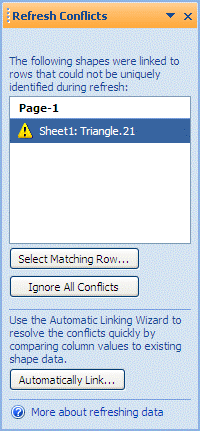
En el panel Actualizar conflictos , en la lista de formas, seleccione las formas a las que desea aplicar uno de los siguientes comandos.
Haga clic en una de las siguientes opciones:
Seleccione Fila coincidente para abrir el cuadro de diálogo Seleccionar fila coincidente , donde puede determinar qué fila se debe asociar con la forma en cuestión.
Ignore todos los conflictos para mantener las filas duplicadas en la ventana Datos externos . Se eliminan los vínculos existentes a estas filas.
Nota
Si hace clic en Omitir todos los conflictos, las filas con identificadores únicos duplicados permanecen en la ventana, los datos originales siguen almacenados en el cuadro de diálogo Datos de formas y no existen vínculos entre la forma y los datos.


Consulte también
Vincular automáticamente datos importados a formas
Asistente para selector de datos (Configurar identificador único de actualización)