
¿Qué ocurre exactamente?
La característica que sincroniza proyectos de vídeo en curso con OneDrive se quita del Editor de vídeo en la aplicación Fotos heredada.
Cuando esto suceda el 10 de enero de 2020, se eliminarán los metadatos de los proyectos de vídeo que se sincronizan con OneDrive. Los metadatos incluyen elementos como el orden de los clips de fotos y vídeos, el tiempo de la música y el texto de las tarjetas de título para un proyecto de vídeo determinado. Ninguna de tus fotos reales, clips de vídeo ni cualquier otra cosa que hayas guardado en tu OneDrive personal se verán afectados por este cambio.
¿Por qué debería preocuparme?
Si vas a sincronizar con OneDrive, pero solo trabajas en tus proyectos de vídeo desde un dispositivo único, no tienes que hacer nada. Todos los metadatos de vídeo se guardan automáticamente en el dispositivo a través de la aplicación Fotos heredada.
Sin embargo, si has estado usando esta característica y trabajas en tus proyectos desde más de un dispositivo, tendrás que guardar las versiones más recientes de tus proyectos en el dispositivo (o dispositivos) antes de que desaparezca la característica para asegurarte de que se guardan todos tos cambios recientes.
Antes del 10 de enero de 2020, guarda los proyectos de vídeo en tus dispositivos.
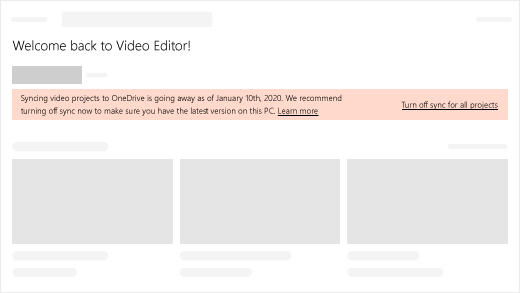
La forma más sencilla de guardar todas las versiones más recientes de todos los proyectos de vídeo que haya sincronizado con OneDrive es seleccionar el vínculo Desactivar sincronización para todos los proyectos en el mensaje de la aplicación que verá en la página del Editor de vídeo. Solo verás este mensaje si estás sincronizando proyectos realmente:
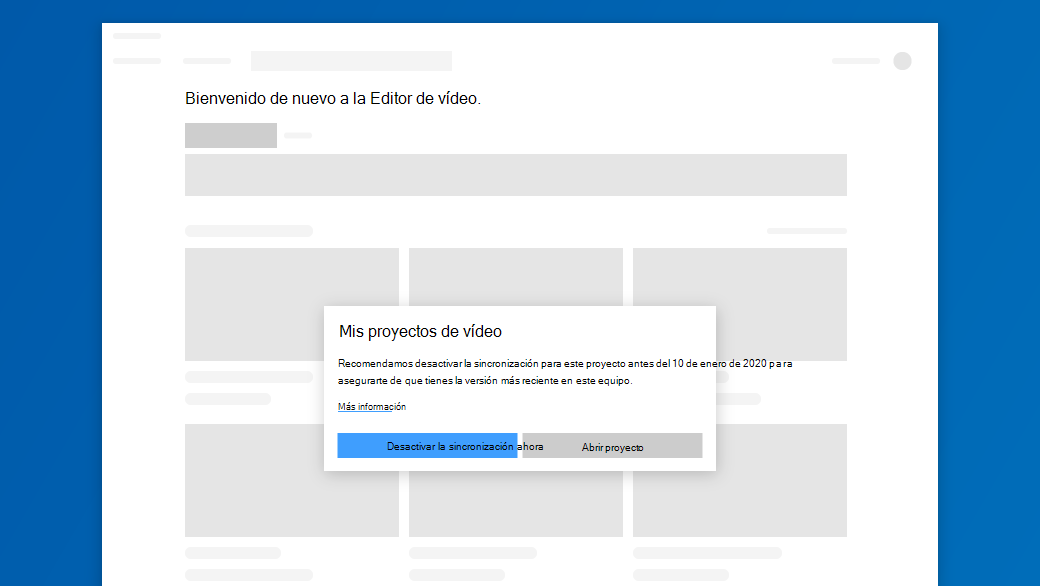
Otra forma es abrir cada uno de los proyectos de vídeo cada vez. Si el proyecto se sincroniza con OneDrive, verás este mensaje: selecciona Desactivar la sincronización ahora y se guardará la versión más reciente de ese proyecto en el dispositivo. De nuevo, solo verás este mensaje si estás sincronizando el proyecto con OneDrive.
Asegúrate de hacer lo mismo en todos los dispositivos que usas para editar los proyectos de vídeo.
Después de hacer esto, tendrás las mejores versiones y más recientes de tus proyectos de vídeo y todos los cambios futuros se guardarán localmente en tus dispositivos. Solo debes asegurarte de hacerlo antes del 10 de enero de 2020.
Además, ten en cuenta que después de desactivar la sincronización, si realizas cambios en tu proyecto en un dispositivo, estos cambios ya no se sincronizarán automáticamente con tus otros dispositivos.
Hay una nueva forma de guardar copias de seguridad del proyecto en OneDrive
En primer lugar, asegúrate de que has desactivado la sincronización con OneDrive de los proyectos siguiendo las instrucciones anteriores. A continuación, con el proyecto de vídeo abierto, selecciona Ver más >de copia de seguridad. Se creará un archivo .vpb que se puede guardar en cualquier lugar donde almacenes los archivos. Para abrir el archivo .vpb en otro dispositivo, solo tienes que seleccionar Ver más> copias de seguridad de importación en la página Proyectos de vídeo junto al botón Nuevo proyecto de vídeo.
Al realizar actualizaciones en el proyecto desde un dispositivo, simplemente recuerda que debes hacer una copia de seguridad cuando hayas terminado (Ver> de copia de seguridad) e importarlo de nuevo para continuar en el otro dispositivo (Ver más> copias de seguridad de importación).
¿Qué ocurre después del 10 de enero de 2020?
Si no has guardado tus proyectos de vídeo localmente en el dispositivo antes de la fecha de vencimiento, los archivos de metadatos de esos proyectos se eliminarán de la nube. No habrá manera de que Microsoft los recupere.
Como se mencionó anteriormente, los metadatos incluyen elementos como el orden de los clips de fotos y vídeos, el tiempo de la música y el texto de las tarjetas de título. Ninguna de tus fotos reales, clips de vídeo o cualquier otra cosa que hayas guardado en tu OneDrive personal se verán afectados por este cambio.
Si te olvidas de hacerlo antes de la fecha de vencimiento, los proyectos de vídeo que estabas sincronizando se seguirán guardando localmente en los dispositivos en los que los editaste, pero es posible que no tengas los cambios más recientes en todos tus dispositivos.