
El foco es una función de Windows diseñada para ayudarte a mantenerte en la tarea minimizando las distracciones. Tanto si está trabajando en un proyecto importante, estudiando para un examen o simplemente necesita un tiempo ininterrumpido, Focus puede ayudarle a mantener su concentración y productividad.
Cómo funciona Focus
El foco funciona bloqueando temporalmente las notificaciones, los sonidos y las alertas de las aplicaciones y los contactos. Puedes personalizar la configuración para permitir que determinadas notificaciones lleguen si es necesario.
De forma predeterminada, cuando estás en una sesión de enfoque, sucede lo siguiente:
- Aparece un punto de foco en la pantalla
- No molestar se activa
- El parpadeo y los distintivos de las aplicaciones de la barra de tareas están temporalmente desactivados
Recibirás una notificación cuando finalice la sesión de enfoque. Si lo necesita, puede finalizar una sesión de enfoque anticipada.
Nota
- Nota:
- El foco funciona con los períodos de foco en la aplicación Reloj. Si desinstalaste la aplicación Reloj, tendrás que volver a instalarla para usar Focus. Obtenerlo en Microsoft Store:
Cómo usar el foco
Puede iniciar una sesión de Focus de diferentes maneras. Expanda cada sección para obtener más información:
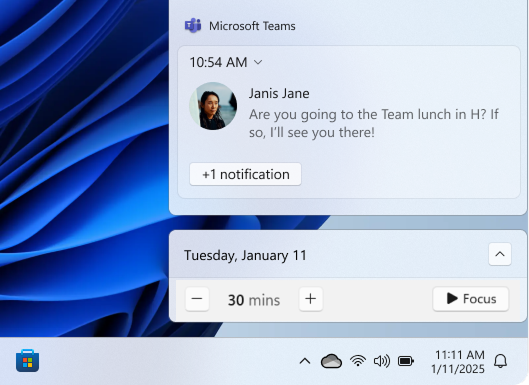
Desde el calendario y el área de notificación
- Selecciona el reloj o el icono de la campana de notificación en la barra de tareas, o presiona la tecla Windows
 + N
+ N - Elegir una cantidad de tiempo para la sesión de enfoque
- Selecciona Reproducir foco
 para iniciar la sesión
En Configuración
- En la aplicación
 de aplicaciones de tu dispositivo Windows
selecciona Foco del sistema> o usa el siguiente método abreviado:
- En Foco, selecciona Iniciar sesión de enfoque para iniciar la sesión
Desde la aplicación Reloj
En la aplicación Reloj de tu dispositivo Windows, selecciona Sesiones de enfoque o usa el siguiente método abreviado:
Elige una cantidad de tiempo para la sesión de enfoque y si quieres tener descansos
Selecciona Iniciar sesión de enfoque
para iniciar la sesión
Al iniciar una sesión de enfoque, aparece un temporizador de concentración en la pantalla. Para usar herramientas de enfoque adicionales en la aplicación Reloj, expande el temporizador de foco para obtener la vista completa de la aplicación Reloj.
No molestar durante el foco
Al iniciar una sesión de foco, no molestar se activa automáticamente para silenciar las notificaciones. Para revisar las notificaciones que recibiste durante la sesión, abre el centro de notificaciones.
Nota
Si no molestar se activó antes de la sesión de concentración, permanecerá activada incluso después de que finalice la sesión.
Para obtener más información, consulte Notificaciones y No molestar en Windows.
Cómo configurar el foco
- En la aplicación de aplicaciones de tu dispositivo Windows
selecciona Foco del sistema> o usa el siguiente método abreviado:
En Foco, seleccione las opciones que desea aplicar a sesiones de foco futuras:
- Duración de la sesión
- Mostrar el temporizador en la aplicación Reloj
- Ocultar distintivos en las aplicaciones de la barra de tareas
- Ocultar el parpadeo en las aplicaciones de la barra de tareas
- Activar No molestar
Reproducir audio desde Spotify durante las sesiones de concentración
Conecta tu cuenta de Spotify a la aplicación Reloj y busca el audio perfecto para ayudarte a concentrarte. Esta es la manera de vincular tu cuenta de Spotify:
En la aplicación Reloj de tu dispositivo Windows, selecciona Sesiones de enfoque o usa el siguiente método abreviado:
Selecciona Vincular tu Spotify e inicia sesión con tu cuenta de Spotify. Aparecerán las listas de reproducción y podcasts principales. Selecciona la lista de reproducción o podcast que quieres escuchar
La música se reproducirá cuando inicies una sesión de enfoque
Realizar un seguimiento de las tareas con Microsoft To Do
Si usa Microsoft To Do para administrar tareas, puede integrar la lista de tareas en la aplicación Reloj. Antes de iniciar una sesión de enfoque, puede seleccionar las tareas en las que desea trabajar. Obtenerlo en Microsoft Store: