
Resumen
El artículo explica la característica Acoplar a Windows, que permite a los usuarios organizar y cambiar rápidamente el tamaño de las ventanas de la aplicación para lograr una multitarea eficiente. Abarca los métodos que usan el mouse, el teclado y distribuciones, como Asistente para el espacio restante, las distribuciones de acoplamiento, el control flotante Acoplar y la barra de acoplamiento. También resalta Los grupos de acoplamiento para restaurar las disposiciones de las ventanas y proporciona pasos para configurar las opciones de Acoplar en Windows.
La característica Ajustar permite cambiar rápidamente el tamaño de las ventanas y colocarlas en la pantalla arrastrándolas a los bordes o esquinas. Esto te ayuda a trabajar con mayor eficiencia organizando varias ventanas para maximizar el espacio de la pantalla. Además de arrastrar, también puede usar diseños predefinidos para organizar las ventanas sin problemas. Esta flexibilidad garantiza que pueda administrar fácilmente el área de trabajo, tanto si trabaja con dos ventanas en paralelo como si organiza varias ventanas en una cuadrícula.
Con Snap, puedes organizar todas las ventanas abiertas en la pantalla con el mouse, la función táctil o el teclado. Expanda las siguientes secciones para obtener más información:
Cómo usar Acoplar
- Acoplar a un lado: arrastra una ventana al borde izquierdo o derecho de la pantalla para acoplarla a ese lado.
- Ajustar a la esquina: arrastra una ventana a una esquina para acoplarla a ese cuarto de la pantalla.
- Maximizar verticalmente: arrastra una ventana a la parte superior de la pantalla para expandirla verticalmente, rellenando toda la altura manteniendo su ancho actual.
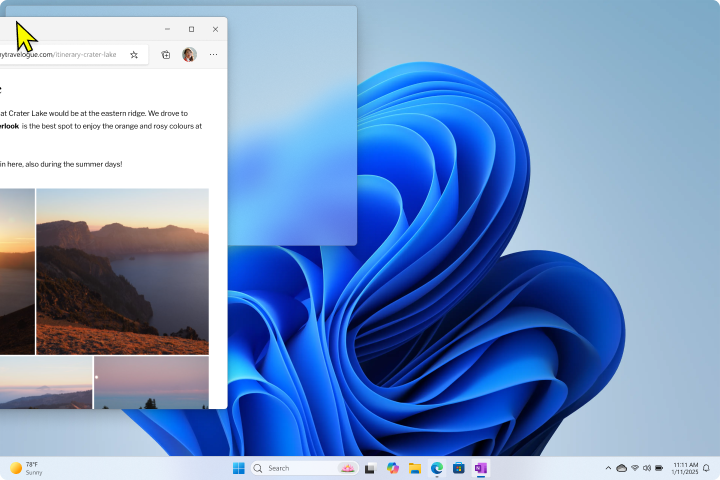
Acoplar con un mouse
Usa el mouse para Acoplar en Windows:
- Selecciona y arrastra la ventana o aplicación que quieras Acoplar al lado o el borde de la pantalla. El cuadro Ajustar diseño se mostrará automáticamente.
- Coloque la aplicación en el diseño que quiera usar.
- Usa Asistente para el espacio restante para rellenar el diseño con otras ventanas o aplicaciones que quieras acoplar juntas.
Acoplar con un teclado
Mantén presionada la tecla del logotipo de
 + para Acoplar la aplicación en la que te encuentras. Puede seguir cambiando las posiciones del ajuste con las flechas del teclado.
- Use la flecha izquierda para colocar la aplicación en el lado izquierdo de la pantalla.
- Usa la flecha derecha para colocar la aplicación en el lado derecho de la pantalla.
- Use la flecha arriba para colocar la aplicación en la parte superior de la pantalla.
- Usa la flecha abajo para colocar la aplicación en la parte inferior de la pantalla.
Cuando hayas encontrado la ubicación que quieras, suelta la Tecla del logotipo de
para colocar la ventana.Usa Asistente para el espacio restante para rellenar el diseño con otras ventanas o aplicaciones que quieras acoplar juntas en la misma pantalla.
Cambiar el tamaño de las ventanas acopladas
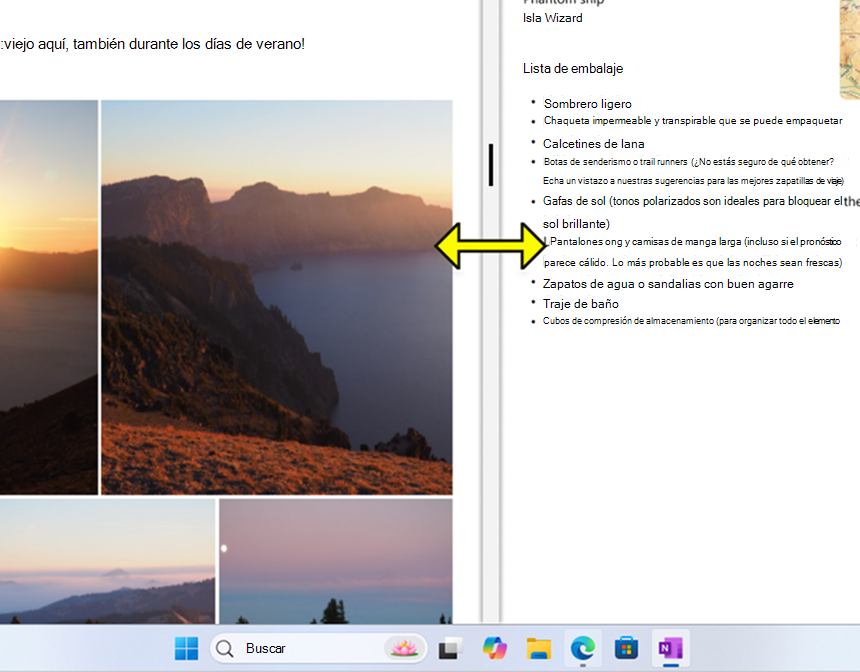
Puede cambiar fácilmente el tamaño de las ventanas acopladas seleccionando y arrastrando las líneas divisorias. Cambie el tamaño de una ventana de un lado y las ventanas adyacentes cambiarán de tamaño para ajustarse a la vez para que no se desalinee espacio en la pantalla.
- Mueva el puntero sobre la línea divisoria o púlsela: al seleccionar el borde que separa las dos ventanas acopladas, aparece una barra. Si usas un mouse, el cursor del mouse cambia a una flecha doble.
- Arrastrar para cambiar el tamaño: seleccione y mantenga presionada la barra separadora y arrástrela para ajustar el tamaño de las ventanas acopladas.
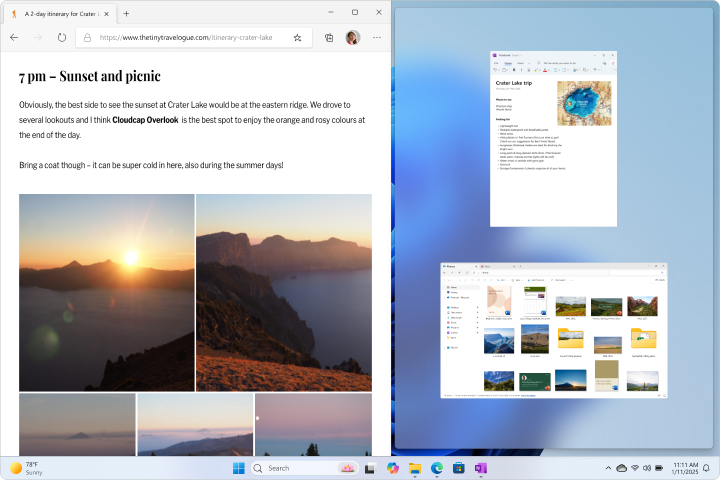
Asistente para el espacio restante
Asistente para el espacio restante es una mejora de la función Acoplar que facilita aún más la organización de las ventanas. Al acoplar una ventana a un lado de la pantalla, Asistente para el espacio restante mostrará miniaturas de las otras ventanas abiertas, lo que te permitirá elegir rápidamente qué ventana acoplar al otro lado. Esta característica le ayuda a crear un área de trabajo más organizada y eficiente proporcionando indicaciones visuales y opciones para organizar las ventanas.
Cómo usar El Asistente para el espacio restante:
- Acoplar la primera ventana: seleccione y arrastre una ventana hasta el borde de la pantalla hasta que aparezca una superposición translúcida. Suelta la ventana para acoplarla en su lugar
- Acoplar la segunda ventana: selecciona otra ventana abierta de las miniaturas que muestra Asistente para el espacio restante para acoplarla a la otra mitad de la pantalla
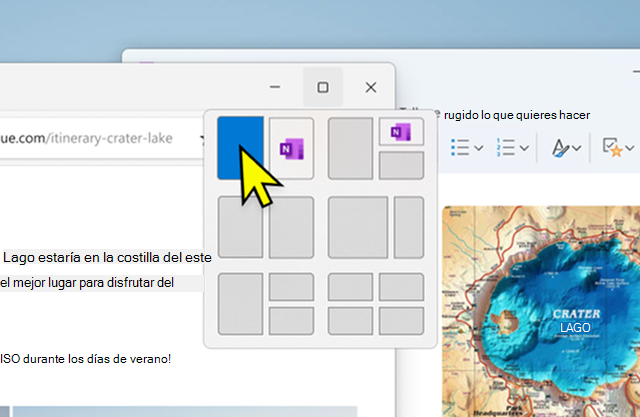
Ajustar diseños
La función Acoplar de Windows ofrece diseños predeterminados entre los que puedes elegir para organizar todas las ventanas abiertas. Después de seleccionar un diseño, se invoca Asistente para el espacio restante para ayudarte a rellenar el resto del diseño con otras ventanas.
Nota
Según el tamaño de la pantalla, es posible que vea diferentes diseños predeterminados.
Control flotante de acoplar
El control flotante Acoplar aparece cuando mantiene el puntero sobre el botón de maximizar de una ventana. Siga este procedimiento para usarlo:
- Desplace el puntero sobre el botón restaurar o maximizar de una ventana, o presione la tecla Windows
+Z.
- Seleccione el diseño deseado. A continuación, se activa El Asistente para el espacio restante, lo que te permite rellenar el resto del diseño con las ventanas que elijas.
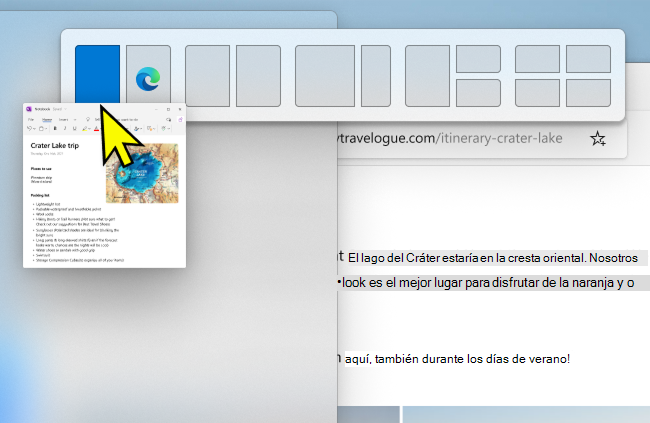
Barra de ajuste
La barra Ajustar aparece al arrastrar una ventana a la parte superior de la pantalla. Siga este procedimiento para usarlo:
- Arrastre una ventana hacia la parte superior de la pantalla.
- Seleccione el diseño deseado. A continuación, se activa El Asistente para el espacio restante, lo que te permite rellenar el resto del diseño con las ventanas que elijas.
Ajustar grupos
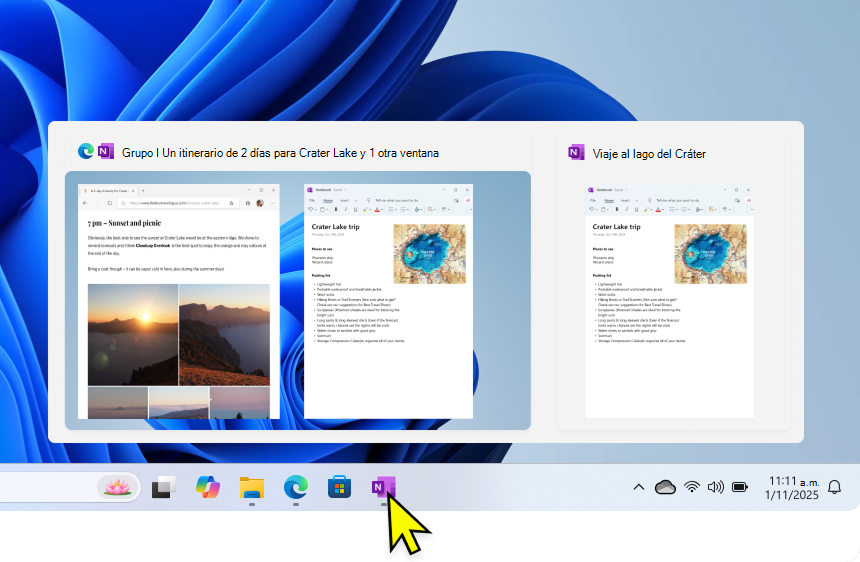
Los grupos de acoplamiento son colecciones de ventanas que se han acoplado juntas, lo que ahorra tiempo al permitirle volver rápidamente a una disposición específica de ventanas. Se crean automáticamente al acoplar varias ventanas juntas, lo que garantiza que el área de trabajo esté organizada sin ningún esfuerzo adicional por tu parte.
Si se le interrumpe y abre una nueva aplicación, puede volver fácilmente a su grupo de Snap. Simplemente mueva el puntero sobre cualquier icono de la aplicación en la barra de tareas que formen parte de un grupo de Acoplar y tendrá la opción de restaurar todo el grupo o solo esa aplicación.
Además, los grupos de acoplamiento se muestran en la vista de tareas y en la vistade pestañaAlt + , lo que facilita aún más la multitarea.
Configurar las opciones de Ajuste
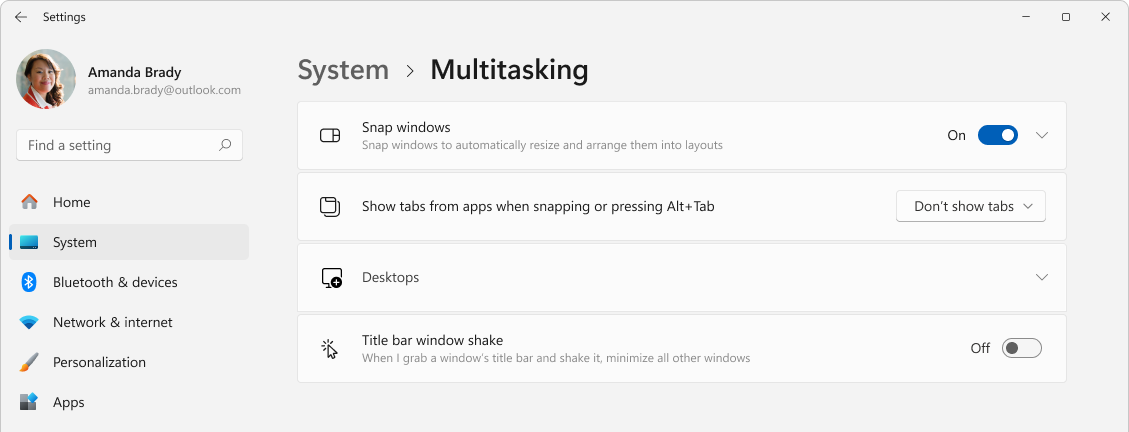
Esta es una lista de los ajustes disponibles para la característica Acoplar y cómo configurarlos:
- En la aplicación
 de aplicaciones de tu dispositivo Windows
seleccionaMultitarea delsistema> o usa el siguiente vínculo:
- Usa el botón de alternancia Acoplar ventanas para activar odesactivar Acoplar.
- Para personalizar Acoplar, expande la sección Acoplar ventanas y selecciona las opciones que prefieras mediante las casillas de verificación:
- Cuando acople una ventana, muestra lo que puedo acoplar junto a ella: habilita o deshabilita El Asistente para el espacio restante.
- Mostrar diseños de ajuste cuando desplace el puntero sobre el botón de maximización de una ventana: habilita o deshabilita el control flotante Acoplar.
- Mostrar diseños de ajuste al arrastrar una ventana a la parte superior de la pantalla: habilita o deshabilita la barra de ajuste.
- Mostrar mis ventanas acopladas cuando desplace el puntero sobre las aplicaciones de la barra de tareas, en la Vista de tareas y cuando presione Alt + Tab: habilita o deshabilita Acoplar grupos.
- Cuando arrastro una ventana, déjame acoplarla sin arrastrarla hasta el borde de la pantalla: permite acoplar ventanas sin tener que arrastrarlas hasta el borde de la pantalla.