

Después que haya conectado su PC Windows 11 a las pantallas externas, puede ajustar la configuración de cada una de ellas.
Antes de empezar
Antes de cambiar la configuración para las pantallas externas, asegúrate de que todo está conectado correctamente. Esto es lo que puedes hacer:
- Asegúrate de que los cables están correctamente conectados al PC o a la base de acoplamiento.
- Buscar actualizaciones de Windows. Para buscar actualizaciones, selecciona Inicio
 y, a continuación, busca Configuración. Seleccione Configuración
 >:Windows UpdateBuscar
 >actualizaciones.
Recomendación
Si usa un adaptador de pantalla inalámbrico, conecte el adaptador a un puerto HDMI de los televisores más nuevos y conecte el equipo a él de forma inalámbrica. Después de conectar el adaptador de pantalla inalámbrico al televisor, vaya a su PC con Windows 11, presione la tecla+ K para abrir Transmitir y, a continuación, seleccione el Windows adaptador de pantalla inalámbrico.
Reorganizar las pantallas
Verás esta opción cuando Windows detecte más de una pantalla. Cada pantalla se numerará para ayudarte a identificarlas fácilmente.
Identificar una pantalla
Para ver qué número corresponde a una pantalla, selecciona Inicio y, a continuación, busca Configuración. Selecciona Configuración>Identificaciónde pantalla>del sistema >. Se mostrará un número en la pantalla a la que está asignada.
Detectar una pantalla
Si ha conectado otra pantalla y no se muestra en Configuración, seleccione Inicio>Configuración>Pantalla del sistema>Detección> demúltiples pantallas>.
Conectar una proyección inalámbrica
Si conectó la pantalla inalámbrica y no se muestra en Configuración, seleccione Inicio>Configuración>Pantalla>del sistema>Se conectanvarias pantallas>.
Organizar las pantallas
Si tienes varias pantallas, puedes cambiar la forma en que se organizan. Esto es útil si quieres que el mouse se mueva suavemente entre las pantallas o para que coincida con la configuración de tu hogar u oficina. En Configuración de pantalla , selecciona la pantalla y arrástrala hasta la posición que desees. Haga lo mismo con todas las pantallas que quieras mover. Cuando esté satisfecho con el diseño, seleccione la Aplicar. Pruebe el nuevo diseño moviendo el puntero del mouse por las diferentes pantallas para asegurarse de que funciona como espera.
Recomendación
Use la opción Identificar al organizar las pantallas para ver el número de visualización en la pantalla.
Varias opciones de visualización
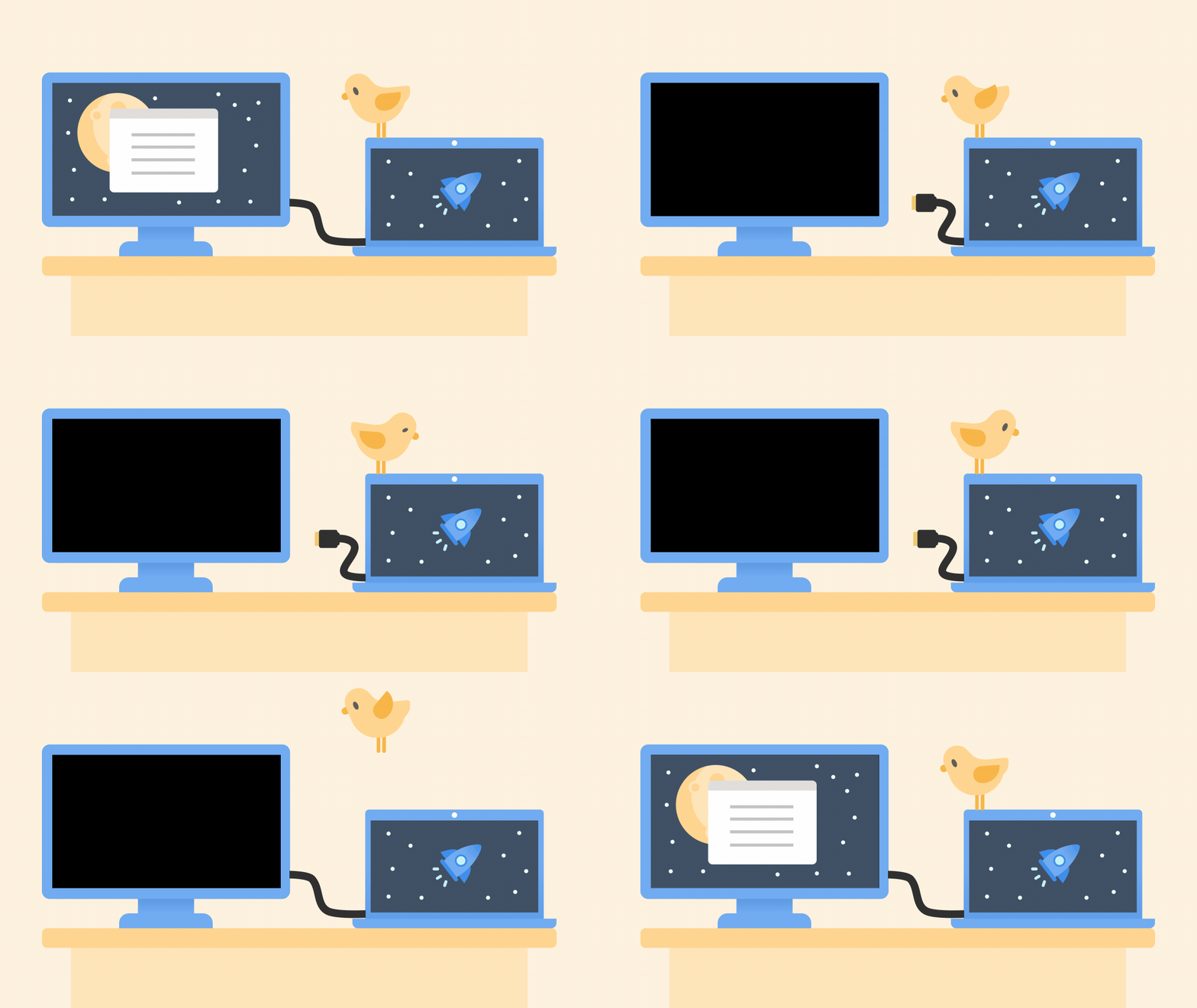
Al desacoplar el equipo, se minimizan las ventanas del monitor externo. Cuando vuelva a acoplar el equipo al monitor, Windows volverá a colocar todo exactamente donde lo tenía antes.
Para ajustar este comportamiento:
Selecciona Inicio
>Configuración>Pantalla del sistema>.Desplázate hacia abajo y selecciona Varias pantallas para expandir esa sección.
Activa o desactiva las casillas según tus preferencias:
- Recordar ubicaciones de ventanas en función de la conexión del monitor
- Minimizar ventanas cuando un monitor está desconectado.
Cambiar las opciones de pantalla
- Cambiar el brillo y el color de la pantalla
- Cambiar la resolución, la escala y el diseño de la pantalla
- Cambiar la frecuencia de actualización de la pantalla
Elija una opción de pantalla
Para cambiar lo que se muestra en las pantallas, presiona la Windows tecla + P. Esto es lo que puede elegir.
| Si lo que quieres es | Elige |
|---|---|
| Vea todo en una sola pantalla. | Solo la pantalla del PC |
| Ver lo mismo en todas las pantallas. | Duplicar |
| Ver el escritorio en varias pantallas. Cuando tengas pantallas extendidas, podrás mover elementos entre las dos pantallas. | Extender |
| Ver todo el contenido solo en la segunda pantalla. | Solo la segunda pantalla |
 >Actualizar & Seguridad
 >Windows Update