

Se pueden emparejar todos los tipos de dispositivos Bluetooth con un dispositivo Windows, incluidos:
- Teclados y ratones.
- teléfonos.
- Altavoces y auriculares.
- Impresoras y escáneres.
- Muchos más tipos de dispositivos.
Para emparejar un dispositivo Bluetooth con Windows, el dispositivo Windows debe tener Bluetooth. La mayoría de los dispositivos Windows ya tienen Bluetooth integrado. Si un dispositivo Windows no tiene Bluetooth, se puede conectar un adaptador Bluetooth USB a un puerto USB del dispositivo Windows para agregar Bluetooth.
Antes de empezar, asegúrate de que el dispositivo con Windows 11 admite Bluetooth. Para obtener más información sobre cómo comprobarlo, consulta Solucionar problemas de Bluetooth en Windows. Para obtener ayuda con la adición de dispositivos que no son Bluetooth, consulta Agregar un dispositivo de hardware a un dispositivo Windows.
¿Tienes problemas para reproducir el vídeo? Míralo en YouTube.
Activar Bluetooth desde la Configuración/Barra de tareas de Windows 11
Después de comprobar que el dispositivo Windows admite Bluetooth, es necesario activar Bluetooth. Aquí le explicamos cómo hacerlo:
En la aplicación Configuración:
Para activar Bluetooth en la aplicación Configuración :
En el dispositivo Windows, seleccione Inicio
 y, a continuación , Configuración
 >Bluetooth & dispositivos
 .
.O bien
Selecciona el siguiente acceso directo a dispositivos & Bluetooth :
En la ventana Bluetooth & dispositivos , junto a
Bluetooth, asegúrate de que Bluetooth esté activado.
En la configuración rápida:
Para encontrar la configuración rápida para Bluetooth:
Seleccione el icono Red
 , Sonido
 o Batería
 situado junto a la hora y la fecha.
Selecciona el icono de Bluetooth
para activar y desactivar Bluetooth.Si Bluetooth está desactivado, el icono no está resaltado y podría decir Desactivado.
Si Bluetooth está activado, el icono se resalta y, a continuación, se indica Conectado, No conectado, o se muestra el dispositivo al que está conectado a través de Bluetooth.

Importante
Es posible que sea necesario agregar la acción Bluetooth si no está visible en la configuración rápida. Para obtener más información, consulta Notificaciones y No molestar en Windows.
Emparejar un dispositivo Bluetooth
Enciende el dispositivo Bluetooth y permite que se detecte. La manera de hacer que el dispositivo Bluetooth sea detectable depende del dispositivo. Para obtener información sobre cómo hacer que el dispositivo Bluetooth sea visible, consulta la documentación del dispositivo o visita el sitio web del fabricante.
En el dispositivo Windows, selecciona el icono Red
, Sonido o Batería situado junto a la hora y fecha en la barra de tareas.Seleccione la comilla Administrar
 dispositivos Bluetooth en la configuración rápida Bluetooth y, a continuación, seleccione el dispositivo en Dispositivos nuevos. Es posible que tengas que desplazarte por Tus dispositivos para que haya nuevos dispositivos disponibles.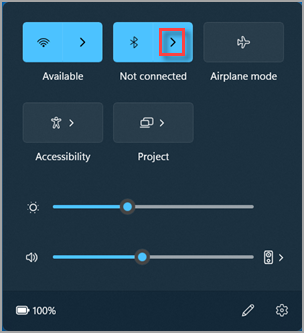
Sigue las instrucciones adicionales si aparecen y luego selecciona Listo.
Cuando Bluetooth está activado, el dispositivo Bluetooth y el dispositivo Windows se conectan automáticamente siempre que los dos dispositivos estén dentro del alcance del otro.
Recomendación
Si el dispositivo Bluetooth no se muestra en la lista, es posible que la configuración de detección de dispositivos Bluetooth deba establecerse en Avanzada. Para obtener información sobre cómo hacerlo, consulta Solucionar problemas de Bluetooth en Windows.
Emparejar una impresora o un escáner Bluetooth
Enciende la impresora o el escáner Bluetooth y haz que se pueda detectar. La forma de hacer que una impresora o un escáner Bluetooth sea reconocible depende del dispositivo. Para obtener información sobre cómo hacer que la impresora o el escáner Bluetooth sea reconocible, consulta la documentación del dispositivo o visita el sitio web del fabricante.
En el dispositivo Windows, seleccione Inicio
y, a continuación , Configuración>Bluetooth & dispositivos Impresoras>& escáneres .
.O bien
Selecciona el siguiente acceso directo a Dispositivos > & Bluetooth: Impresoras & escáneres :
En la ventana Impresoras & escáneres de dispositivos > & Bluetooth , junto a Agregar una impresora o un escáner, seleccione el botón Agregar dispositivo .
Windows busca y, a continuación, muestra cualquier impresora o escáner local que encuentre. Este proceso puede tardar unos minutos.
Una vez encontradas las impresoras o escáneres, seleccione el botón Agregar dispositivo junto a la impresora o escáner deseado.
Si hay problemas al instalar una impresora o un escáner, consulte Solucionar problemas de impresora o Instalar y usar un escáner en Windows.
Emparejar un dispositivo Bluetooth con Emparejamiento rápido
El emparejamiento rápido de Windows permite emparejar rápidamente un dispositivo Bluetooth compatible con un dispositivo Windows. Si el dispositivo Bluetooth admite emparejamiento rápido, se mostrará una notificación en Windows cuando:
- El dispositivo Bluetooth está cerca.
- Está en modo de emparejamiento y se puede detectar.
- Activa un dispositivo Bluetooth que admita Emparejamiento rápido y haz que sea reconocible. La manera de hacer que el dispositivo Bluetooth sea detectable depende del dispositivo. Para obtener información sobre cómo hacer que el dispositivo Bluetooth sea visible, consulta la documentación del dispositivo o visita el sitio web del fabricante.
- Si es la primera vez que el dispositivo usa el Emparejamiento Swift, aparece una notificación en la que se le pide que permita el uso del Par Swift. Seleccione Sí para usar Emparejamiento rápido.
- Cuando aparezca una notificación de que se ha encontrado un nuevo dispositivo Bluetooth, selecciona Conectar.
 .
. o
o  ) se encuentra junto a la fecha y la hora en la barra de tareas.
 >Notificaciones & acciones
 delsistema
 >.
>. Agregar y, a continuación, seleccione Bluetooth
Recomendación
Si es propietario de una pequeña empresa y busca más información sobre cómo configurar Microsoft 365, visite la ayuda & aprendizaje para pequeñas empresas.