
Resumen
La pantalla de bloqueo de Windows sirve como la interfaz inicial que se encuentra cuando inicia el dispositivo o lo reactiva desde la suspensión. Proporciona una capa de seguridad al requerir un gesto biométrico, PIN o contraseña para acceder al escritorio. Más allá de su función de seguridad, la pantalla de bloqueo es altamente personalizable, lo que te permite personalizarla con diferentes imágenes de fondo, como una sola imagen, una presentación o contenido dinámico de Contenido destacado de Windows. También puedes agregar información útil, haciendo que la pantalla de bloqueo sea visualmente atractiva e informativa.
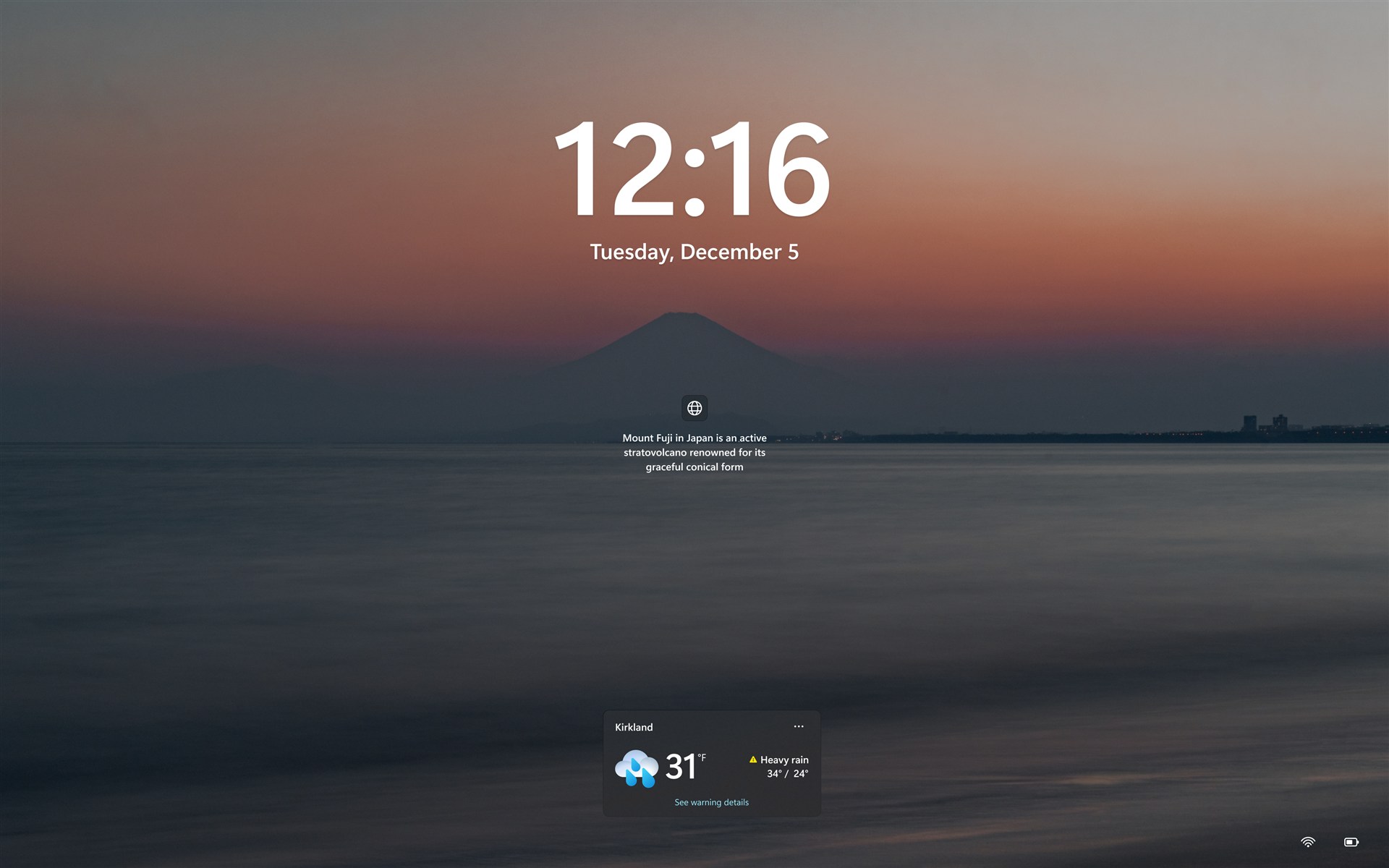
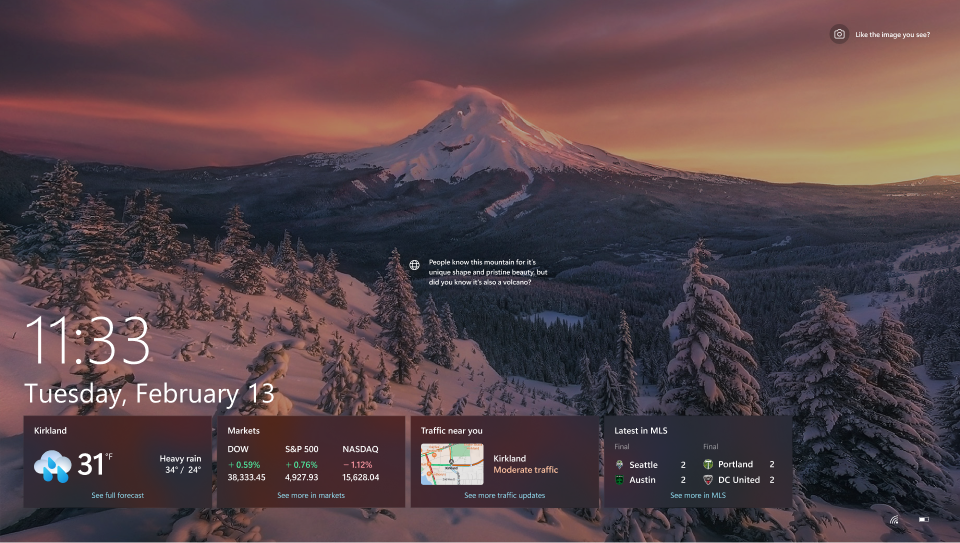
Para obtener información sobre cómo configurar la imagen de fondo y los widgets de la pantalla de bloqueo, expande las siguientes secciones:
Personalizar la imagen de fondo
Para personalizar la imagen de fondo:
Selecciona Inicio>Configuración>Personalización Pantalla>de bloqueo.
En Personalizar la pantalla de bloqueo, selecciona una de las siguientes opciones:
Contenido destacado de Windows: muestra un conjunto giratorio de imágenes de Microsoft, junto con sugerencias, trucos y notificaciones.
Imagen: selecciona una única imagen como fondo de la pantalla de bloqueo. Puede elegir entre las imágenes predeterminadas o buscar en su dispositivo una imagen personalizada.
Presentación de diapositivas: utiliza una presentación de imágenes de una carpeta en el dispositivo. Puedes agregar varias carpetas y personalizar la configuración de la presentación.
Recomendación
habilita la opción Obtener datos curiosos, sugerencias, consejos y más en la pantalla de bloqueo para recibir contenido adicional de Microsoft directamente en la pantalla de bloqueo.
Activar o desactivar la opción Hacer que la imagen de la pantalla de bloqueo reaccione al mover el equipo para habilitar o deshabilitar la característica de movimiento en segundo plano. Cuando está habilitada, la imagen se desplazará ligeramente o se moverá en respuesta al movimiento físico del dispositivo, creando un efecto dinámico.
Active o desactive la opción Mostrar la imagen de fondo de la pantalla de bloqueo en la pantalla de inicio de sesión para usar la misma imagen de fondo para la pantalla de bloqueo y la pantalla de inicio de sesión, lo que garantiza una experiencia visual coherente.
Personalizar los widgets de la pantalla de bloqueo
Los widgets de la pantalla de bloqueo mejoran la experiencia al proporcionar actualizaciones dinámicas en tiempo real. Muestran las condiciones meteorológicas actuales y otra información a través de pequeños widgets. Los widgets de la pantalla de bloqueo te ayudan a mantenerte informado de un vistazo sin desbloquear el dispositivo. Para obtener más información sobre la información que se muestra en un widget, selecciónelo en la pantalla de bloqueo, inicie sesión y vea todos los detalles en la página de aterrizaje seleccionada por el proveedor del widget.
Puedes agregar, quitar, reorganizar y personalizar los widgets en la pantalla de bloqueo para reflejar tus intereses y preferencias.
Selecciona Inicio>Configuración>Personalización Pantalla>de bloqueo.
En Widgets, revisa los widgets que aparecen actualmente en la pantalla de bloqueo. El orden de los widgets en Configuración coincide con su orden de lectura en la pantalla de bloqueo. Arrastre un widget más arriba en la lista para que aparezca antes.
Para cada widget, seleccione el botón más opciones
 para quitar el widget o personalizarlo, si el proveedor de widgets admite la personalización.
Para agregar más widgets, seleccione Agregar widget debajo de la lista. El menú Agregar widget muestra el catálogo de widgets disponibles. Actualmente, solo los widgets que admiten un tamaño pequeño se pueden agregar a la pantalla de bloqueo.
Para ocultar los widgets en la pantalla de bloqueo, cambie Widgets a Desactivado.
Nota
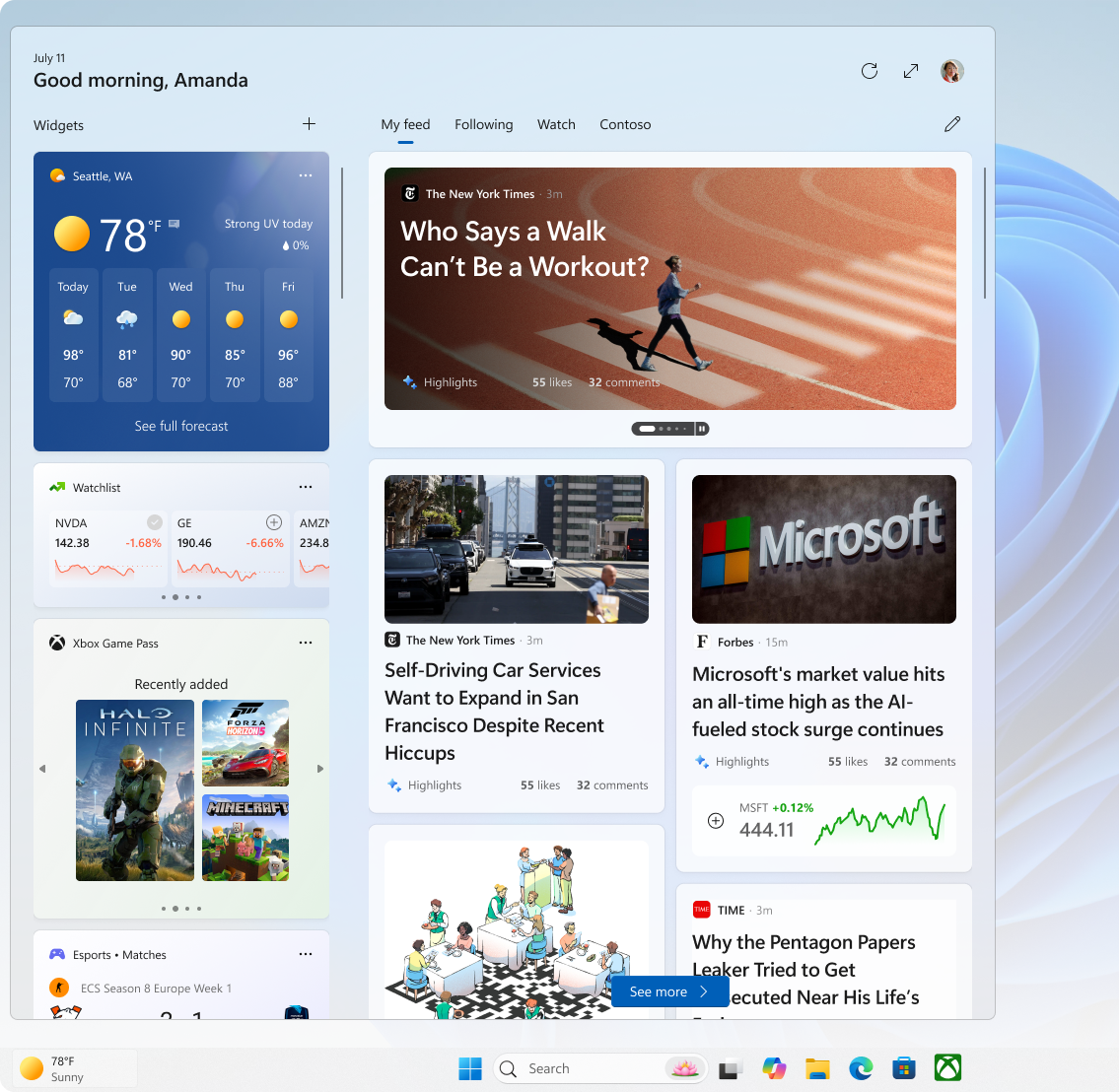
Los widgets también aparecen en la barra de tareas y en el panel de widgets. Para obtener más información, consulte Mantenerse al día con los widgets en Windows.
Nota
Los widgets de la pantalla de bloqueo pueden adaptar el contenido en función de tu estimación de ubicación para proporcionar la experiencia más relevante para el contexto. La estimación de ubicación puede proceder del servicio de ubicación de Windows, si está habilitado. De lo contrario, podría usar la dirección IP de la conexión a Internet.

Envíenos sus comentarios

|
Cuéntanos qué te gusta, comparte tus ideas y ofrece sugerencias sobre cómo mejorar la experiencia en el Centro de opiniones. En el icono de Centro de opiniones de la aplicación Centro de  de tu dispositivo Windows, seleccionaPantalla de bloqueo del entorno> de escritorio. de tu dispositivo Windows, seleccionaPantalla de bloqueo del entorno> de escritorio. |
|---|