En Word, puede automatizar las tareas más usadas si crea y ejecuta macros. Una macro es una serie de comandos e instrucciones que se agrupan de forma conjunta como un mismo comando para completar una tarea automáticamente.
Para ahorrar tiempo en las tareas que realiza a menudo, ensacha los pasos en una macro. En primer lugar, grabe la macro. Después, puede ejecutar la macro haciendo clic en un botón de la barra de herramientas de acceso rápido o presionando una combinación de teclas. Depende de cómo lo configures.
Grabar una macro con un botón
Seleccione Ver>macro grabar macros.>

Escriba un nombre para la macro.

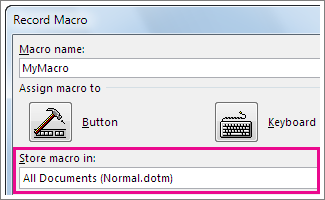
Para usar esta macro en futuros documentos, asegúrese de que el cuadro Guardar macro en especifica Todos los documentos (Normal.dotm).
Para ejecutar la macro al hacer clic en un botón, seleccione Botón.
Selecciona la nueva macro (con un nombre parecido a Normal.NewMacros).<el nombre> de la macro) y selecciona Agregar.
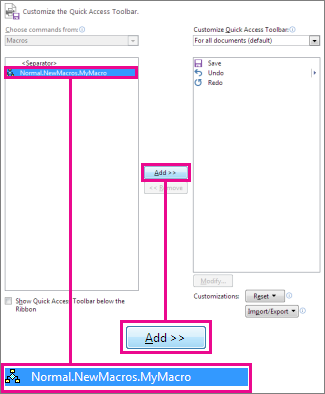
Seleccione Modificar.

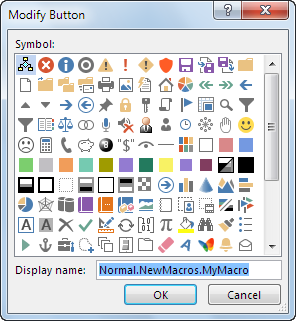
Selecciona una imagen de botón, escribe el nombre que quieras y selecciona Aceptar dos veces.
Ahora es el momento de registrar los pasos. Seleccione los comandos o presione las teclas para cada paso de la tarea. Word graba los clics y las pulsaciones de teclas.
Nota
Usa el teclado para seleccionar texto mientras grabas la macro. Las macros no graban selecciones realizadas con el mouse.
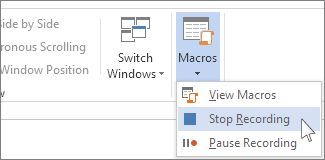
Para detener la grabación, seleccione Ver>macros>Detener grabación.
El botón de la macro aparece en la Barra de herramientas de acceso rápido.

Para ejecutar la macro, seleccione el botón.
Grabar una macro con un método abreviado de teclado
Seleccione Ver>macro grabar macros.>
Escriba un nombre para la macro.
Para usar esta macro en futuros documentos, asegúrese de que el cuadro Guardar macro en especifica Todos los documentos (Normal.dotm).
Para ejecutar la macro al presionar un método abreviado de teclado, seleccione Teclado.
Escriba una combinación de teclas en el cuadro Nueva tecla de método abreviado .
Compruebe si esa combinación ya está asignada a otra cosa. En caso de que sí lo esté, trate de usar una combinación distinta.
Para utilizar esta macro de método abreviado de teclado en futuros documentos, asegúrese de que el cuadro Guardar cambios en especifica Normal.dotm.
Seleccione Asignar.
Ahora es el momento de registrar los pasos. Seleccione los comandos o presione las teclas para cada paso de la tarea. Word graba los clics y las pulsaciones de teclas.
Nota
Usa el teclado para seleccionar texto mientras grabas la macro. Las macros no graban selecciones realizadas con el mouse.
Para detener la grabación, seleccione Ver>macros>Detener grabación.
Para ejecutar la macro, presione las teclas del método abreviado de teclado.
Ejecutar una macro
Para ejecutar una macro, seleccione el botón de la barra de herramientas de acceso rápido, presione el método abreviado de teclado o puede ejecutar la macro desde la lista Macros .
- Seleccione Ver>macros Ver macros.>
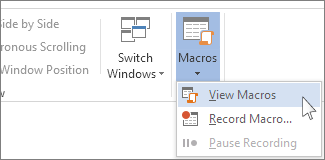
- En la lista debajo de Nombre de la macro, seleccione la macro que desea ejecutar.
- Seleccione Ejecutar.
Hacer que las macros estén disponibles en todos los documentos
Para hacer que la macro de un documento esté disponible en todos los futuros documentos, agréguela a la plantilla Normal.dotm.
- Abra el documento que contiene la macro.
- Seleccione Ver>macros Ver macros.>
- Seleccione Organizador.

- Seleccione la macro que desea agregar a la plantilla Normal.dotm y, a continuación, seleccione Copiar.
Agregar un botón de macro a la cinta de opciones
- SeleccioneOpciones>de archivo>Personalizar cinta de opciones.
- En Comandos disponibles en, seleccione Macros.
- Seleccione la macro que desee.
- En Personalizar la cinta de opciones, seleccione la pestaña y el grupo personalizado donde desea agregar la macro.
Si no tiene un grupo personalizado, seleccione Nuevo grupo. Después, seleccione Cambiar nombre y escriba un nombre para el grupo personalizado.
- Seleccione Agregar.
- Seleccione Cambiar nombre para seleccionar una imagen para la macro y escriba el nombre que desee.
- Seleccione Aceptar dos veces.
Escribir una macro desde cero en Visual Basic
En la pestaña Programador , en el grupo Código , seleccione Macros.
En el cuadro Nombre de la macro, escriba un nombre para la macro.
Nota
Si asigna a una nueva macro el mismo nombre que una macro integrada de Word, las nuevas acciones de macro reemplazarán a la macro integrada. Para ver una lista de macros integradas, seleccione Comandos de Word en la lista desplegable Macros en.
En la lista Macros en , seleccione la plantilla o el documento en el que desea almacenar la macro.
Para que la macro esté disponible en todos los documentos, asegúrese de seleccionar Normal.dotm.Seleccione Crear para abrir el Editor de Visual Basic.
Después de abrir el Editor de Visual Basic, es posible que quiera obtener más información sobre cómo trabajar con Visual Basic para Aplicaciones. Para obtener más información, seleccione Ayuda de Microsoft Visual Basic en el menú Ayuda o presione F1.