
Crear e imprimir una página de etiquetas idénticas
- Vaya aEtiquetas>de correo.
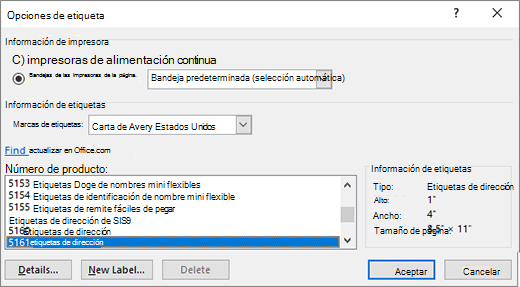
- Seleccione Opciones y elija un proveedor de etiquetas y un producto para usar. Seleccione Aceptar.
Si no ve el número de producto, seleccione Nueva etiqueta y configure una etiqueta personalizada.
- Escriba una dirección u otra información en el cuadro Dirección (solo texto).
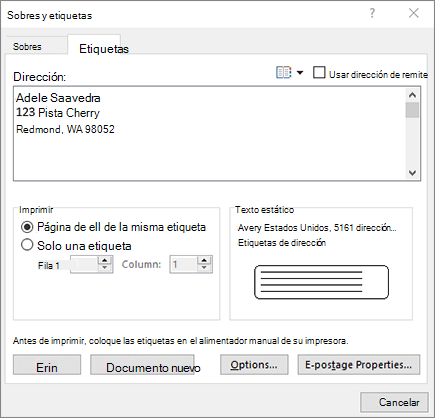
Para usar una dirección de la lista de contactos, seleccione Insertar dirección .
. - Para cambiar el formato, seleccione el texto, haga clic con el botón derecho y realice cambios con fuente o párrafo.
- Seleccione Aceptar.
- Seleccione Página completa de la misma etiqueta.
- Seleccione Imprimir o Nuevo documento para editarlo, guardarlo e imprimirlo más tarde.
Si solo necesita una etiqueta, seleccione Solo una etiqueta en el menú Etiquetas postales> y la posición en la hoja deetiquetas donde desea que aparezca. Seleccione Aceptar, el destino y Guardar.

Recomendación
Imprima las etiquetas en una hoja de papel antes de cargar las etiquetas en la impresora para asegurarse de que el texto se alinea con las etiquetas.
Vea también
Para crear una página de etiquetas diferentes, vea Crear una hoja de etiquetas de nombres o etiquetas de dirección
Para crear una página de etiquetas con gráficos, consulte Agregar gráficos a etiquetas
Para imprimir una etiqueta en una hoja parcialmente usada, vea Imprimir una etiqueta en una hoja parcialmente usada
Para crear etiquetas con una lista de distribución de correo, vea Imprimir etiquetas para la lista de distribución de correo.
Para crear etiquetas con una plantilla, vea Plantillas de etiquetas de Microsoft